Administration de l'API
Où gérer mes API ?
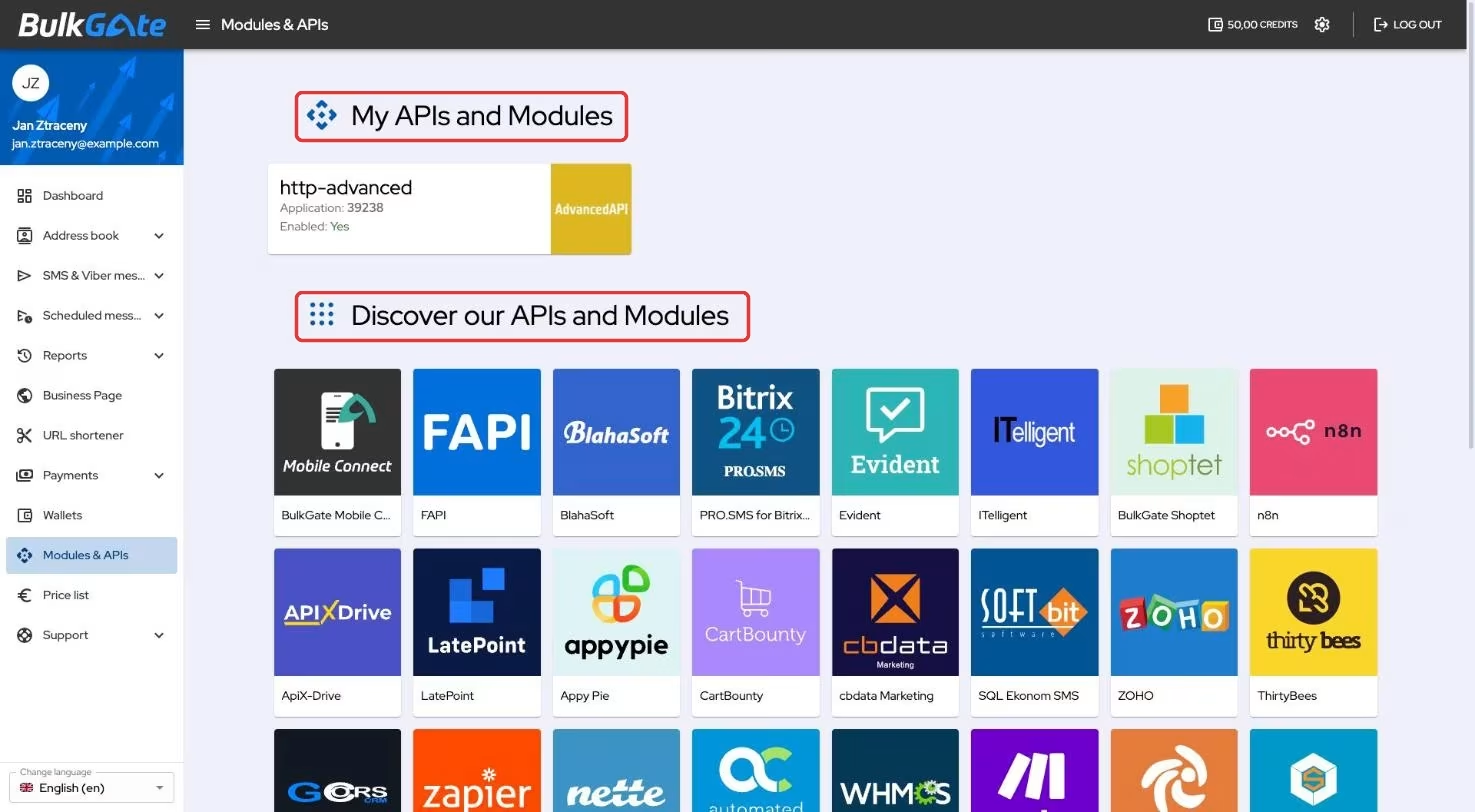
Toutes les interfaces se gèrent dans le portail BulkGate sous Modules et API. L'écran comporte deux parties :
Mes API et modules— les cartes des interfaces que vous avez déjà créées. Cliquez sur une carte pour ouvrir son détail.Découvrez nos API et modules— le catalogue de tout ce que vous pouvez configurer. Un clic sur une vignette ouvre une fenêtre avec la description, des liens versSite webetDocumentationet le formulaire de création.
Comment créer une nouvelle API ?
- Cliquez sur
Modules et APIdans le menu - Sous
Découvrez nos API et modules, cliquez sur la vignette de l'interface que vous souhaitez configurer - Remplissez le formulaire dans la fenêtre qui s'ouvre
- Cliquez sur
Créer API
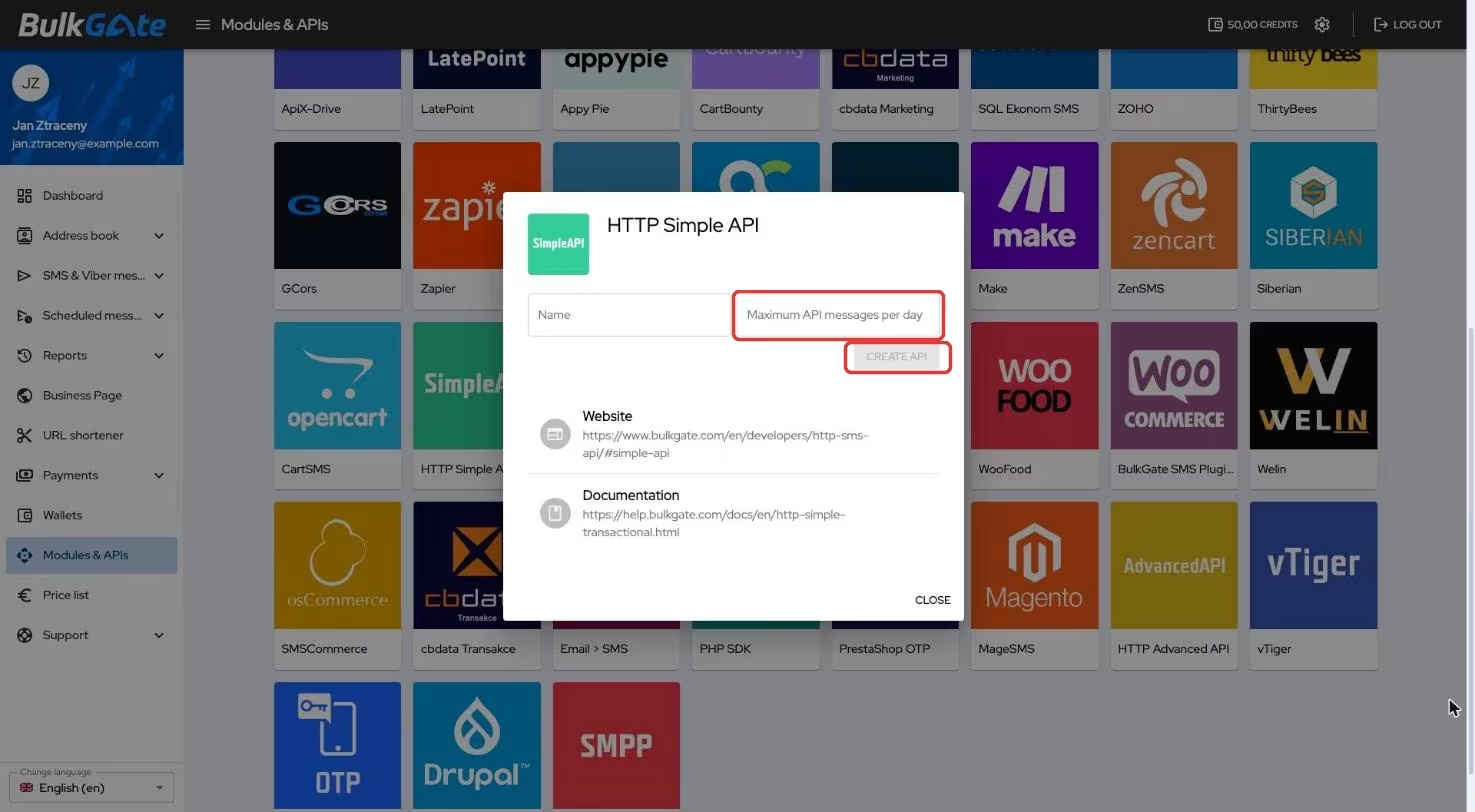
Le formulaire diffère selon le type d'interface :
| Type | Champs du formulaire |
|---|---|
| API HTTP et modules à base de token | Nom et Nombre maximal de messages API par jour |
Email > SMS et Low Level API |
Portefeuille et Nom |
| Modules téléchargeables | aucun formulaire, seulement un bouton Obtenir le module |
Pour les API HTTP, le champ Nombre maximal de messages API par jour est obligatoire — tant que vous ne l'avez pas rempli, le bouton Créer API reste désactivé.
Une fois l'interface créée, vous arrivez sur son détail. Pour Email > SMS, la partie Paramètres e-mail contient les données auxquelles vous envoyez : Destinataire, Sujet SMS raccourci et Sujet Long SMS.
Qu'est-ce que l'Application ID ?
L'Application ID (APPLICATION_ID) est le numéro unique de votre application. Avec le token d'application (APPLICATION_TOKEN), il constitue les identifiants d'accès à l'API.
Dans le détail de l'application, il figure juste sous le nom de l'application sous la forme #39238, puis à nouveau dans la partie Identifiants de connexion.
Où trouver les identifiants de connexion ?
- Cliquez sur
Modules et APIdans le menu - Sous
Mes API et modules, cliquez sur la carte de votre application - Restez sur l'onglet
Réglageset trouvez la partieIdentifiants de connexion
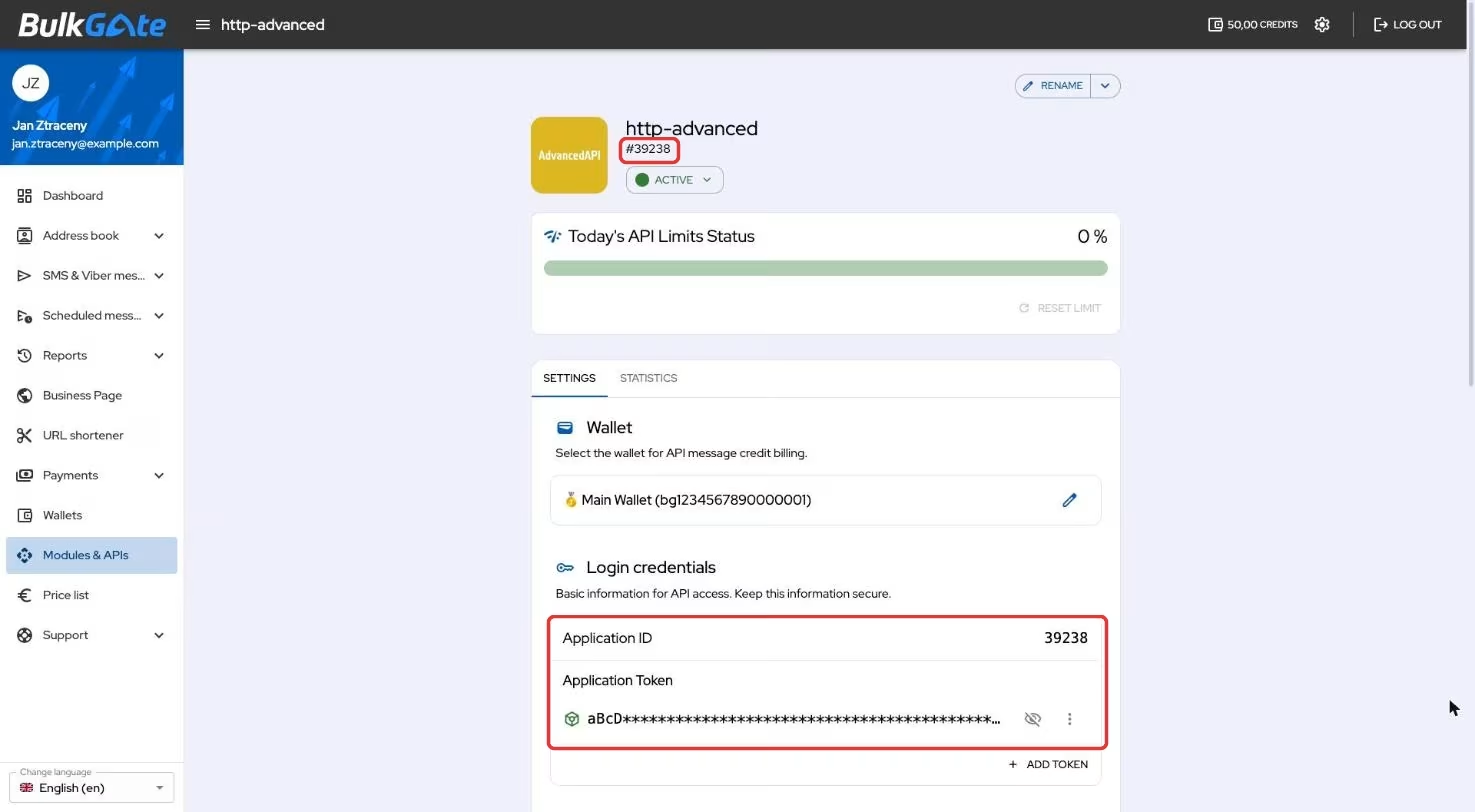
Elle contient l'Application ID et la liste des tokens. Pour des raisons de sécurité, le token n'est pas affiché tout de suite — vous le demandez avec Afficher le jeton et confirmez avec votre mot de passe. Ajouter jeton et Régénérer le jeton sont protégés de la même manière. La page Tokens d'API donne tous les détails.
Comment activer ou désactiver une API ?
- Ouvrez le détail de l'application
- Sous le nom de l'application se trouve un bouton avec l'état actuel —
ActifouDésactivé - Déroulez-le et choisissez
ActiverouDésactiver - Confirmez dans la fenêtre
Changer de statut
Une API désactivée refuse toutes les requêtes. Une API activée accepte toutes les requêtes.
Comment renommer ou supprimer une API ?
Le coin supérieur droit du détail contient un bouton Renommer. Il ouvre une fenêtre avec un champ Nom ; vous confirmez la modification en cliquant de nouveau sur Renommer.
La flèche à côté déroule un menu contenant Effacer.
La suppression d'une application est irréversible et supprime également tous les tokens qui lui appartiennent.
Comment configurer les rapports de livraison ?
Le détail de l'application contient, dans l'onglet Réglages, une partie Webhooks
avec la carte Rapports de livraison. Vous y indiquez une adresse à laquelle BulkGate
signale l'état de vos messages envoyés et transmet les réponses entrantes.
L'ensemble de la procédure et toutes les options sont décrits sur la page Webhooks.
Merci pour votre retour.