Identifiants d'accès Email to SMS
Ce que sont les identifiants d'accès Email to SMS
Email > SMS n'envoie pas les messages via une API HTTP, mais par e-mail. Au lieu
d'un Application ID et d'un token, vous avez donc besoin de deux valeurs, que le
portail génère lors de la création de l'application :
| Valeur | À quoi elle sert |
|---|---|
Destinataire |
L'adresse à laquelle vous envoyez l'e-mail. Le numéro du destinataire se place avant l'arobase |
Sujet |
Identifie votre application et fixe le nombre de SMS que le message peut occuper |
Le sujet fait aussi office d'identifiant — quiconque le connaît peut envoyer des messages depuis votre compte. Traitez-le de la même manière qu'un token d'API.
Comment créer l'application
- Dans le menu du portail, cliquez sur
Modules et API - Dans la partie
Découvrez nos API et modules, cliquez sur la tuileEmail > SMS - Choisissez le
Portefeuillesur lequel les messages seront facturés et renseignez leNom - Cliquez sur
Créer API
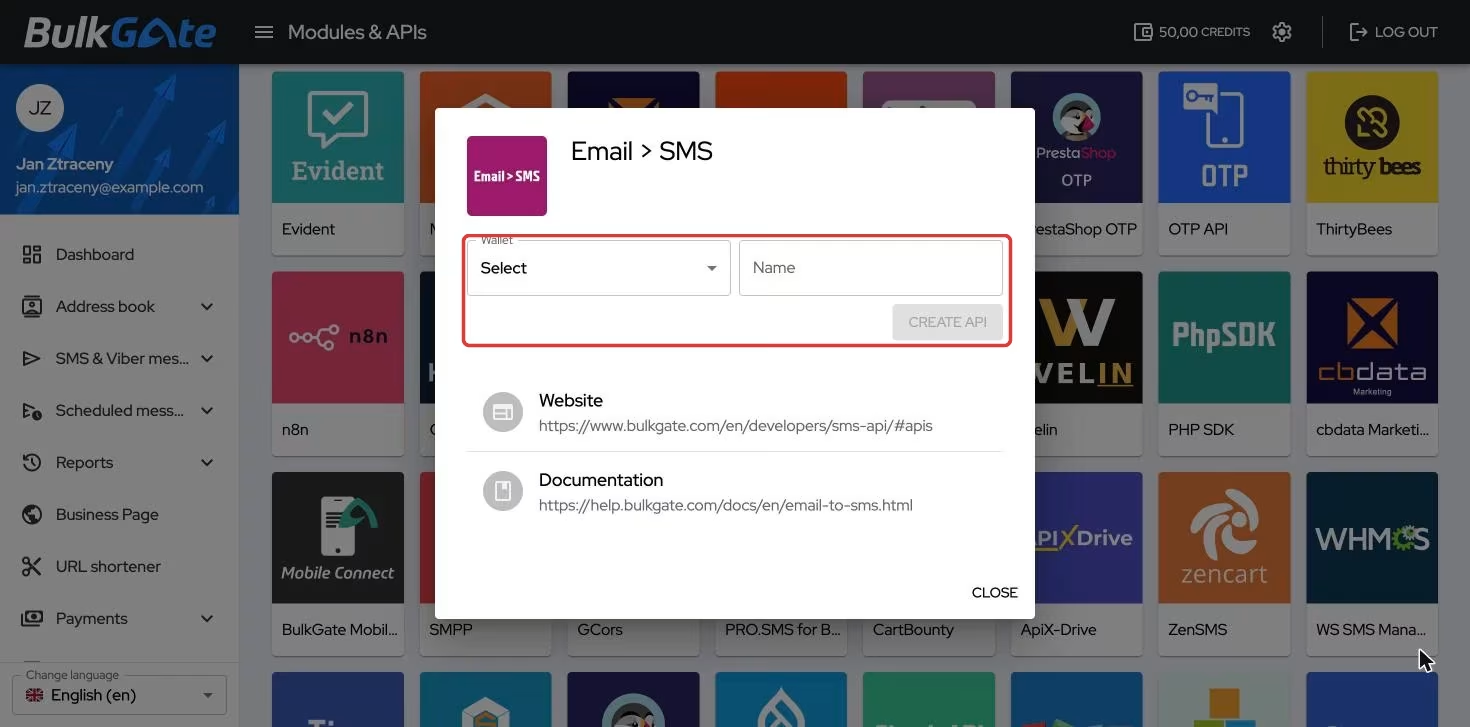
Tant qu'aucun portefeuille n'est sélectionné, le bouton Créer API reste désactivé. Une fois
l'application créée, le portail vous conduit directement à son détail.
Une nouvelle application est désactivée — l'interrupteur Activé dans la partie Statut
à droite est éteint. Tant que vous ne l'activez pas, aucun e-mail n'est converti en SMS.
Où trouver les identifiants d'accès
- Dans le menu, cliquez sur
Modules et API - Dans la partie
Mes API et modules, cliquez sur la carte de votre applicationEmail > SMS
La partie Paramètres e-mail contient trois lignes. Un clic sur une valeur la copie
dans le presse-papiers.
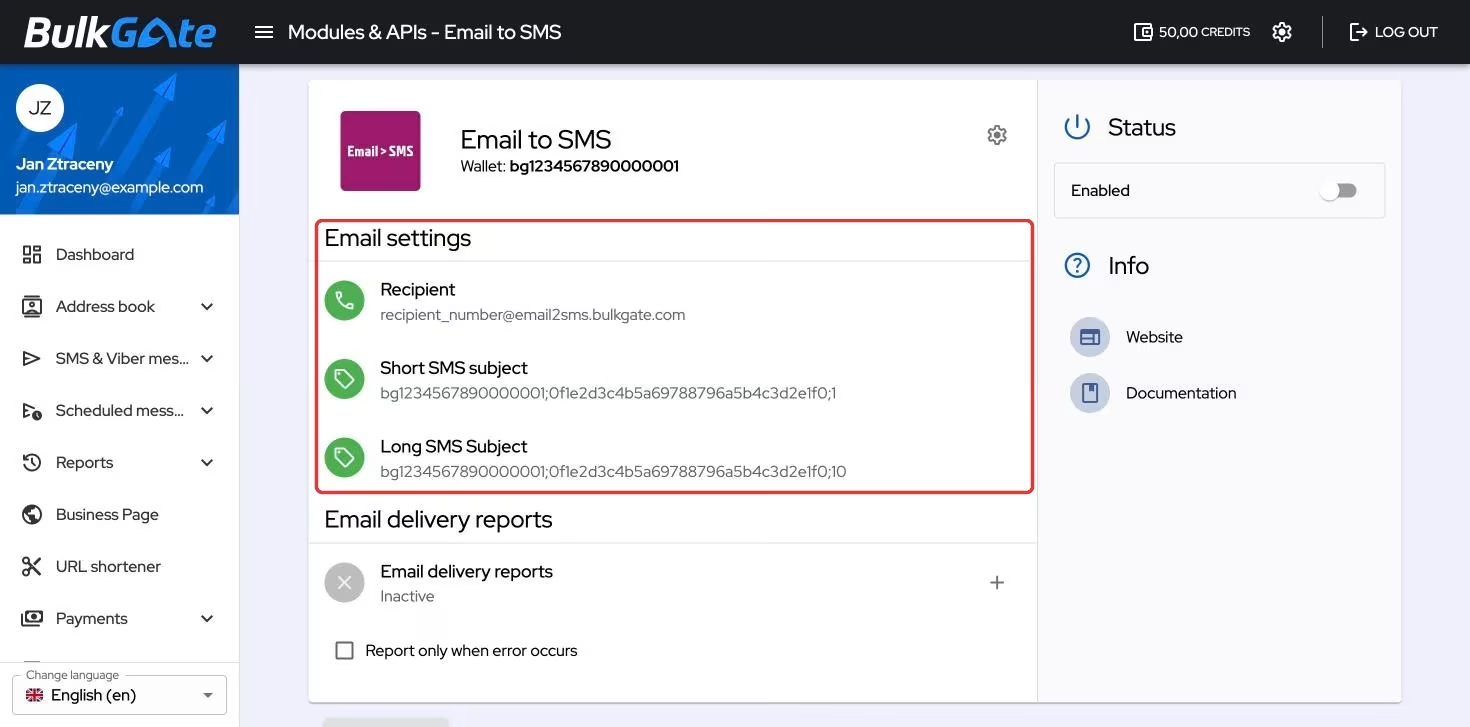
| Ligne | Valeur |
|---|---|
Destinataire |
destinataire_numéro@email2sms.bulkgate.com |
Sujet SMS raccourci |
{wallet};{key};1 |
Sujet Long SMS |
{wallet};{key};10 |
Au-dessus figure Portefeuille avec l'identifiant du portefeuille sur lequel les
messages sont facturés.
Comment un message est envoyé
Dans le champ destinataire de l'e-mail, remplacez destinataire_numéro par le numéro
de téléphone au format international, sans le signe plus ni espaces — par exemple
420777123456. L'adresse obtenue ressemble à ceci :
Indiquez l'une des valeurs préparées dans le sujet de l'e-mail ; le corps de l'e-mail constitue le message lui-même.
Le dernier nombre du sujet indique le nombre maximal de SMS que le message peut
occuper — 1 pour un message court, 10 pour un message long. Un texte plus long
est découpé en plusieurs SMS consécutifs, qui sont tous facturés.
Si vous souhaitez une autre limite que 1 ou 10, vous pouvez modifier vous-même le dernier nombre du sujet — laissez le reste du sujet tel quel.
Comment recevoir les rapports de livraison
La partie Rapports de livraison par e-mail est d'abord à l'état Inactif. L'icône + ouvre la
fenêtre Paramètres des rapports de livraison, dans laquelle vous saisissez une adresse dans le
champ Rapports de livraison par e-mail et confirmez par Définir.
La case à cocher Prévenir en cas d 'erreur sous la liste limite les rapports aux
seuls messages en échec.
Une fois l'adresse définie, l'icône + est remplacée par le menu à trois points
Actions des rapports de livraison, qui propose Modifier et Désactiver. La désactivation se
confirme dans la fenêtre Effacer les paramètres, qui vous avertit que vous perdrez
vos paramètres de rapports de livraison.
Comment renommer ou supprimer l'application
L'icône d'engrenage dans le coin supérieur droit du détail propose Renommer et Effacer.
La suppression est définitive — le portail vous avertit que l'application sera supprimée et ne pourra plus être utilisée. L'adresse du destinataire et les deux sujets cessent également de fonctionner.
Merci pour votre retour.