API-Verwaltung
Wo verwalte ich meine APIs?
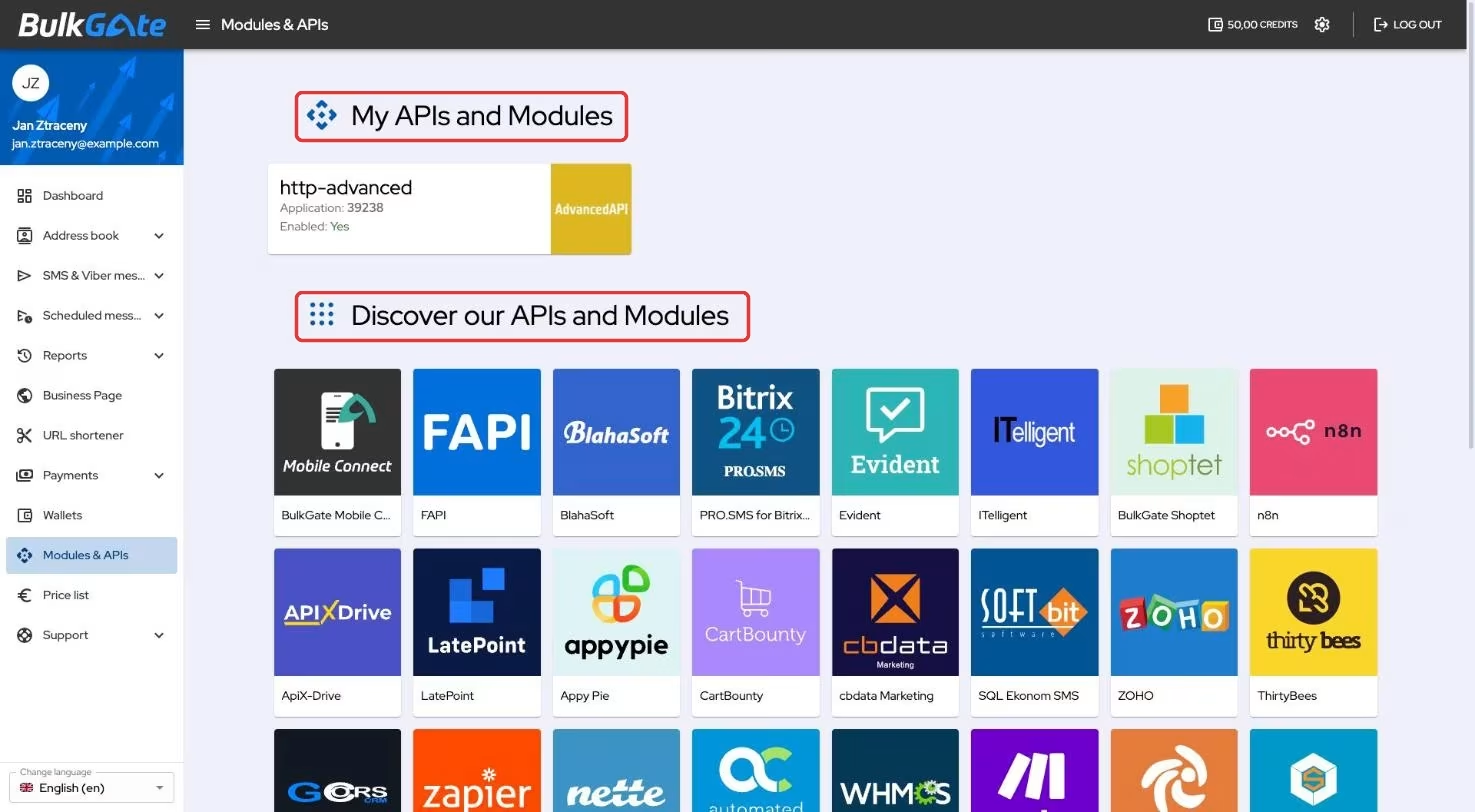
Alle Schnittstellen verwalten Sie im BulkGate Portal unter Module und APIs. Die Seite besteht aus zwei Teilen:
Meine APIs und Module— Karten der Schnittstellen, die Sie bereits erstellt haben. Mit einem Klick auf eine Karte öffnen Sie deren Detail.Entdecken Sie unsere APIs und Module— der Katalog aller Schnittstellen, die Sie einrichten können. Ein Klick auf eine Kachel öffnet ein Fenster mit der Beschreibung, Links zuWebseiteundDokumentationsowie dem Formular zum Erstellen.
Wie erstelle ich eine neue API?
- Klicken Sie im Menü auf
Module und APIs - Klicken Sie unter
Entdecken Sie unsere APIs und Moduleauf die Kachel der Schnittstelle, die Sie einrichten möchten - Füllen Sie das Formular im geöffneten Fenster aus
- Klicken Sie auf
API erstellen
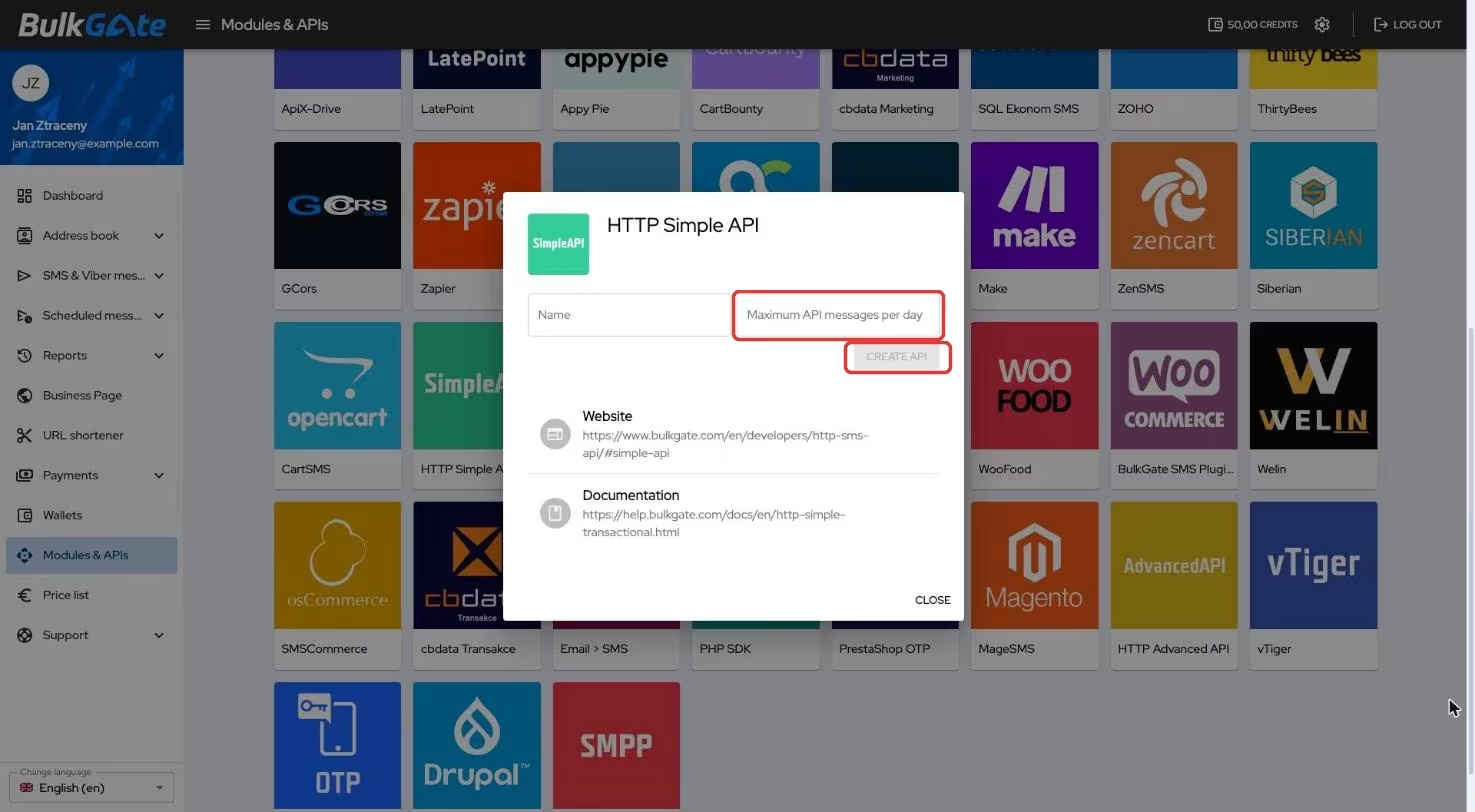
Das Formular unterscheidet sich je nach Art der Schnittstelle:
| Art | Felder im Formular |
|---|---|
| HTTP-APIs und tokenbasierte Module | Name und Maximale API-Nachrichten pro Tag |
Email > SMS und Low Level API |
Brieftasche (Wallet) und Name |
| Herunterladbare Module | kein Formular, nur die Schaltfläche Modul erhalten |
Bei HTTP-APIs ist das Feld Maximale API-Nachrichten pro Tag ein Pflichtfeld — solange Sie es nicht ausfüllen, bleibt die Schaltfläche API erstellen deaktiviert.
Nach dem Erstellen einer Schnittstelle gelangen Sie zu deren Detail. Bei Email > SMS enthält der Teil Email Einstellungen die Angaben, an die Sie senden: Empfänger, Kurzer SMS-Betreff und Lange SMS Betreff.
Was ist die Application ID?
Die Application ID (APPLICATION_ID) ist die eindeutige Nummer Ihrer Anwendung. Zusammen mit dem Application Token (APPLICATION_TOKEN) bildet sie die Zugangsdaten zur API.
Im Detail der Anwendung steht sie direkt unter dem Namen der Anwendung in der Form #39238 und noch einmal im Teil Anmeldedaten.
Wo finde ich die Zugangsdaten?
- Klicken Sie im Menü auf
Module und APIs - Klicken Sie unter
Meine APIs und Moduleauf die Karte Ihrer Anwendung - Bleiben Sie auf dem Tab
Die Einstellungen(Settings) und suchen Sie den TeilAnmeldedaten
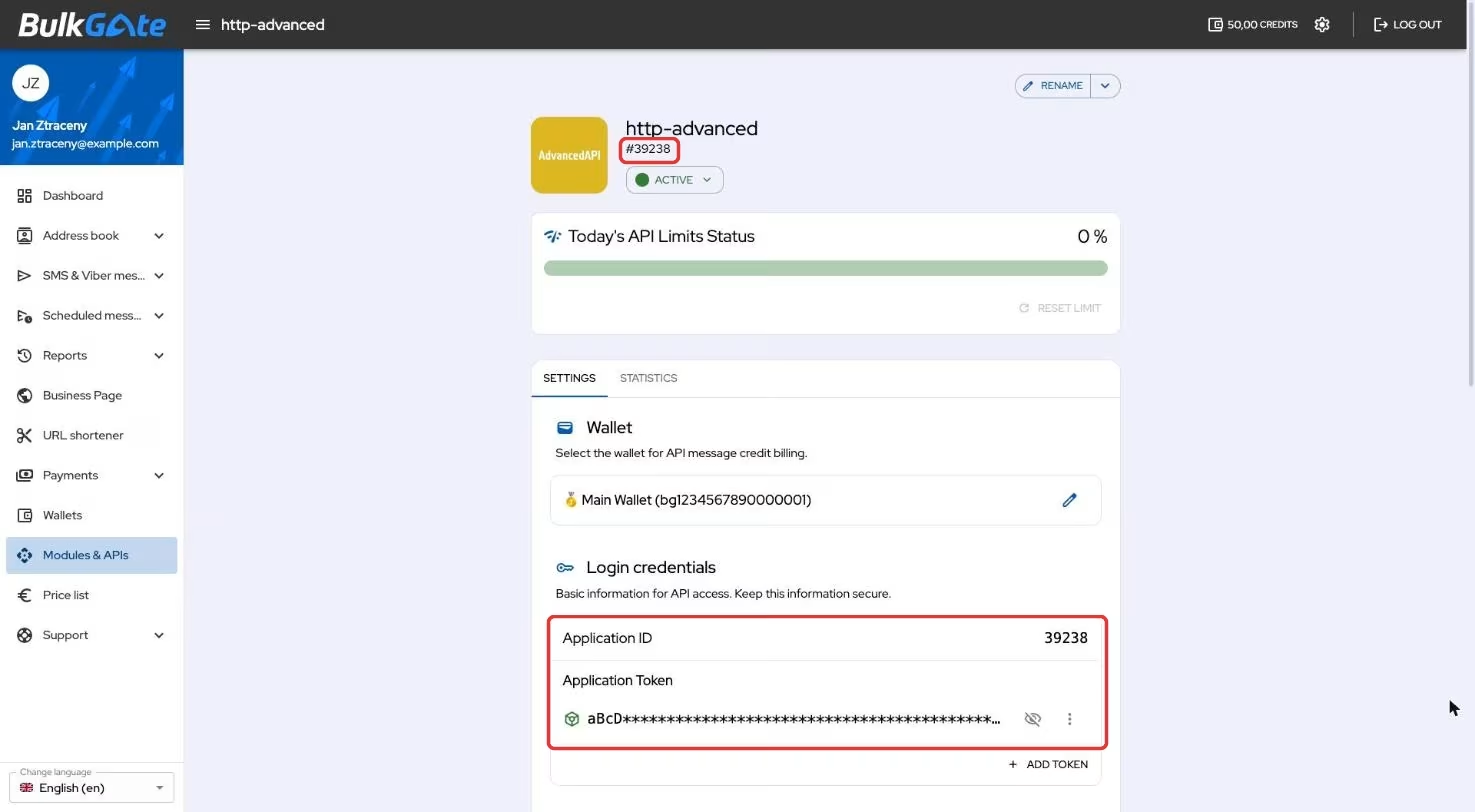
Er enthält die Application ID und die Liste der Tokens. Aus Sicherheitsgründen wird der Token nicht sofort angezeigt — Sie fordern ihn mit Token anzeigen an und bestätigen mit Ihrem Passwort. Token hinzufügen und Token neu generieren sind auf die gleiche Weise geschützt. Details finden Sie auf der Seite API-Tokens.
Wie aktiviere oder deaktiviere ich eine API?
- Öffnen Sie das Detail der Anwendung
- Unter dem Namen der Anwendung befindet sich eine Schaltfläche mit dem aktuellen Status —
AktivoderDeaktiviert - Klappen Sie sie auf und wählen Sie
AktivierenoderDeaktivieren - Bestätigen Sie im Fenster
Status ändern
Eine deaktivierte API lehnt jede Anfrage ab. Eine aktivierte API nimmt jede Anfrage an.
Wie benenne ich eine API um oder lösche sie?
In der rechten oberen Ecke des Details befindet sich die Schaltfläche Umbenennen. Sie öffnet ein Fenster mit dem Feld Name; die Änderung bestätigen Sie erneut mit Umbenennen.
Der Pfeil daneben klappt ein Menü mit dem Punkt Löschen auf.
Das Löschen einer Anwendung kann nicht rückgängig gemacht werden und entfernt auch alle zugehörigen Tokens.
Wie richte ich Zustellberichte ein?
Das Detail der Anwendung enthält auf dem Tab Die Einstellungen den Teil Web hooks
mit der Karte Zustellungsberichte. Dort tragen Sie die Adresse ein, an die BulkGate den
Status Ihrer gesendeten Nachrichten meldet und eingehende Antworten zustellt.
Das gesamte Vorgehen und alle Optionen beschreibt die Seite Webhooks.
Vielen Dank für Ihr Feedback.