Limites de l'API
À quoi servent les limites de messages
Une limite de messages surveille le nombre de messages qu'une application peut envoyer par jour. Le portail la présente comme un mécanisme permettant de définir et de surveiller les limites de messages d'une API, et en donne lui-même la raison : garder l'utilisation de l'API sous contrôle afin d'éviter des coûts indésirables et d'empêcher toute utilisation abusive du canal.
La limite peut être répartie par pays et, en plus, vous décidez de ce qu'il advient des messages au-delà de la limite — s'ils attendent, partent le lendemain ou sont supprimés.
Cette page traite des Limites des messages API, c'est-à-dire du nombre de
messages envoyés. Le nombre de requêtes qu'une application peut adresser à l'API
est traité sur la page distincte Limites de requêtes de l'API.
Où trouver les limites
- Dans le menu du portail, cliquez sur
Modules et API - Sous
Mes API et modules, cliquez sur la carte de votre application - Restez sur l'onglet
Réglageset faites défiler jusqu'à la partieLimites de l'API
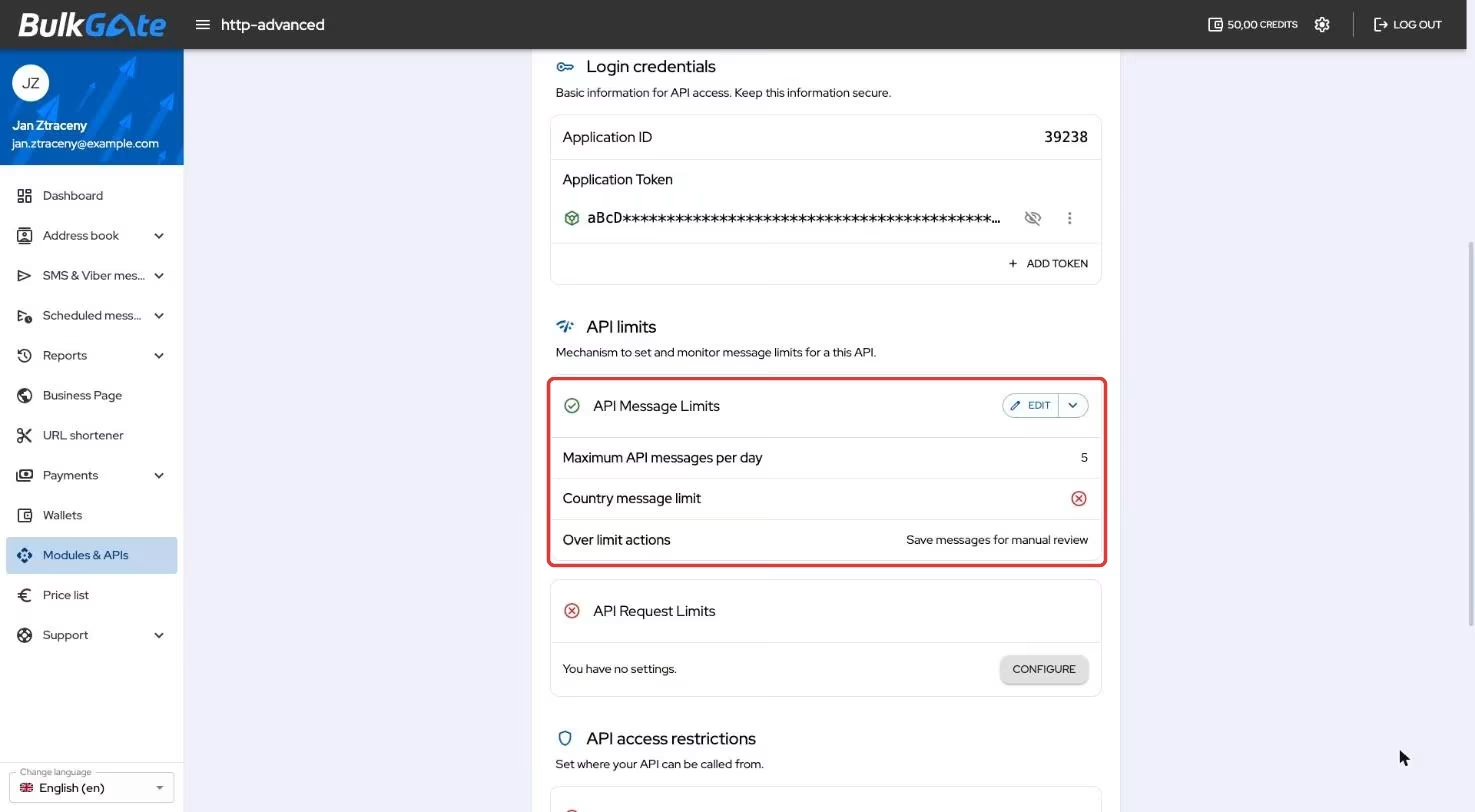
La carte Limites des messages API affiche la configuration actuelle sur trois
lignes — Nombre maximal de messages API par jour, Limite de messages par pays
et Actions au-delà des limites. Tant que rien n'est défini, elle affiche à la
place Vous n'avez aucun paramètre. et un bouton Configurer.
Comment définir les limites
Le bouton Configurer (ou Modifier, si vous avez déjà des limites) ouvre la
fenêtre Limites des messages API en trois étapes. Vous passez de l'une à
l'autre avec les boutons Suivant et Retour ; rien n'est enregistré avant le
dernier clic sur Enregistrer.
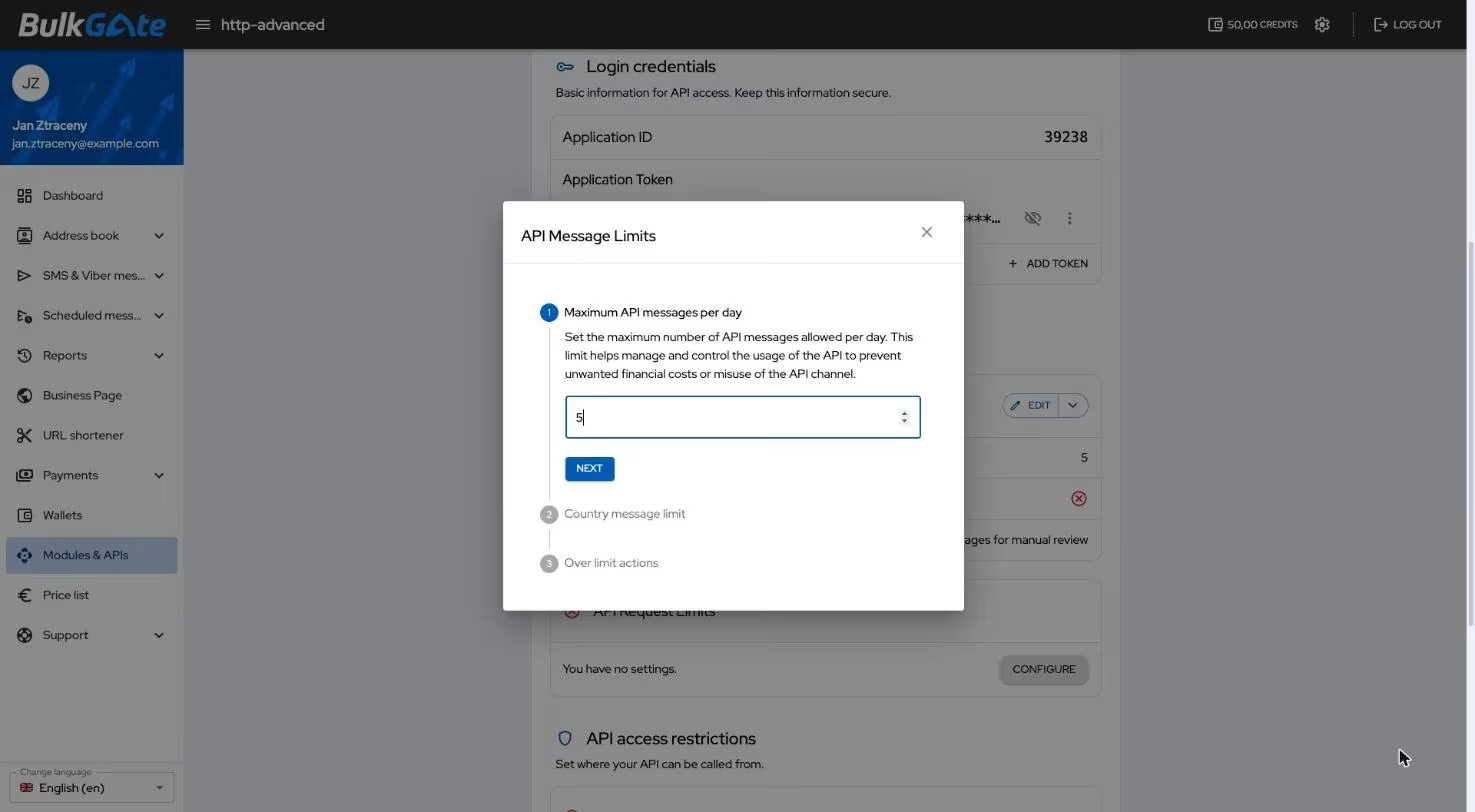
Étape 1 — Nombre maximal de messages API par jour
Saisissez le nombre de messages que l'application peut envoyer en une journée.
Sans nombre positif, le bouton Suivant reste désactivé.
Étape 2 — Limite de messages par pays
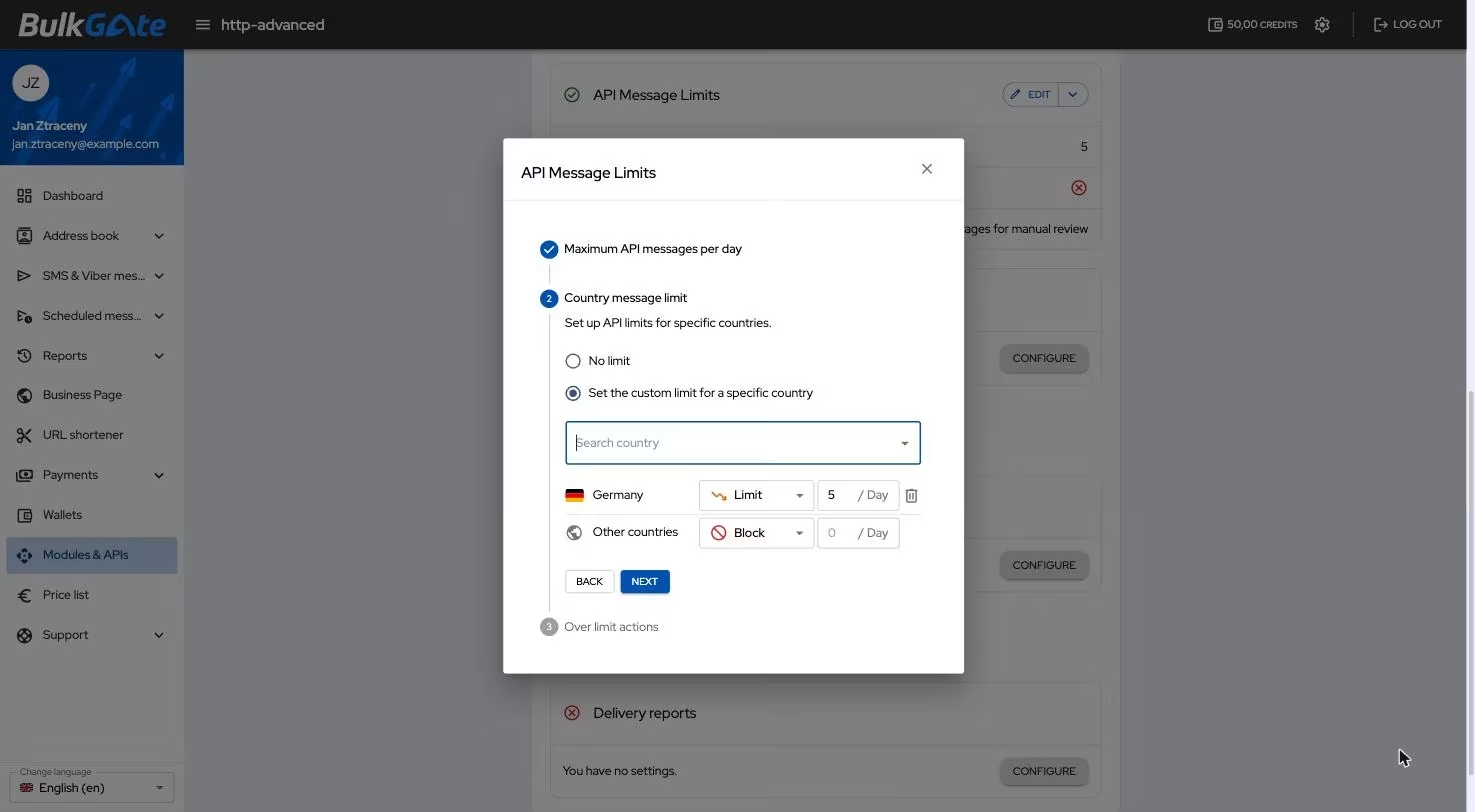
Laissez Sans limites, ou choisissez
Définir la limite personnalisée pour un pays spécifique et sélectionnez dans le champ Rechercher un pays les pays que
vous souhaitez traiter séparément. Chacun est ajouté à une liste où vous lui
attribuez l'un des trois modes :
| Mode | Signification |
|---|---|
API maximale |
Le pays puise dans la limite journalière commune et n'a pas de plafond propre |
Limite |
Le pays a sa propre limite journalière, que vous saisissez dans le champ voisin |
Bloquer |
Rien n'est envoyé vers ce pays |
Dès que la liste contient plus d'une entrée, une ligne Autres pays apparaît ;
elle définit le mode de tous les pays restants en une seule fois. L'icône de
corbeille retire un pays de la liste.
Étape 3 — Actions au-delà des limites
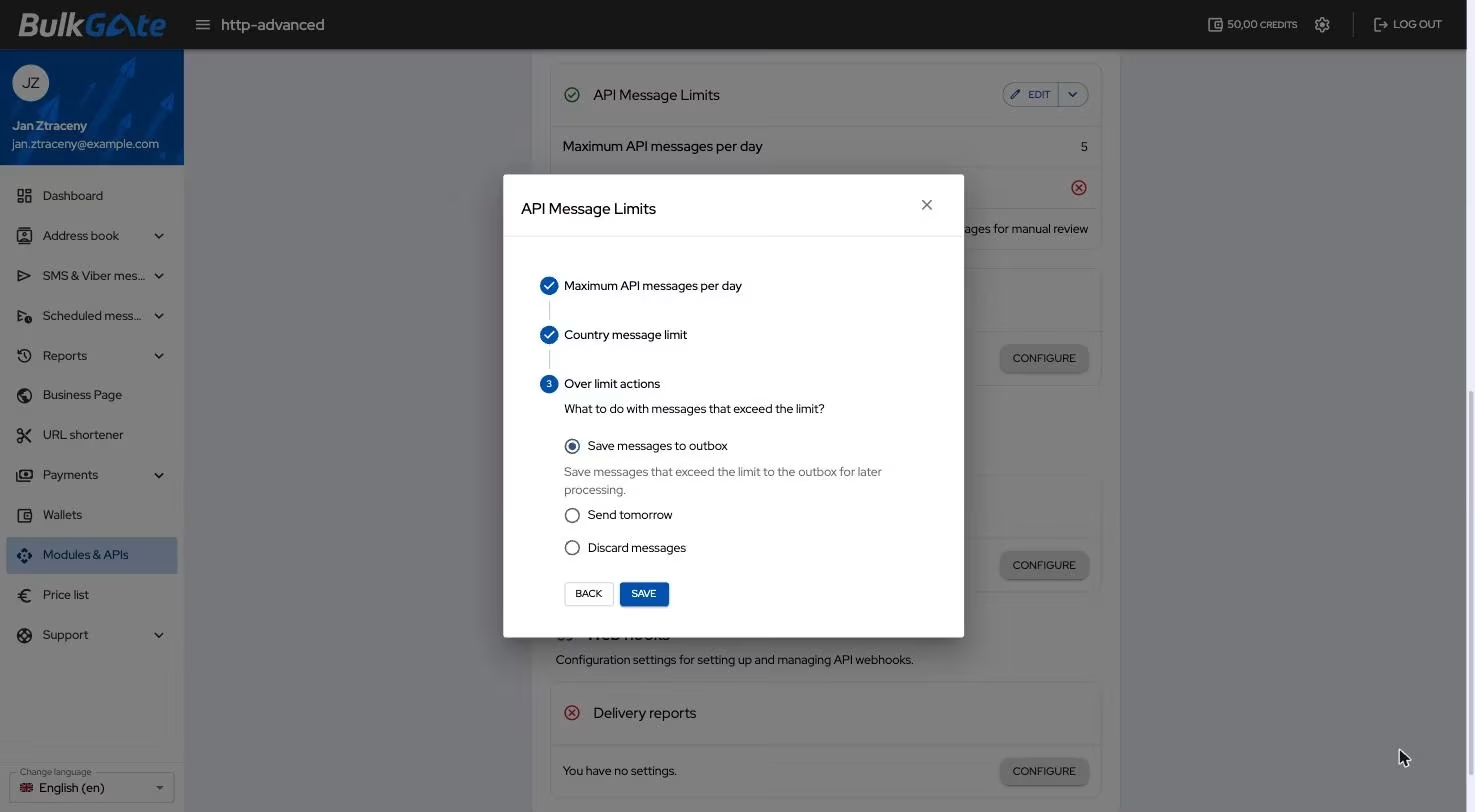
Le portail demande Que faire des messages dépassant la limite ? et propose
trois options :
| Option | Comportement |
|---|---|
Enregistrer les messages dans la boîte d'envoi |
Les messages au-delà de la limite sont enregistrés dans la boîte d'envoi pour être traités plus tard |
Envoyer demain |
Les messages au-delà de la limite partent le lendemain, à l'heure que vous définissez avec l'option |
Supprimer les messages |
Les messages au-delà de la limite sont supprimés |
Un pays bloqué suit sa propre règle — les messages qui lui sont destinés sont supprimés, quelle que soit l'action au-delà des limites que vous avez définie.
Comment suivre l'utilisation de la limite
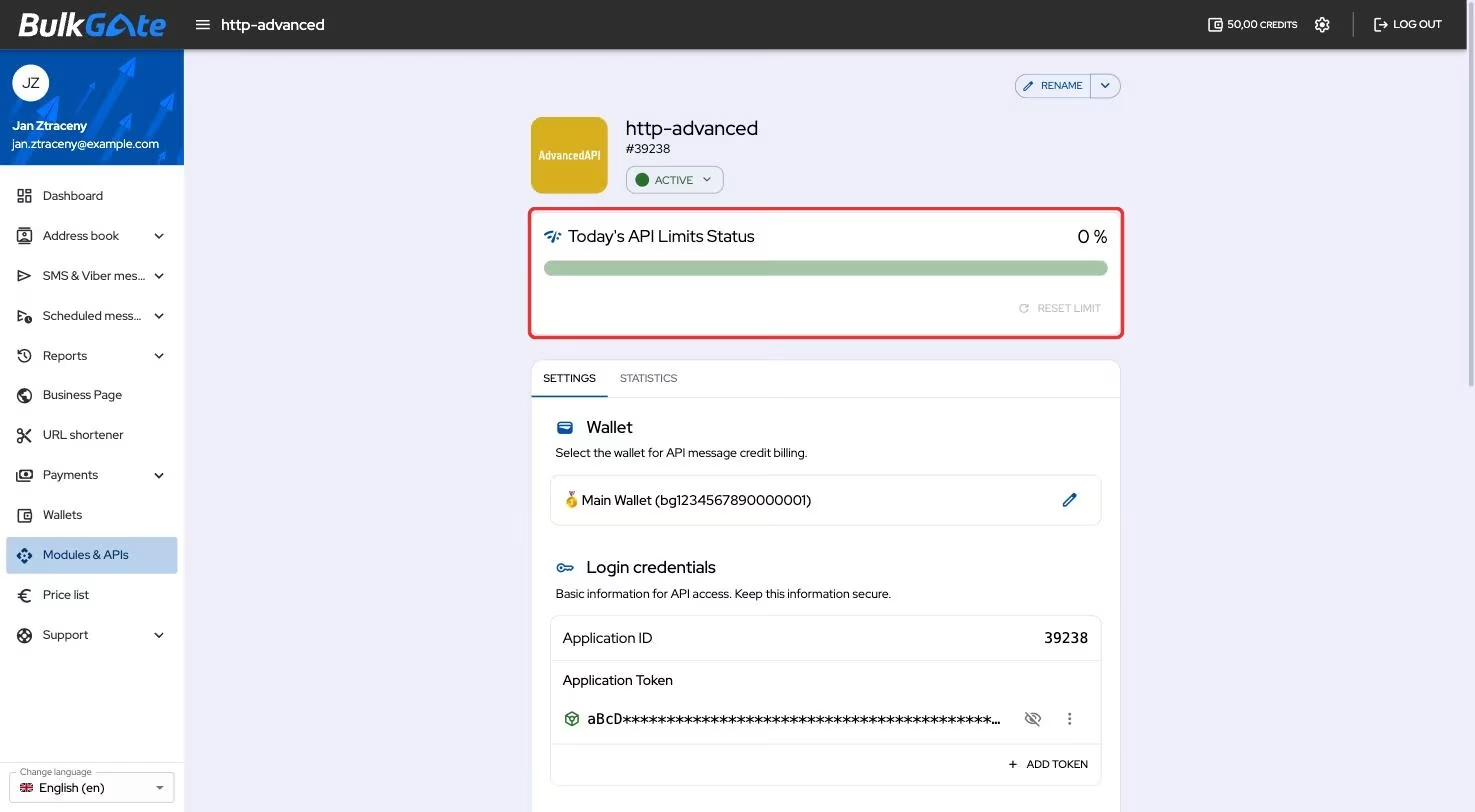
Au-dessus des onglets Réglages et Statistiques se trouve le panneau
État actuel des limites de l'API, avec le pourcentage utilisé et une barre de
progression. Si vous répartissez la limite par pays, une ligne s'ajoute pour
chacun d'eux ; un pays bloqué affiche refusé à la place de la barre.
À 80 %, le portail vous avertit par Your daily limit will soon be exceeded., et
une fois la limite entièrement utilisée par
Vous avez atteint votre limite API quotidienne !.
Le bouton Réinitialiser la limite remet à zéro le compteur des messages du
jour — la fenêtre de confirmation précise que
Le compteur des messages envoyés aujourd'hui sera remis à zéro. L'icône à côté d'une ligne de pays réinitialise
uniquement ce pays. Tant que l'application n'a rien envoyé aujourd'hui, le bouton
reste désactivé.
Avertissements en cas de trafic inhabituel
En plus des limites que vous définissez vous-même, le portail surveille aussi l'évolution du trafic de votre application dans le temps. Il compare les messages du jour avec ce que l'application envoyait au cours de la période précédente et vous avertit lorsque les deux divergent sensiblement.
Il distingue deux cas :
| Ce qui se passe | Comment cela se manifeste |
|---|---|
| Des messages commencent à partir vers un pays où votre application n'envoie habituellement pas | Les messages sont enregistrés dans la boîte d'envoi et l'avertissement arrive par e-mail et par SMS |
| Un pays vers lequel vous envoyez régulièrement reçoit sensiblement plus de messages que d'habitude | L'envoi continue et l'avertissement arrive par e-mail |
Le premier cas sert donc aussi de protection — les messages attendent votre approbation, quelle que soit l'action au-delà des limites que vous avez définie.
Ce contrôle ne s'exécute que tant que vous n'avez défini aucune limite par pays
personnalisée à l'étape Limite de messages par pays. Dès que vous gérez les
pays vous-même, le portail suit vos réglages et ne surveille plus les tendances.
Pour ne pas vous submerger, le portail n'envoie que quelques avertissements sur un même phénomène, puis se tait. Il a également besoin d'un historique d'envoi — pour une application nouvellement créée, sans rien à comparer, les tendances ne sont pas évaluées.
Comment supprimer les limites
La flèche à côté du bouton Modifier ouvre un menu avec l'option Effacer. La
fenêtre de confirmation Supprimer les limites de l'API précise qu'une fois les
limites supprimées, l'API ne restreindra plus l'envoi de messages en fonction des
limites.
Merci pour votre retour.