API tokeny
Co je API token
API token (APPLICATION_TOKEN) je tajný klíč, kterým se vaše aplikace přihlašuje
k BulkGate API. Spolu s Application ID
(APPLICATION_ID) tvoří kompletní přístupové údaje — bez obojího API požadavek
odmítne.
Token je náhodný řetězec o délce 50 znaků složený z číslic a malých i velkých písmen. V databázi je uložený zašifrovaně a nemá dobu platnosti — platí, dokud ho sami neobnovíte, nezakážete nebo nesmažete.
Jeden token vznikne automaticky ve chvíli, kdy API vytvoříte. Další si můžete kdykoli přidat — třeba pro každý server nebo pro každé prostředí zvlášť, aby se dal jeden z nich odvolat bez dopadu na ostatní.
Token nikomu nesdělujte a neukládejte ho do veřejného repozitáře. Kdokoli s tokenem a Application ID může odesílat zprávy na váš účet. Máte-li podezření, že se k němu někdo dostal, token obnovte nebo smažte.
Kde token najdu
- V menu portálu klikněte na
Moduly a API - V části
Moje API a Modulyklikněte na kartu své aplikace - Zůstaňte na kartě
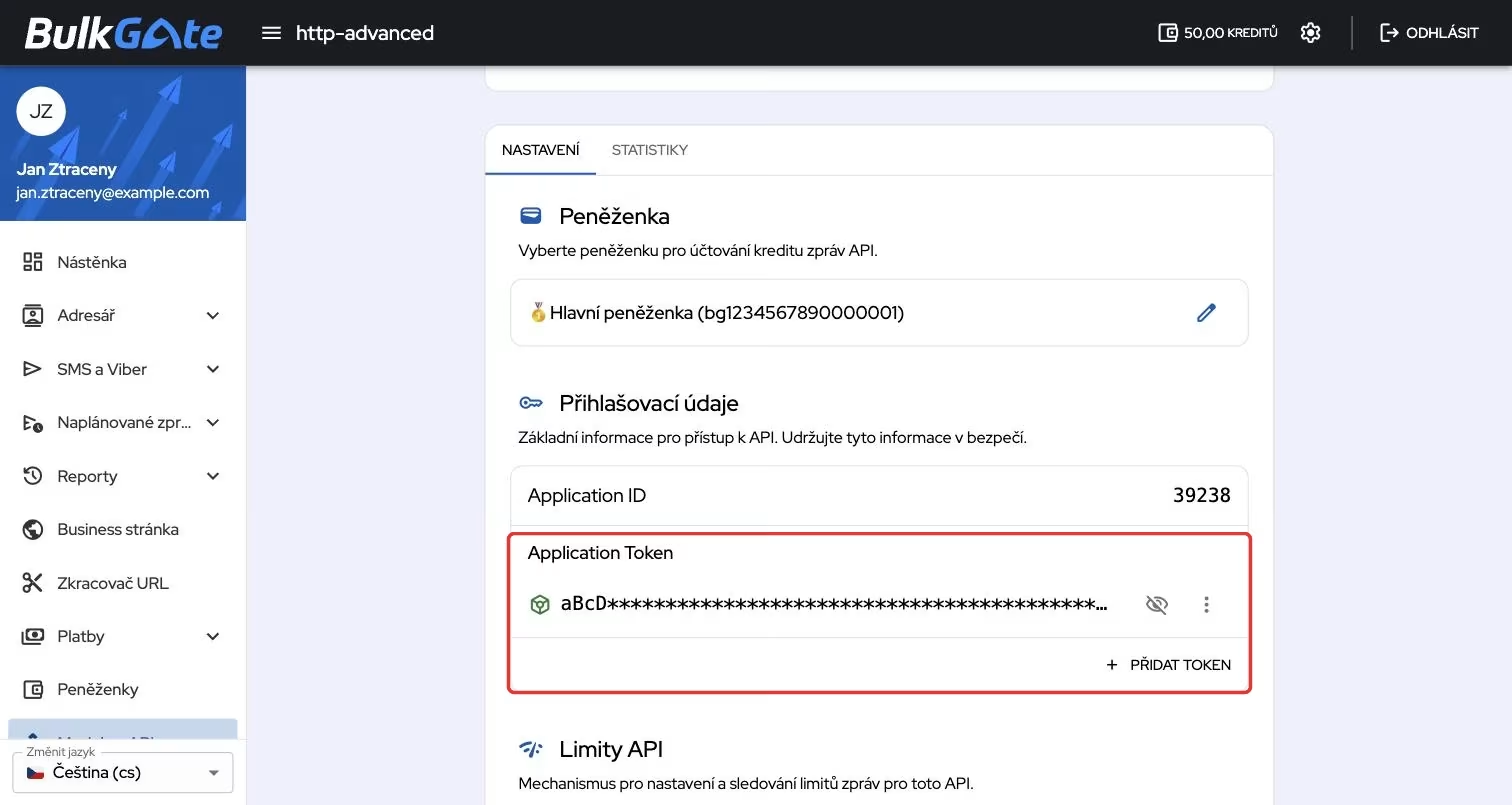
Nastavenía najděte částPřihlašovací údaje
Je tu Application ID a pod ním, za podnadpisem Application Token, seznam
tokenů dané aplikace. Token se nikdy nezobrazuje rovnou — vidíte jen jeho první a
poslední čtyři znaky, zbytek je nahrazený hvězdičkami.
Stav tokenu poznáte podle ikony vlevo: zelená znamená povolený token, červená zakázaný. Zakázaný token je navíc přeškrtnutý.
Vpravo u každého tokenu je tlačítko s přeškrtnutým okem pro jeho zobrazení;
ostatní akce jsou schované pod ikonou tří teček Více možností.
Jak si token zobrazit a zkopírovat
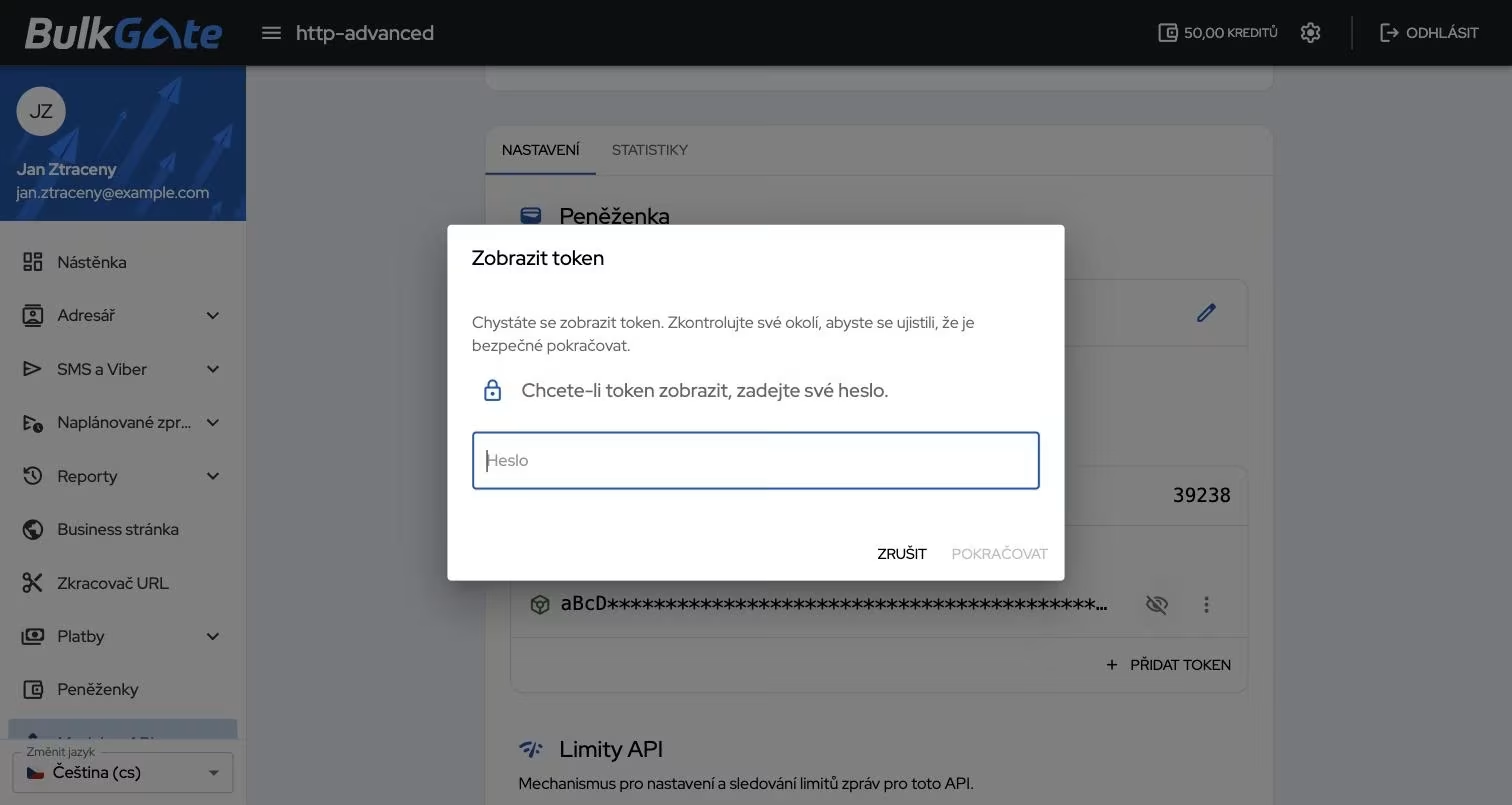
- Klikněte na ikonu přeškrtnutého oka u tokenu, který chcete zobrazit
- Otevře se okno
Zobrazit tokens upozorněním, ať zkontrolujete své okolí - Zadejte heslo ke svému účtu a klikněte
Pokračovat - Token se vypíše v plném znění; ikona se změní na
Kopírovat, kterým ho dostanete do schránky
Odhalení tokenu platí jen do znovunačtení stránky. Po obnovení se token zase zamaskuje a pro další zobrazení musíte znovu zadat heslo.
Jak přidat další token
- V části
Přihlašovací údajeklikněte dole naPřidat token - Zadejte heslo ke svému účtu
- Klikněte
Přidat
Portál potvrdí hláškou Token byl vytvořen a nový token rovnou vypíše v plném
znění — zkopírujte si ho hned, po znovunačtení stránky se zamaskuje jako ostatní.
Počet tokenů u jedné aplikace není nijak omezený.
Jak token obnovit
Obnovení přepíše stávající token novým. V seznamu zůstane na svém místě, jen s novou hodnotou.
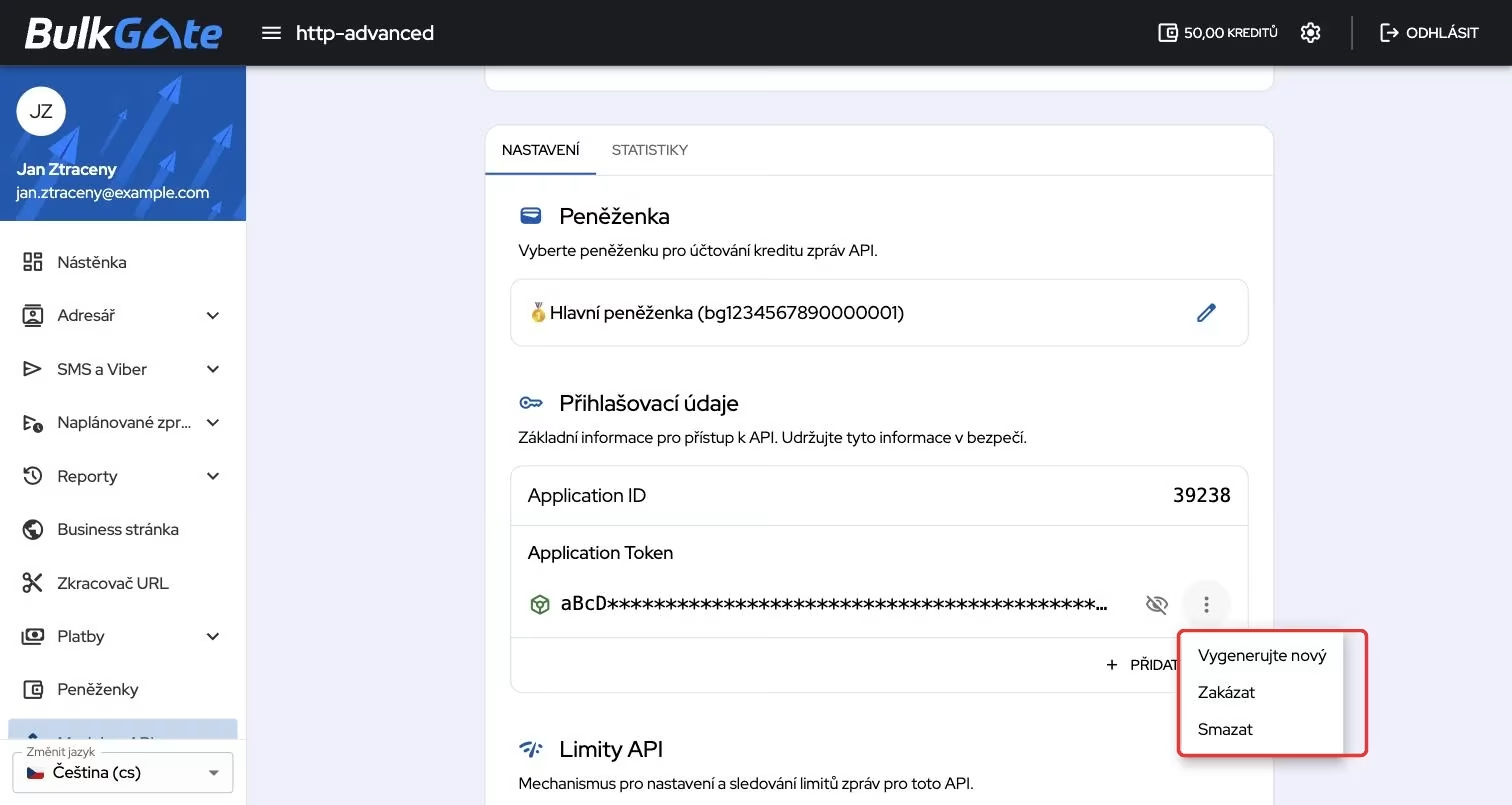
- U tokenu klikněte na
Více možnostía zvolteVygenerujte nový - Zadejte heslo ke svému účtu
- Klikněte
Vygenerujte nový
Portál potvrdí hláškou Token byl obnoven.
Starý token přestane platit okamžitě. Každá integrace, která ho používala, začne dostávat chybu — nový token do ní doplňte hned.
Jak token zakázat a znovu povolit
Zákaz tokenu je vratná alternativa mazání: token zůstane v seznamu, ale nedá se jím autentizovat.
- U tokenu klikněte na
Více možností - Zvolte
Zakázat, u už zakázaného tokenuPovolit - Volbu potvrďte v okně, které se otevře
Portál potvrdí hláškou Token byl zakázán, respektive Token byl povolen. Na tuhle
akci se heslo nezadává.
Jak token smazat
- U tokenu klikněte na
Více možnostía zvolteSmazat - V okně
Smazat tokenpotvrďte tlačítkemSmazat
Portál potvrdí hláškou Token byl odstraněn. Ani na tuhle akci se heslo nezadává.
Smazání je nevratné — token už nepůjde obnovit ani zobrazit. Pokud chcete jen dočasně zablokovat přístup, použijte raději zákaz tokenu.
Všechny tokeny aplikace zaniknou také ve chvíli, kdy smažete samotnou aplikaci.
Jak se token posílá do API
Application ID a token předáte v požadavku jako parametry application_id a
application_token — buď v těle požadavku, nebo v query stringu. Druhou možností
je podepsat tokenem JWT a poslat ho
v hlavičce.
Neplatný, zakázaný nebo smazaný token skončí odpovědí s HTTP kódem 401 a typem
chyby unknown_identity. Stejnou odpověď dostanete i tehdy, když je zakázaná
samotná aplikace nebo když má nastavené povolené IP adresy a požadavek přijde
odjinud. Přehled ostatních chyb najdete na stránce
Typy errorů API.
Jak token použít v podepsaném JWT
Místo posílání tokenu v každém požadavku jím můžete podepsat JWT a do API poslat ten. Token tak zůstane na vaší straně — po síti jde jen podpis, který z něj vznikl.
Hotový JWT vložte do hlavičky Authorization:
Aby ho API přijalo, musí mít tuhle podobu:
| Část | Obsah |
|---|---|
| Hlavička | {"alg":"HS256","typ":"JWT"} — jiný algoritmus ani typ API nepřijme |
| Payload | application_id s Application ID vaší aplikace |
| Podpis | HMAC-SHA256 z hlavičky a payloadu, kde klíčem je API token |
Payload s aplikací číslo 39238 tedy vypadá takhle:
Když pošlete JWT, application_id ani application_token už v parametrech
požadavku uvádět nemusíte — API si identitu vezme z payloadu.
Platnost jednotlivého JWT můžete omezit polem expire v application_parameters.
Hodnotou je unixový čas v sekundách, po jehož dosažení JWT přestane platit:
Bez tohoto pole platí JWT tak dlouho, dokud platí token, kterým je podepsaný. Hodí se proto tam, kde JWT předáváte dál — podepíšete ho krátkou platností a token přitom zůstane jen u vás.
Podpis se ověřuje proti všem povoleným tokenům aplikace, takže JWT můžete
podepsat kterýmkoli z nich. Zakázaný ani smazaný token neprojde — platí pro něj
totéž, co je popsané výš: odpověď s HTTP kódem 401 a typem chyby
unknown_identity.
Děkujeme za zpětnou vazbu.