Přístupové údaje Email to SMS
Co jsou přístupové údaje Email to SMS
Email > SMS neposílá zprávy přes HTTP API, ale e-mailem. Místo Application ID
a tokenu proto potřebujete dva údaje, které portál vygeneruje při založení
aplikace:
| Údaj | K čemu je |
|---|---|
Příjemce |
Adresa, na kterou e-mail pošlete. Číslo příjemce se píše před zavináč |
Předmět |
Identifikuje vaši aplikaci a určuje, kolik SMS smí zpráva zabrat |
Předmět je zároveň přihlašovací údaj — kdo ho zná, může odesílat na váš účet. Zacházejte s ním jako s API tokenem.
Jak aplikaci založím
- V menu portálu klikněte na
Moduly a API - V části
Objevte naše API a Modulyklikněte na dlaždiciEmail > SMS - Vyberte
Peněženka, ze které se budou zprávy účtovat, a vyplňteJméno - Klikněte na
Vytvořit API
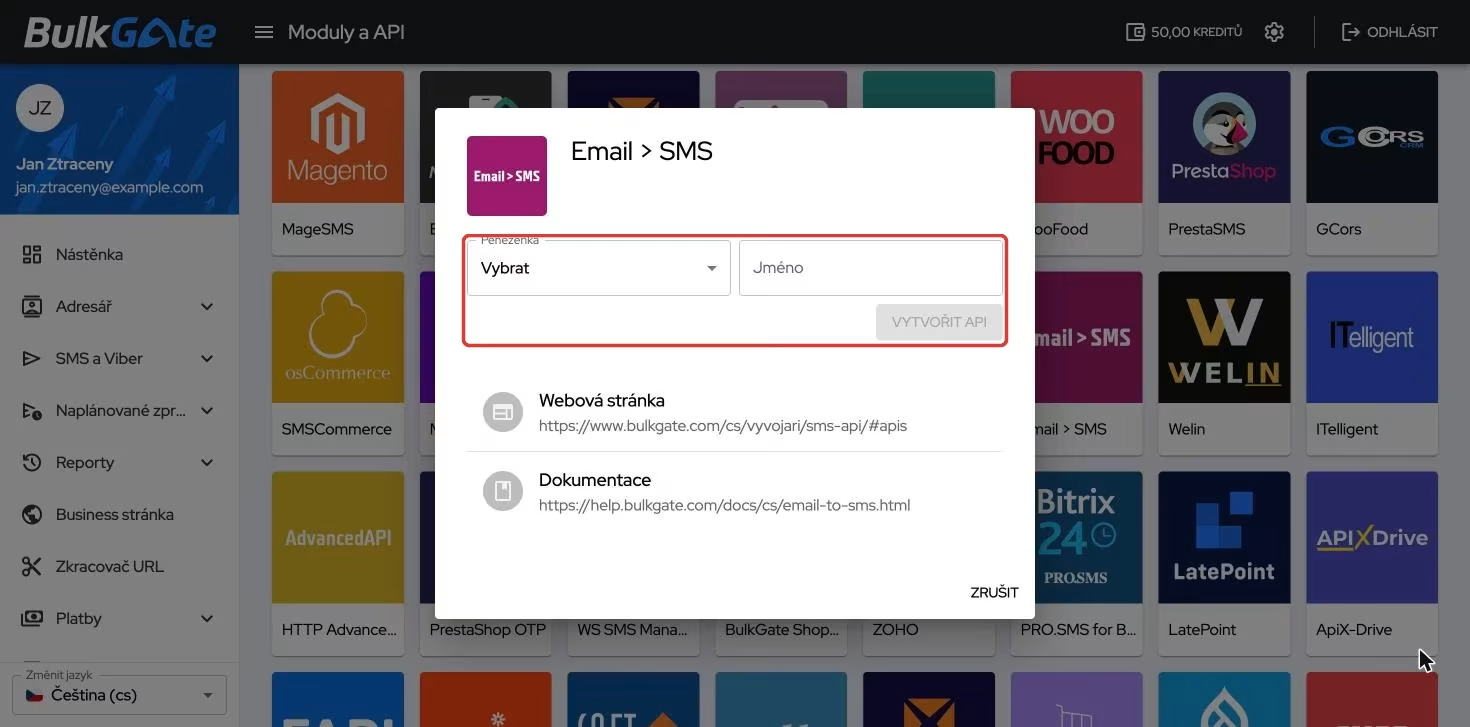
Bez vybrané peněženky zůstane tlačítko Vytvořit API nedostupné. Po vytvoření
vás portál rovnou přepne do detailu aplikace.
Nová aplikace je vypnutá — přepínač Povoleno v části Stav vpravo je
v poloze vypnuto. Dokud ho nezapnete, e-maily se na SMS převádět nebudou.
Kde přístupové údaje najdu
- V menu klikněte na
Moduly a API - V části
Moje API a Modulyklikněte na kartu svéEmail > SMSaplikace
V části Nastavení emailu jsou tři řádky. Kliknutím na hodnotu si ji zkopírujete
do schránky.

| Řádek | Hodnota |
|---|---|
Příjemce |
číslo_příjemce@email2sms.bulkgate.com |
Předmět pro krátkou SMS |
{peněženka};{klíč};1 |
Předmět pro dlouhou SMS |
{peněženka};{klíč};10 |
Nad nimi je ještě Wallet s identifikátorem peněženky, ze které se zprávy
účtují.
Jak se zpráva odesílá
Do pole příjemce e-mailu doplňte místo číslo_příjemce telefonní číslo
v mezinárodním tvaru bez plusu a mezer — například 420777123456. Výsledná
adresa vypadá takto:
Do předmětu e-mailu vložte jednu z připravených hodnot a textem e-mailu je samotná zpráva.
Poslední číslo v předmětu říká, kolik SMS smí zpráva nejvýš zabrat — 1 u krátké,
10 u dlouhé. Delší text se rozdělí na několik navazujících SMS a všechny se
účtují.
Když chcete jinou hranici než 1 nebo 10, poslední číslo v předmětu si můžete změnit sami — zbytek předmětu nechte beze změny.
Jak si nechat posílat doručenky
V části Email pro doručenky je zpočátku stav Neaktivní. Ikonou + otevřete
okno Nastavení potvrzení o doručení, do pole Email pro doručenky zadáte
adresu a potvrdíte tlačítkem Nastavit.
Zaškrtávátkem Zasílat pouze v případě chyby pod seznamem omezíte doručenky jen
na neúspěšné zprávy.
Jakmile je adresa nastavená, ikona + se změní na Akce se třemi tečkami
a nabídne Upravit a Deaktivovat. Deaktivace se potvrzuje oknem
Smazat nastavení, které upozorní, že přijdete o veškeré nastavení doručenek.
Jak aplikaci přejmenovat nebo smazat
Ikona ozubeného kola v pravém horním rohu detailu nabídne Přejmenovat
a Smazat.
Smazání je trvalé — portál upozorňuje, že aplikace bude odstraněna a nebude ji už možné využívat. Přestane fungovat i adresa příjemce a oba předměty.
Děkujeme za zpětnou vazbu.