Email to SMS-Zugangsdaten
Was die Email to SMS-Zugangsdaten sind
Email > SMS versendet Nachrichten nicht über eine HTTP-API, sondern per E-Mail.
Statt einer Application ID und eines Tokens benötigen Sie daher zwei Werte, die
das Portal beim Anlegen der Anwendung erzeugt:
| Wert | Wofür er dient |
|---|---|
Empfänger |
Die Adresse, an die Sie die E-Mail senden. Die Nummer des Empfängers steht vor dem At-Zeichen |
Betreff |
Identifiziert Ihre Anwendung und legt fest, wie viele SMS die Nachricht belegen darf |
Der Betreff ist zugleich ein Zugangsdatum — wer ihn kennt, kann über Ihr Konto senden. Behandeln Sie ihn genauso wie ein API-Token.
So legen Sie die Anwendung an
- Klicken Sie im Menü des Portals auf
Module und APIs - Klicken Sie unter
Entdecken Sie unsere APIs und Moduleauf die KachelEmail > SMS - Wählen Sie die
Brieftasche(Wallet), über die die Nachrichten abgerechnet werden, und füllen SieNameaus - Klicken Sie auf
API erstellen
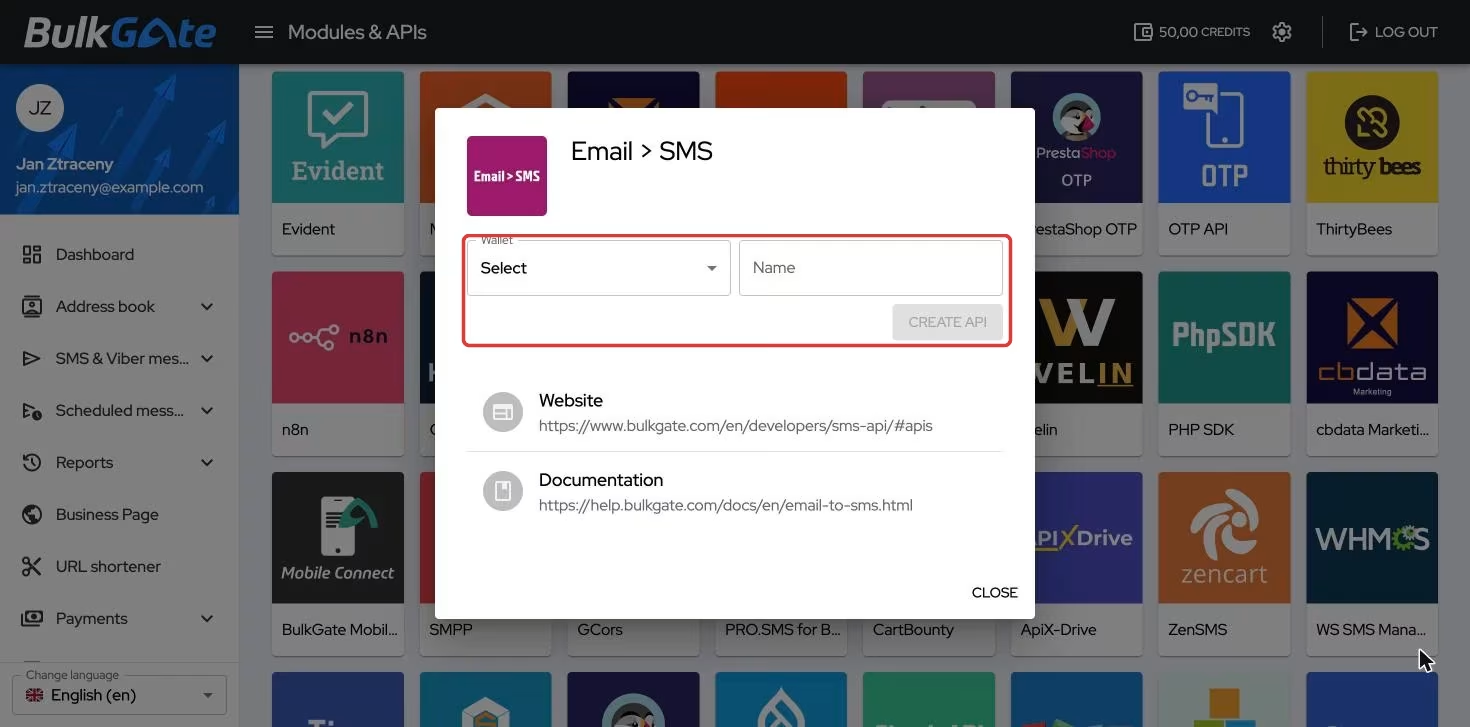
Solange keine Wallet ausgewählt ist, bleibt die Schaltfläche API erstellen
deaktiviert. Nach dem Anlegen führt Sie das Portal direkt zum Detail der Anwendung.
Eine neue Anwendung ist ausgeschaltet — der Schalter Aktiviert im Bereich Status
rechts ist aus. Solange Sie ihn nicht einschalten, wird keine E-Mail in eine SMS umgewandelt.
Wo Sie die Zugangsdaten finden
- Klicken Sie im Menü auf
Module und APIs - Klicken Sie unter
Meine APIs und Moduleauf die Karte IhrerEmail > SMS-Anwendung
Der Bereich Email Einstellungen enthält drei Zeilen. Ein Klick auf einen Wert
kopiert ihn in die Zwischenablage.
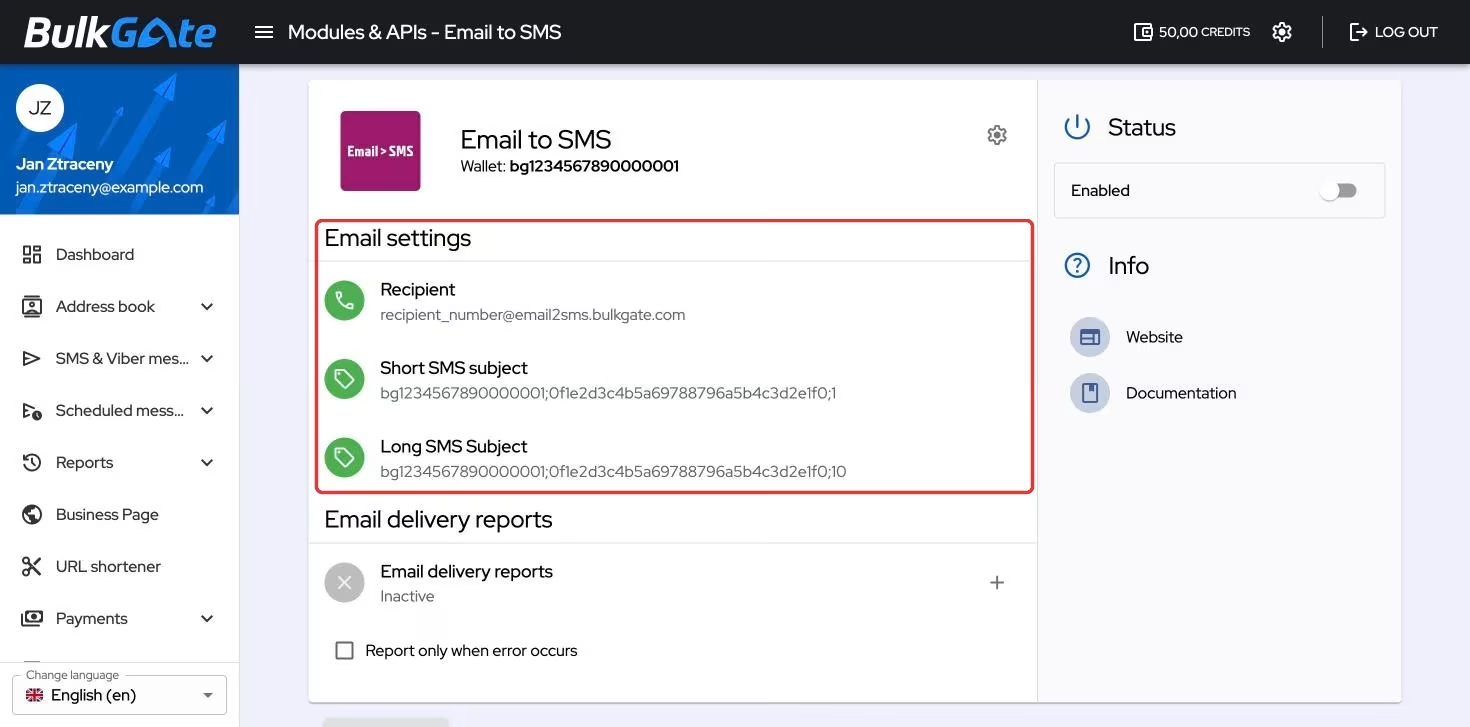
| Zeile | Wert |
|---|---|
Empfänger |
Empfänger_Nummer@email2sms.bulkgate.com |
Kurzer SMS-Betreff |
{wallet};{schlüssel};1 |
Lange SMS Betreff |
{wallet};{schlüssel};10 |
Darüber steht Wallet mit der Kennung der Wallet, über die die Nachrichten
abgerechnet werden.
So wird eine Nachricht versendet
Ersetzen Sie im Empfängerfeld der E-Mail Empfänger_Nummer durch die Telefonnummer
im internationalen Format ohne Pluszeichen und Leerzeichen — zum Beispiel
420777123456. Die resultierende Adresse sieht so aus:
In den Betreff der E-Mail setzen Sie einen der vorbereiteten Werte, der Text der E-Mail ist die Nachricht selbst.
Die letzte Zahl im Betreff gibt an, wie viele SMS die Nachricht höchstens belegen
darf — 1 für eine kurze, 10 für eine lange. Ein längerer Text wird in mehrere
aufeinanderfolgende SMS aufgeteilt, und alle werden abgerechnet.
Wenn Sie eine andere Obergrenze als 1 oder 10 möchten, können Sie die letzte Zahl im Betreff selbst ändern — den Rest des Betreffs lassen Sie unverändert.
So erhalten Sie Zustellberichte
Der Bereich E-Mail-Zustellungsberichte ist anfangs Inaktiv. Das Symbol + öffnet das
Fenster Einstellungen für Zustellberichte, in dem Sie eine Adresse in das Feld
E-Mail-Zustellungsberichte eingeben und mit Einstellen bestätigen.
Das Kontrollkästchen Nur berichten, wenn ein Fehler auftritt unter der Liste beschränkt die Berichte
auf fehlgeschlagene Nachrichten.
Sobald eine Adresse eingestellt ist, wird aus dem Symbol + das Drei-Punkte-Menü
Zustellungsberichtsaktionen mit Bearbeiten und Deaktivieren. Das Deaktivieren
bestätigen Sie im Fenster Einstellungen löschen, das warnt, dass Ihre Einstellungen
für Zustellberichte verloren gehen.
So benennen Sie die Anwendung um oder löschen sie
Das Zahnradsymbol in der rechten oberen Ecke des Details bietet Umbenennen und Löschen.
Das Löschen ist endgültig — das Portal warnt, dass die Anwendung entfernt wird und nicht mehr verwendet werden kann. Auch die Empfängeradresse und beide Betreffzeilen funktionieren dann nicht mehr.
Vielen Dank für Ihr Feedback.