API-Limits
Wozu Nachrichtenlimits dienen
Ein Nachrichtenlimit überwacht, wie viele Nachrichten eine einzelne Anwendung pro Tag senden darf. Das Portal beschreibt es als Mechanismus zum Festlegen und Überwachen der Nachrichtenlimits einer API und nennt den Grund selbst: Die Nutzung der API soll unter Kontrolle bleiben, damit keine unerwünschten Kosten entstehen und niemand den Kanal missbraucht.
Das Limit lässt sich nach Ländern aufschlüsseln, und zusätzlich legen Sie fest, was mit Nachrichten über dem Limit geschieht — ob sie warten, am nächsten Tag versendet oder verworfen werden.
Diese Seite behandelt API-Nachrichtenlimits, also die Anzahl der gesendeten
Nachrichten. Wie viele Anfragen eine Anwendung an die API senden darf, beschreibt
die separate Seite API-Anfragelimits.
Wo Sie die Limits finden
- Klicken Sie im Menü des Portals auf
Module und APIs - Klicken Sie unter
Meine APIs und Moduleauf die Karte Ihrer Anwendung - Bleiben Sie auf dem Tab
Die Einstellungen(Settings) und scrollen Sie zum TeilAPI-Grenzwerte
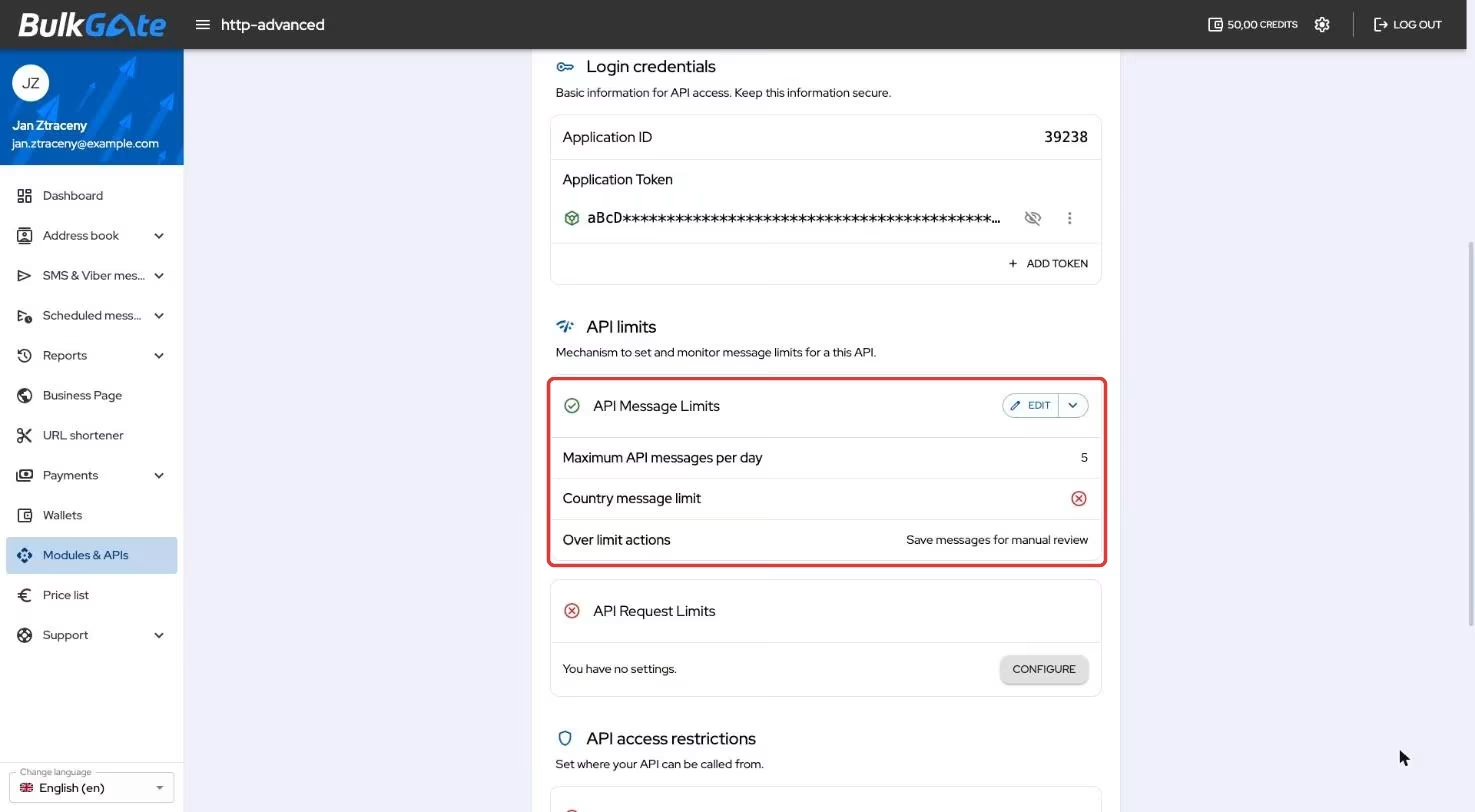
Die Karte API-Nachrichtenlimits zeigt die aktuelle Einstellung in drei Zeilen —
Maximale API-Nachrichten pro Tag, Länderlimit für Nachrichten und
Überschreitung der Aktionsgrenzen (Over limit actions). Solange nichts
eingestellt ist, zeigt sie stattdessen Sie haben keine Einstellungen. und die
Schaltfläche Konfigurieren.
So legen Sie die Limits fest
Die Schaltfläche Konfigurieren (oder Bearbeiten, wenn Sie bereits Limits
haben) öffnet das Fenster API-Nachrichtenlimits mit drei Schritten. Zwischen
ihnen wechseln Sie mit den Schaltflächen Nächster (Next) und Zurück;
gespeichert wird erst mit dem abschließenden sparen (Save).
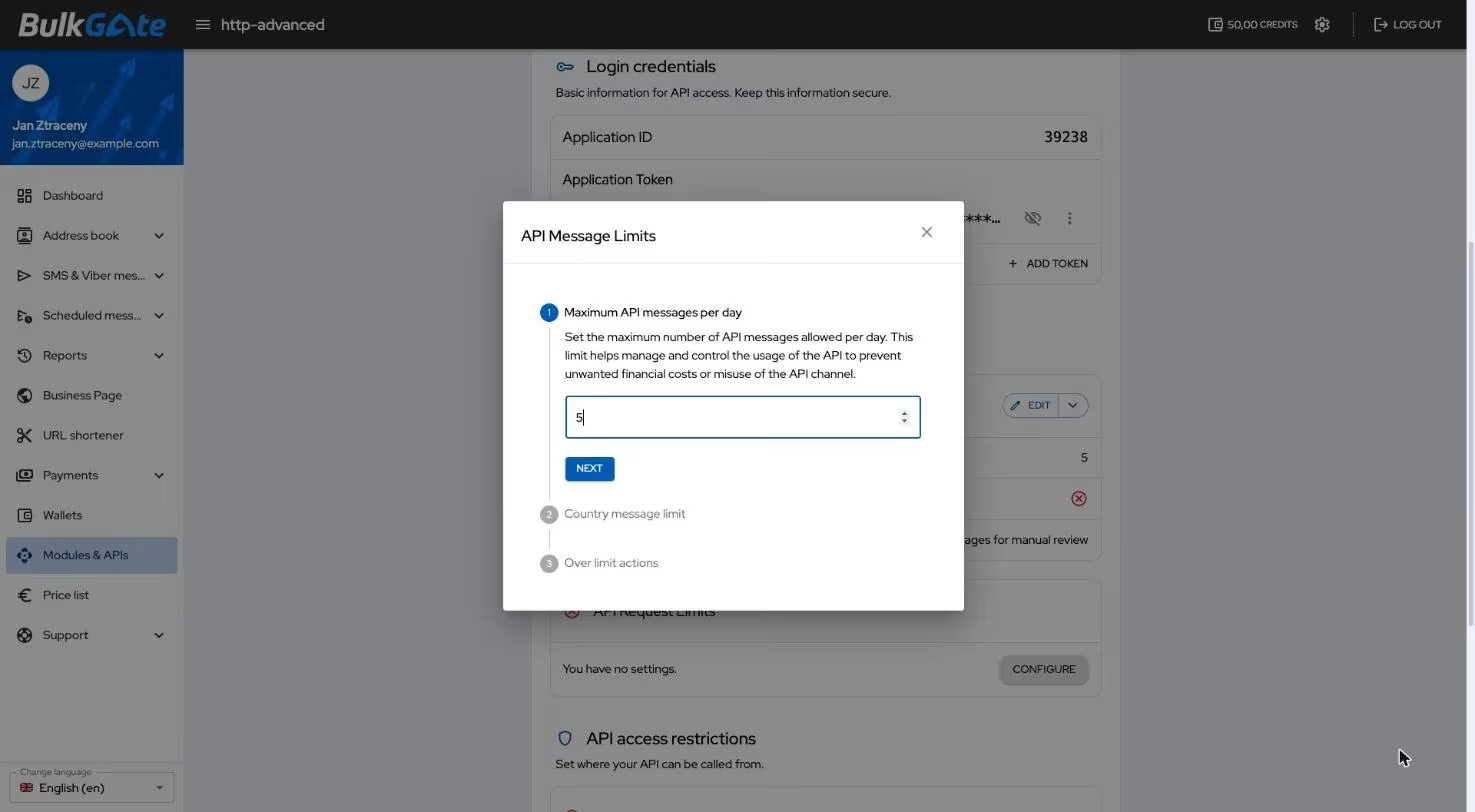
Schritt 1 — Maximale API-Nachrichten pro Tag
Geben Sie ein, wie viele Nachrichten die Anwendung an einem Tag senden darf. Ohne
eine positive Zahl bleibt die Schaltfläche Nächster deaktiviert.
Schritt 2 — Länderlimit für Nachrichten
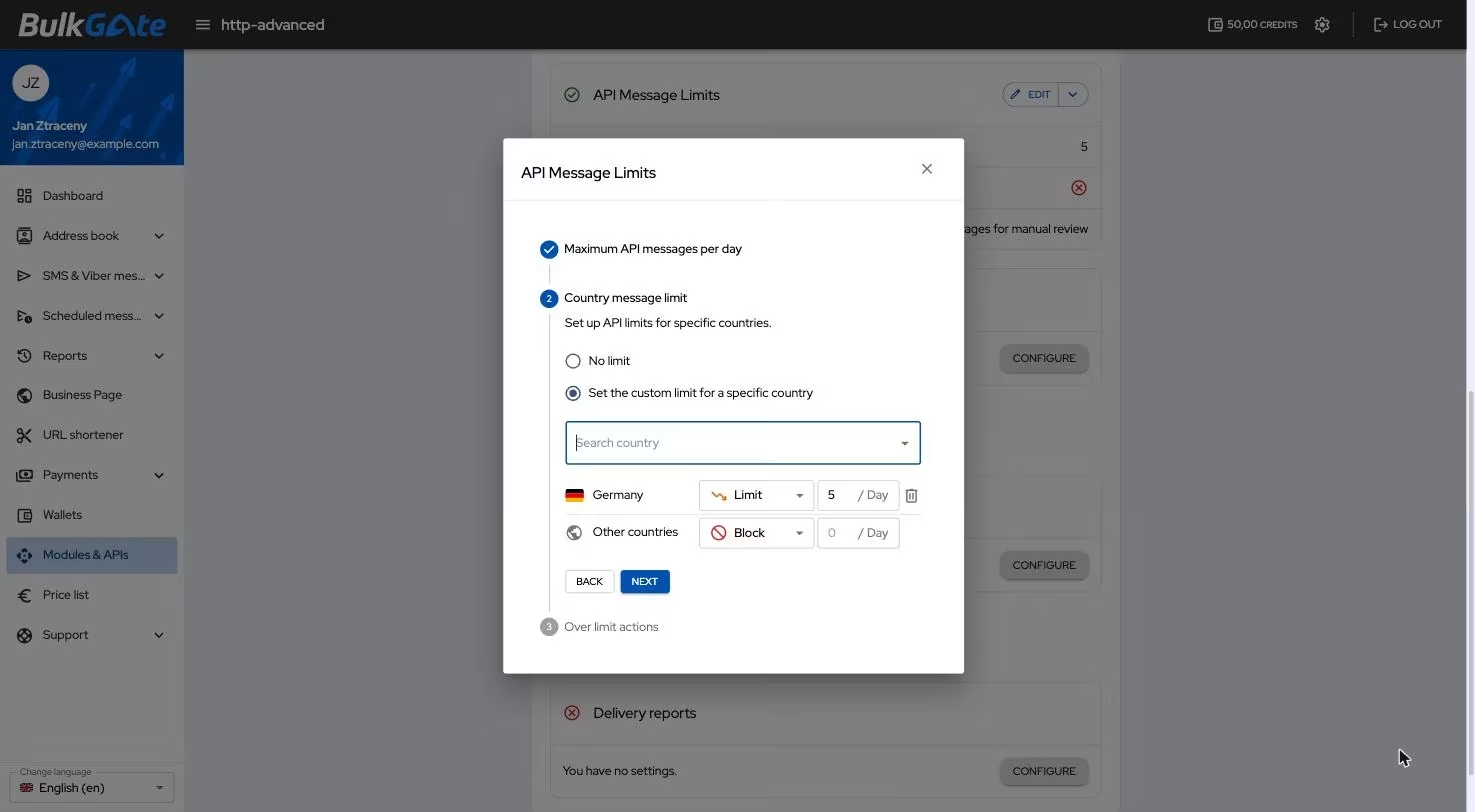
Lassen Sie entweder Keine Begrenzung stehen, oder wählen Sie Legen Sie das benutzerdefinierte Limit für ein bestimmtes Land fest und suchen Sie im Feld
Land suchen die Länder aus, die Sie gesondert behandeln möchten. Jedes Land
wird in eine Liste aufgenommen, in der Sie ihm einen von drei Modi zuweisen:
| Modus | Bedeutung |
|---|---|
API-Maximum |
Das Land schöpft aus dem gemeinsamen Tageslimit und hat keine eigene Obergrenze |
Grenze (Limit) |
Das Land hat ein eigenes Tageslimit, das Sie in das Feld daneben eintragen |
Block |
In dieses Land wird nichts gesendet |
Sobald die Liste mehr als einen Eintrag enthält, erscheint die Zeile Andere Länder, die den Modus für alle übrigen Länder auf einmal festlegt. Das
Papierkorb-Symbol entfernt ein Land aus der Liste.
Schritt 3 — Aktionen bei Überschreitung des Limits
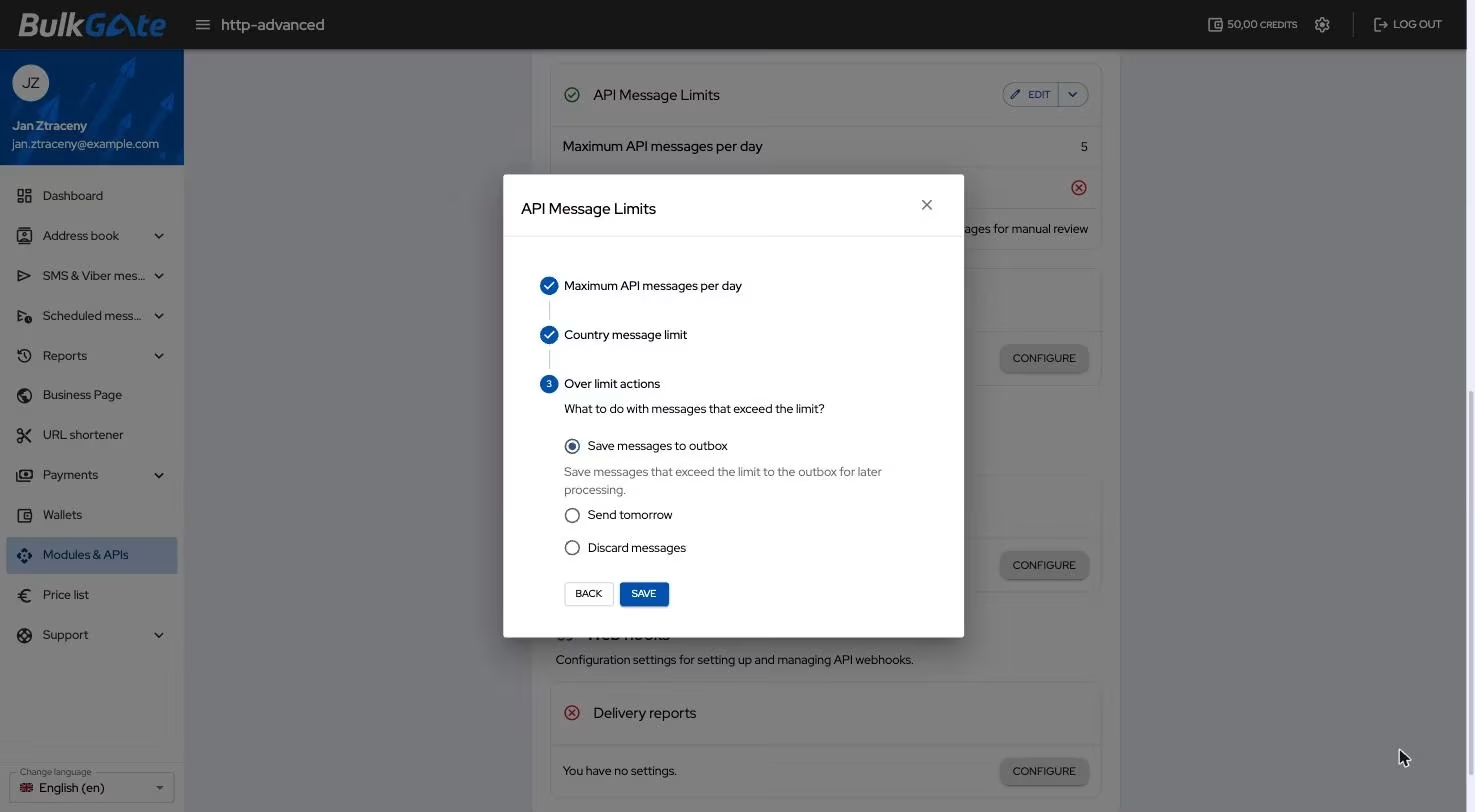
Das Portal fragt Was tun mit Nachrichten, die das Limit überschreiten? und
bietet drei Optionen an:
| Option | Verhalten |
|---|---|
Nachrichten im Postausgang speichern |
Nachrichten über dem Limit werden zur späteren Verarbeitung im Postausgang gespeichert |
Morgen senden |
Nachrichten über dem Limit werden am nächsten Tag zu der Uhrzeit versendet, die Sie bei dieser Option einstellen |
Nachrichten verwerfen |
Nachrichten über dem Limit werden verworfen |
Für ein blockiertes Land gilt eine eigene Regel — Nachrichten dorthin werden verworfen, unabhängig davon, welche Aktion bei Überschreitung des Limits Sie eingestellt haben.
So verfolgen Sie die Ausschöpfung des Limits
Über den Tabs Die Einstellungen und Statistiken befindet sich das Panel
Heutiger Status der API-Grenzwerte mit dem verbrauchten Prozentsatz und einem
Fortschrittsbalken. Wenn Sie das Limit nach Ländern aufschlüsseln, kommt für
jedes Land eine Zeile hinzu; ein blockiertes Land zeigt statt des Balkens
verweigert.
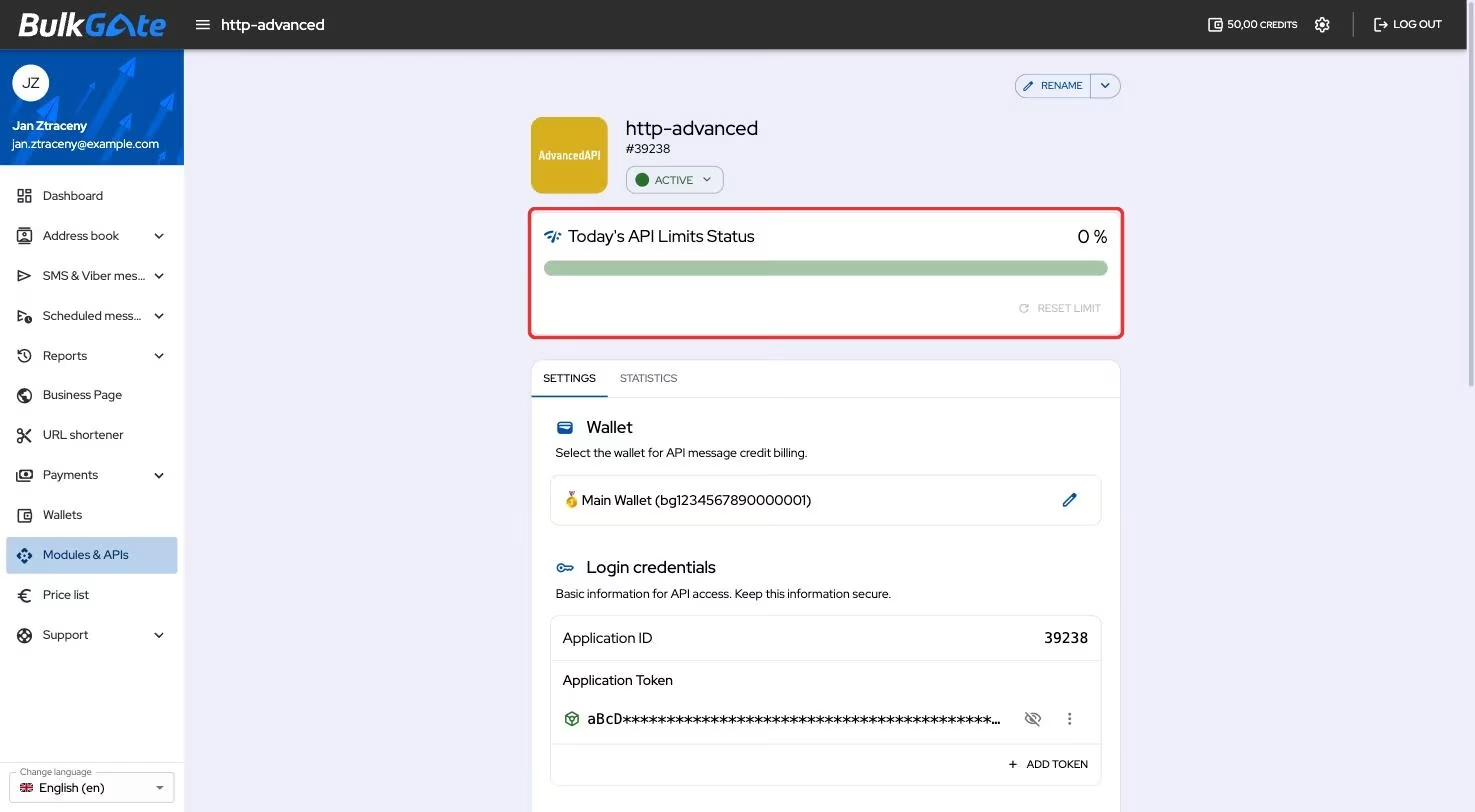
Bei 80 % warnt das Portal mit Your daily limit will soon be exceeded. und
sobald das gesamte Limit ausgeschöpft ist, mit Sie haben Ihr tägliches API-Limit erreicht!.
Die Schaltfläche Limit zurücksetzen setzt den Zähler der heutigen Nachrichten
auf null — das Bestätigungsfenster weist darauf hin: Der Zähler der heute gesendeten Nachrichten wird auf Null zurückgesetzt. Das Symbol neben einer
Länderzeile setzt nur dieses eine Land zurück. Solange die Anwendung heute noch
nichts gesendet hat, bleibt die Schaltfläche deaktiviert.
Warnungen vor ungewöhnlichem Datenverkehr
Zusätzlich zu den Limits, die Sie selbst festlegen, beobachtet das Portal auch, wie sich der Datenverkehr Ihrer Anwendung im Laufe der Zeit entwickelt. Es vergleicht die heutigen Nachrichten mit dem, was die Anwendung im vorangegangenen Zeitraum gesendet hat, und warnt Sie, wenn beides deutlich voneinander abweicht.
Es unterscheidet zwei Fälle:
| Was passiert | Wie es sich zeigt |
|---|---|
| Nachrichten gehen plötzlich in ein Land, in das Ihre Anwendung normalerweise nicht sendet | Die Nachrichten werden im Postausgang gespeichert und die Warnung kommt per E-Mail und SMS |
| Ein Land, in das Sie regelmäßig senden, erhält deutlich mehr Nachrichten als üblich | Der Versand läuft weiter und die Warnung kommt per E-Mail |
Der erste Fall dient damit zugleich als Schutzmechanismus — die Nachrichten warten, bis Sie sie freigeben, unabhängig davon, welche Aktion bei Überschreitung des Limits Sie eingestellt haben.
Diese Prüfung läuft nur, solange Sie im Schritt Länderlimit für Nachrichten keine
eigenen Limits pro Land festgelegt haben. Sobald Sie die Länder selbst regeln,
richtet sich das Portal nach Ihren Einstellungen und beobachtet keine Trends.
Damit Sie das Portal nicht mit Meldungen überhäuft, sendet es zum selben Phänomen nur einige wenige Warnungen und verstummt dann. Außerdem benötigt es einen Versandverlauf — bei einer neu erstellten Anwendung ohne Vergleichsgrundlage werden keine Trends ausgewertet.
So entfernen Sie die Limits
Der Pfeil neben der Schaltfläche Bearbeiten öffnet ein Menü mit der Option
Löschen. Das Bestätigungsfenster API-Begrenzungen entfernen weist darauf hin,
dass die API den Versand von Nachrichten nach dem Löschen nicht mehr anhand von
Limits einschränkt.
Vielen Dank für Ihr Feedback.