API-Tokens
Was ist ein API-Token
Ein API-Token (APPLICATION_TOKEN) ist der geheime Schlüssel, mit dem sich Ihre
Anwendung gegenüber der BulkGate API authentifiziert. Zusammen mit der
Application ID (APPLICATION_ID) bildet er den
vollständigen Satz an Zugangsdaten — ohne beide lehnt die API die Anfrage ab.
Der Token ist eine zufällige Zeichenfolge aus 50 Zeichen, bestehend aus Ziffern sowie Klein- und Großbuchstaben. Er wird verschlüsselt gespeichert und läuft nicht ab — er bleibt gültig, bis Sie ihn selbst neu generieren, deaktivieren oder löschen.
Ein Token wird automatisch in dem Moment erstellt, in dem Sie die API anlegen. Weitere können Sie jederzeit hinzufügen — zum Beispiel einen pro Server oder pro Umgebung, damit sich ein einzelner Token widerrufen lässt, ohne die anderen zu beeinträchtigen.
Geben Sie den Token niemals weiter und committen Sie ihn nie in ein öffentliches Repository. Wer den Token und die Application ID besitzt, kann Nachrichten von Ihrem Konto senden. Wenn Sie vermuten, dass er nach außen gelangt ist, generieren Sie den Token neu oder löschen Sie ihn.
Wo Sie den Token finden
- Klicken Sie im Menü des Portals auf
Module und APIs - Klicken Sie unter
Meine APIs und Moduleauf die Karte Ihrer Anwendung - Bleiben Sie auf der Registerkarte
Die Einstellungenund suchen Sie den AbschnittAnmeldedaten
Er enthält die Application ID und darunter, unter der Zwischenüberschrift
Application Token, die Liste der Tokens dieser Anwendung. Ein Token wird nie sofort
angezeigt — Sie sehen nur seine ersten und letzten vier Zeichen, der Rest ist durch
Sternchen ersetzt.
Das Symbol links zeigt den Zustand des Tokens: Grün bedeutet aktiviert, Rot deaktiviert. Ein deaktivierter Token ist zusätzlich durchgestrichen.
Die Schaltfläche mit dem durchgestrichenen Auge rechts neben jedem Token zeigt ihn an;
die übrigen Aktionen verbergen sich hinter dem Drei-Punkte-Symbol Mehr Aktionen.
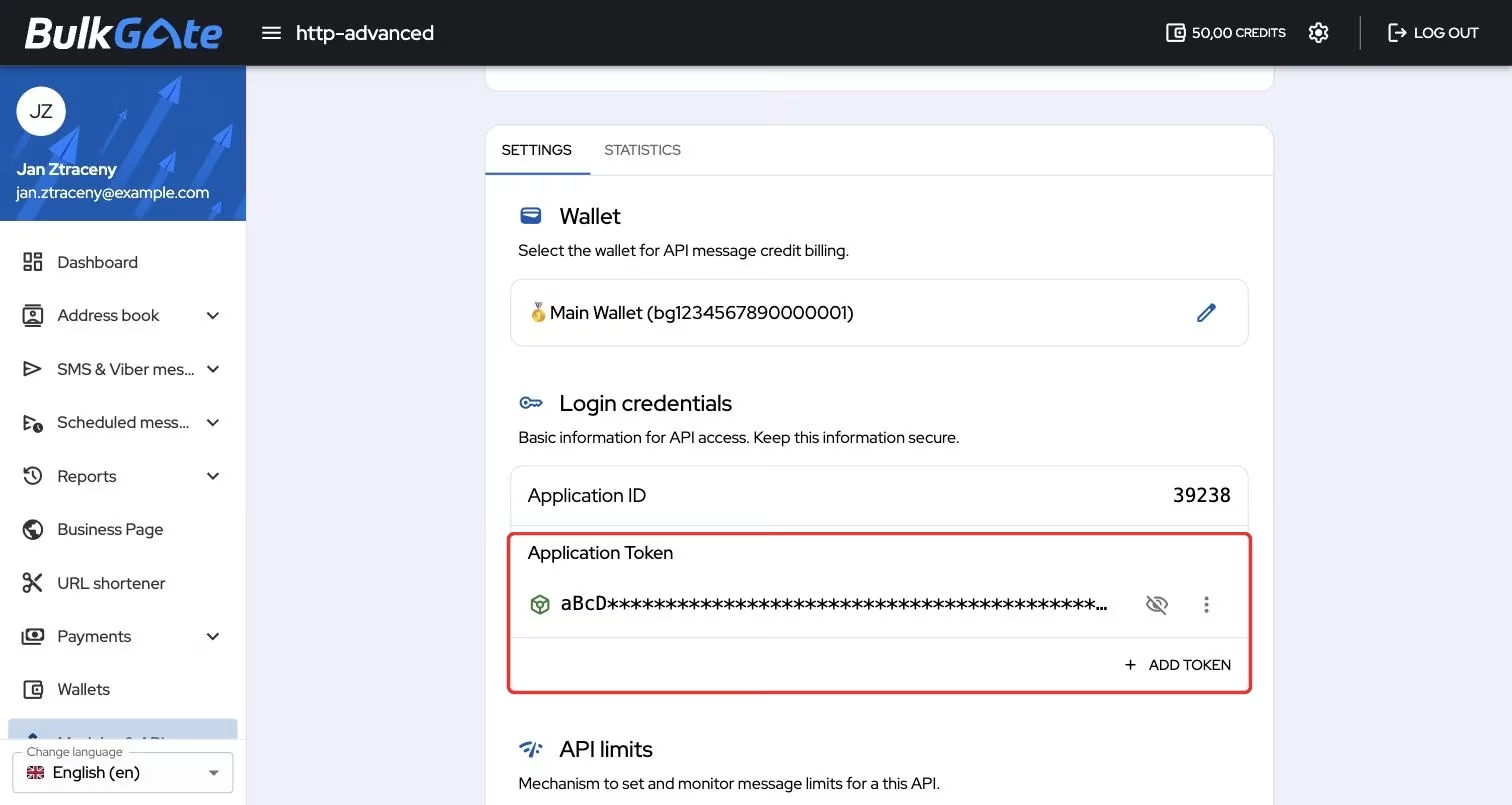
Token anzeigen und kopieren
- Klicken Sie auf das durchgestrichene Auge neben dem Token, den Sie sehen möchten
- Es öffnet sich der Dialog
Token anzeigen, der Sie bittet, Ihre Umgebung zu prüfen - Geben Sie das Passwort Ihres Kontos ein und klicken Sie auf
Fortsetzen - Der Token wird vollständig ausgeschrieben und das Symbol ändert sich zu
Kopieren, womit er in die Zwischenablage kopiert wird
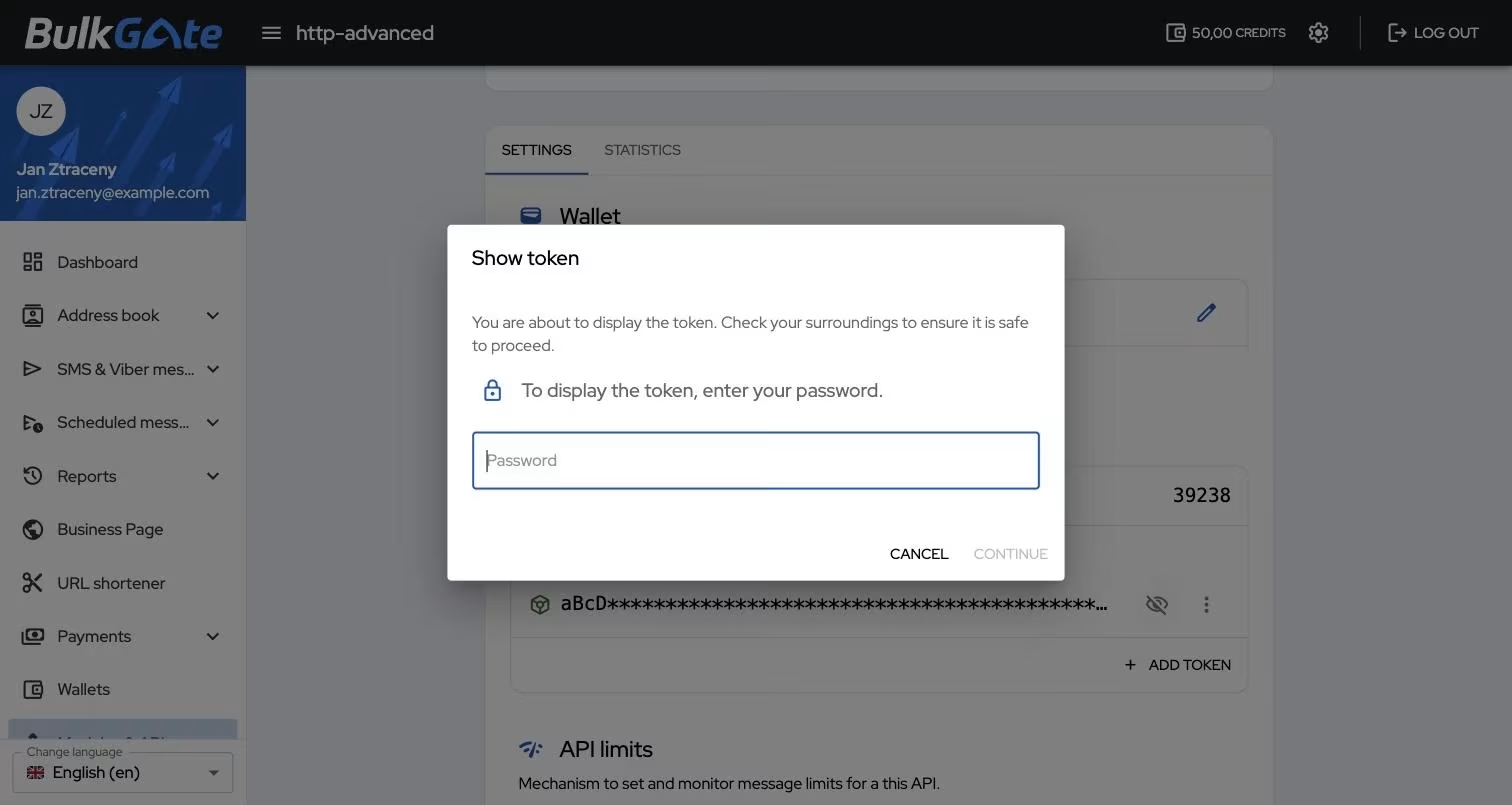
Ein angezeigter Token bleibt nur bis zum Neuladen der Seite sichtbar. Nach dem Neuladen ist er wieder maskiert und Sie müssen Ihr Passwort erneut eingeben, um ihn zu sehen.
Weiteren Token hinzufügen
- Klicken Sie unten im Abschnitt
AnmeldedatenaufToken hinzufügen - Geben Sie das Passwort Ihres Kontos ein
- Klicken Sie auf
Hinzufügen
Das Portal bestätigt mit Token wurde erstellt und schreibt den neuen Token vollständig
aus — kopieren Sie ihn sofort, denn nach dem Neuladen wird er wie die anderen maskiert.
Die Anzahl der Tokens pro Anwendung ist nicht begrenzt.
Token neu generieren
Beim Neugenerieren wird der bestehende Token durch einen neuen überschrieben. Er behält seinen Platz in der Liste, nur sein Wert ändert sich.
- Klicken Sie neben dem Token auf
Mehr Aktionenund wählen SieErzeugen Sie ein neues - Geben Sie das Passwort Ihres Kontos ein
- Klicken Sie auf
Erzeugen Sie ein neues
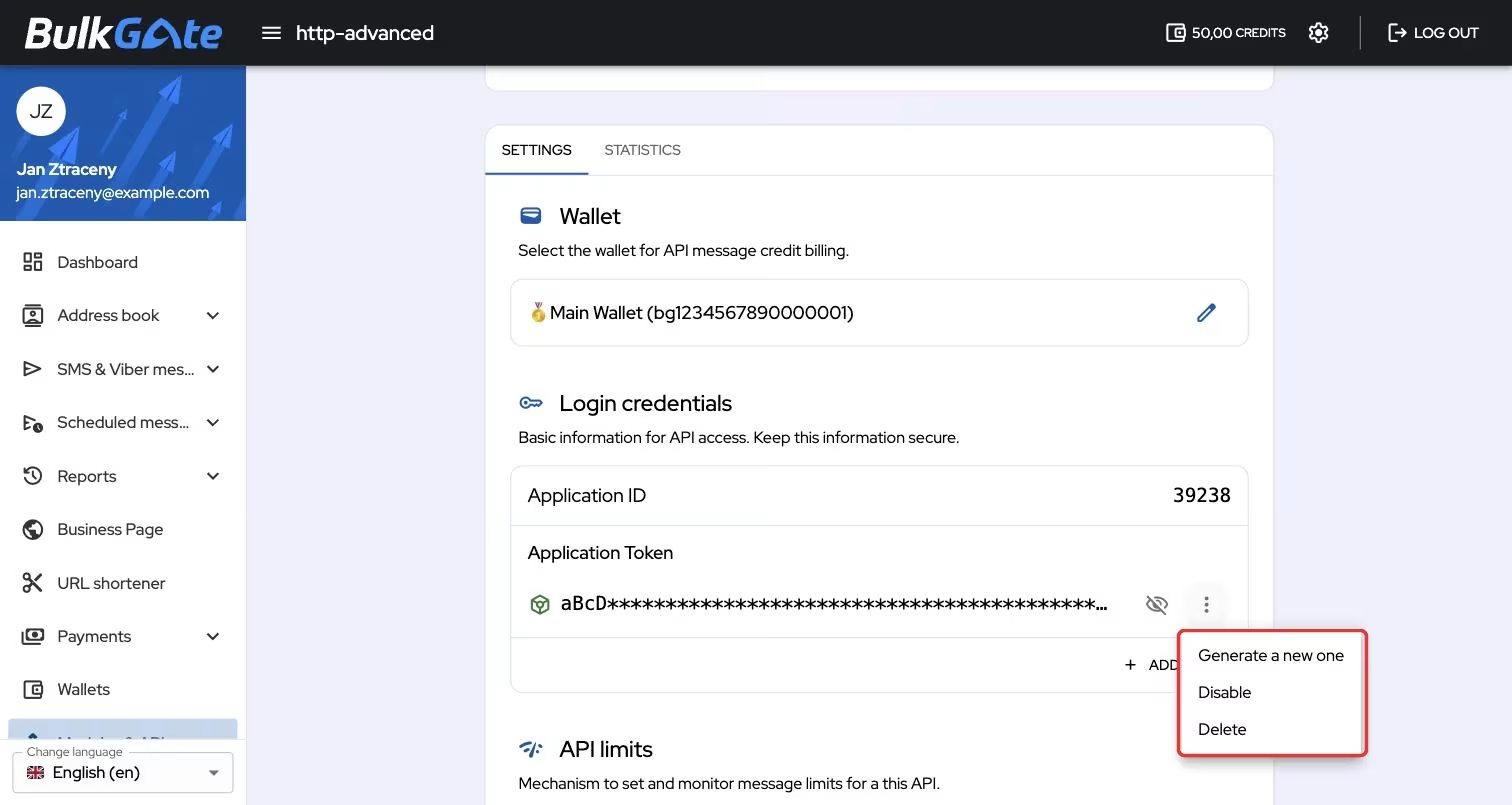
Das Portal bestätigt mit Token wurde regeneriert.
Der alte Token funktioniert sofort nicht mehr. Jede Integration, die ihn verwendet hat, erhält ab dann Fehler — setzen Sie den neuen Token unverzüglich ein.
Token deaktivieren und wieder aktivieren
Das Deaktivieren eines Tokens ist die umkehrbare Alternative zum Löschen: Der Token bleibt in der Liste, kann aber nicht mehr zur Authentifizierung verwendet werden.
- Klicken Sie neben dem Token auf
Mehr Aktionen - Wählen Sie
Deaktivierenbzw.Aktivierenbei einem bereits deaktivierten Token - Bestätigen Sie im sich öffnenden Dialog
Das Portal bestätigt mit Token wurde deaktiviert bzw. Token wurde aktiviert. Für
diese Aktion ist kein Passwort erforderlich.
Token löschen
- Klicken Sie neben dem Token auf
Mehr Aktionenund wählen SieLöschen - Bestätigen Sie im Dialog
Token löschenmitLöschen
Das Portal bestätigt mit Token wurde entfernt. Auch für diese Aktion ist kein
Passwort erforderlich.
Das Löschen ist endgültig — der Token lässt sich weder wiederherstellen noch erneut anzeigen. Wenn Sie den Zugriff nur vorübergehend sperren möchten, verwenden Sie stattdessen das Deaktivieren des Tokens.
Alle Tokens einer Anwendung verschwinden außerdem in dem Moment, in dem Sie die Anwendung selbst löschen.
Wie der Token an die API übergeben wird
Die Application ID und den Token übergeben Sie als Parameter application_id und
application_token — entweder im Body der Anfrage oder im Query-String.
Die andere Möglichkeit ist, mit dem Token ein JWT zu signieren
und dieses in einem Header zu senden.
Ein ungültiger, deaktivierter oder gelöschter Token führt zu einer Antwort mit dem
HTTP-Code 401 und dem Fehlertyp unknown_identity. Dieselbe Antwort erhalten Sie,
wenn die Anwendung selbst deaktiviert ist oder wenn für sie erlaubte IP-Adressen
eingestellt sind und die Anfrage von einer anderen Adresse kommt. Die übrigen Fehler
finden Sie auf der Seite API-Fehlertypen.
Token in einem signierten JWT verwenden
Statt den Token mit jeder Anfrage zu senden, können Sie mit ihm ein JWT signieren und stattdessen dieses senden. Der Token bleibt dann auf Ihrer Seite — über das Netzwerk wird nur die daraus abgeleitete Signatur übertragen.
Das fertige JWT setzen Sie in den Header Authorization:
Damit die API es akzeptiert, muss das JWT so aussehen:
| Teil | Inhalt |
|---|---|
| Header | {"alg":"HS256","typ":"JWT"} — die API akzeptiert keinen anderen Algorithmus und keinen anderen Typ |
| Payload | application_id mit Ihrer Application ID |
| Signatur | HMAC-SHA256 aus Header und Payload, mit dem API-Token als Schlüssel |
Die Payload für die Anwendung Nummer 39238 sieht also so aus:
Wenn Sie ein JWT senden, benötigen Sie application_id und application_token
nicht mehr unter den Parametern der Anfrage — die API entnimmt die Identität der Payload.
Die Gültigkeitsdauer eines einzelnen JWT können Sie mit dem Feld expire innerhalb von
application_parameters begrenzen. Der Wert ist ein Unix-Zeitstempel in Sekunden; ist
er erreicht, funktioniert das JWT nicht mehr:
Ohne dieses Feld ist das JWT so lange gültig wie der Token, der es signiert hat. Das Feld ist daher überall dort nützlich, wo Sie das JWT weitergeben — Sie signieren es mit kurzer Gültigkeit und der Token selbst bleibt bei Ihnen.
Die Signatur wird gegen jeden aktivierten Token der Anwendung geprüft, Sie können das
JWT also mit jedem von ihnen signieren. Ein deaktivierter oder gelöschter Token kommt
nicht durch — es gilt dasselbe wie oben beschrieben: eine Antwort mit dem HTTP-Code
401 und dem Fehlertyp unknown_identity.
Vielen Dank für Ihr Feedback.