API-token
Hva er et API-token
Et API-token (APPLICATION_TOKEN) er den hemmelige nøkkelen applikasjonen din bruker
for å autentisere seg mot BulkGate API. Sammen med
Application ID (APPLICATION_ID) utgjør det det
komplette settet med tilgangsopplysninger — uten begge avviser API-et forespørselen.
Tokenet er en tilfeldig streng på 50 tegn som består av sifre og små og store bokstaver. Det lagres kryptert og utløper ikke — det er gyldig helt til du selv regenererer, deaktiverer eller sletter det.
Ett token opprettes automatisk i det øyeblikket du oppretter API-et. Du kan legge til flere når som helst — for eksempel ett per server eller per miljø, slik at du kan trekke tilbake ett av dem uten å påvirke de andre.
Del aldri tokenet, og legg det aldri inn i et offentlig repository. Alle som har tokenet og Application ID, kan sende meldinger fra kontoen din. Hvis du mistenker at det har lekket ut, må du regenerere eller slette tokenet.
Hvor finner du tokenet
- Klikk på
Moduler og APIeri menyen i portalen - Klikk på kortet for applikasjonen din under
Mine APIer og moduler - Bli stående på fanen
Innstillingerog finn delenLogg inn legitimasjon
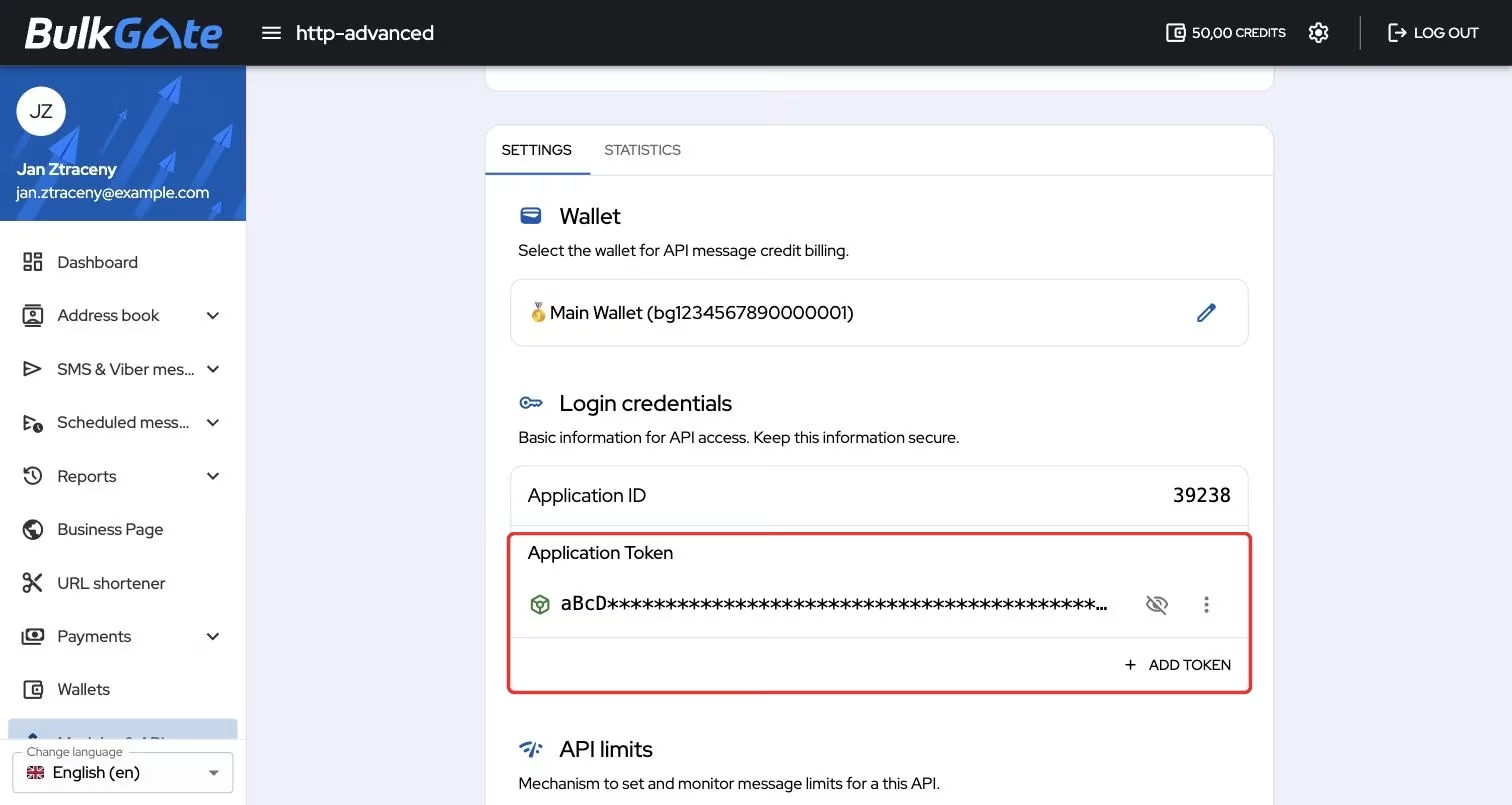
Der finner du Application ID og under den, under underoverskriften Application Token,
listen over tokenene til applikasjonen. Et token vises aldri med en gang — du ser
bare de fire første og de fire siste tegnene, resten er erstattet med stjerner.
Ikonet til venstre viser tilstanden til tokenet: grønt betyr aktivert, rødt betyr deaktivert. Et deaktivert token er i tillegg gjennomstreket.
Knappen med det overstrekede øyet til høyre for hvert token viser det; de øvrige
handlingene er skjult bak ikonet med tre prikker, Flere handlinger.
Slik viser og kopierer du et token
- Klikk på ikonet med det overstrekede øyet ved siden av tokenet du vil se
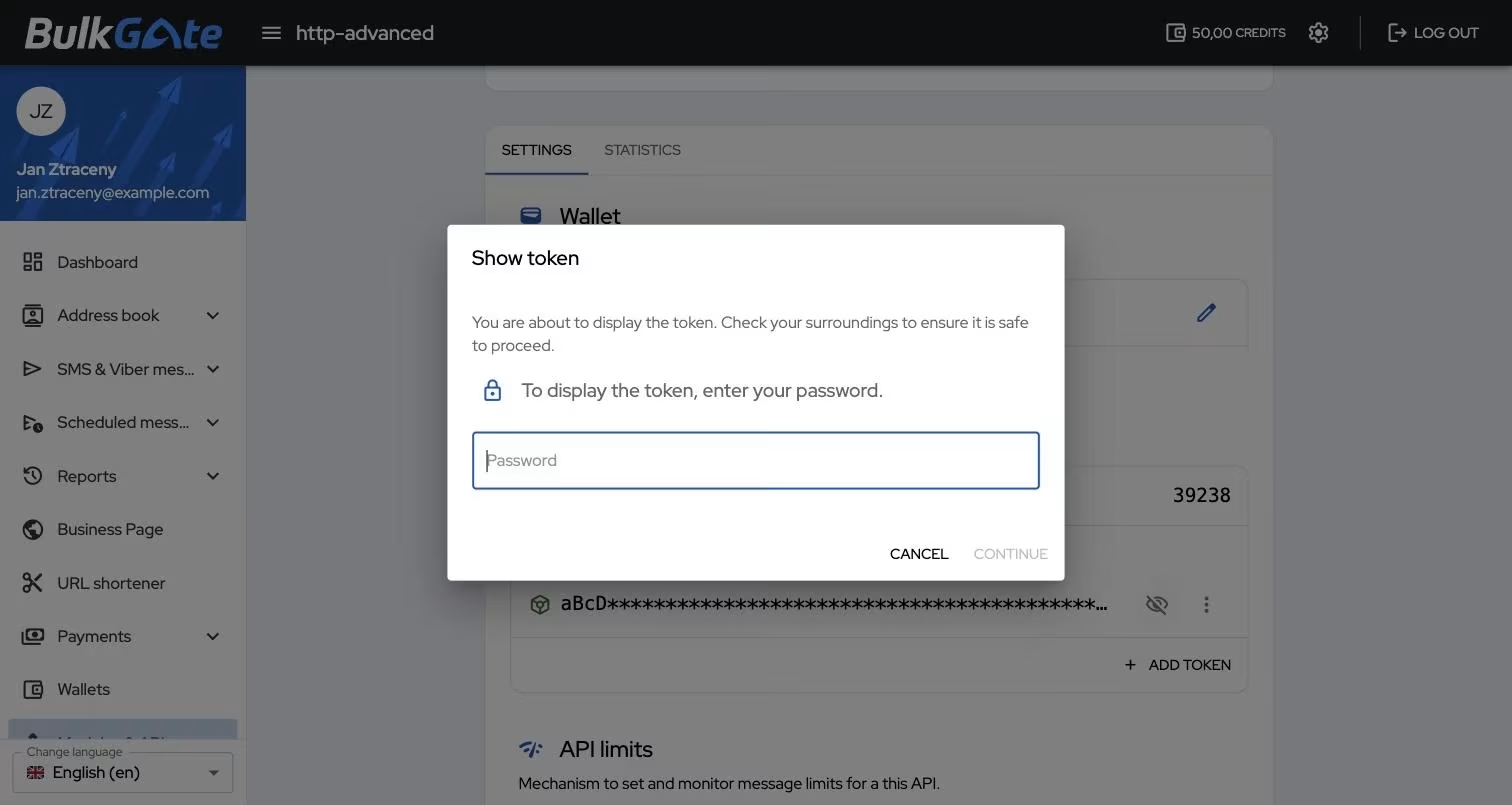
- Dialogboksen
Vis tokenåpnes og ber deg sjekke omgivelsene dine - Skriv inn passordet til kontoen din og klikk på
Fortsette - Tokenet vises i sin helhet, og ikonet endres til
Kopiere, som legger det på utklippstavlen
Et token som er vist, forblir synlig bare til siden lastes inn på nytt. Etter en ny innlasting er det maskert igjen, og du må skrive inn passordet for å se det på nytt.
Slik legger du til et nytt token
- Klikk på
Legg til tokennederst i delenLogg inn legitimasjon - Skriv inn passordet til kontoen din
- Klikk på
Legg til
Portalen bekrefter med Token er opprettet og viser det nye tokenet i sin helhet
— kopier det med en gang, for etter en ny innlasting er det maskert som de andre.
Det er ingen grense for hvor mange tokener én applikasjon kan ha.
Slik regenererer du et token
Regenerering overskriver det eksisterende tokenet med et nytt. Det beholder plassen sin i listen, bare verdien endres.
- Klikk på
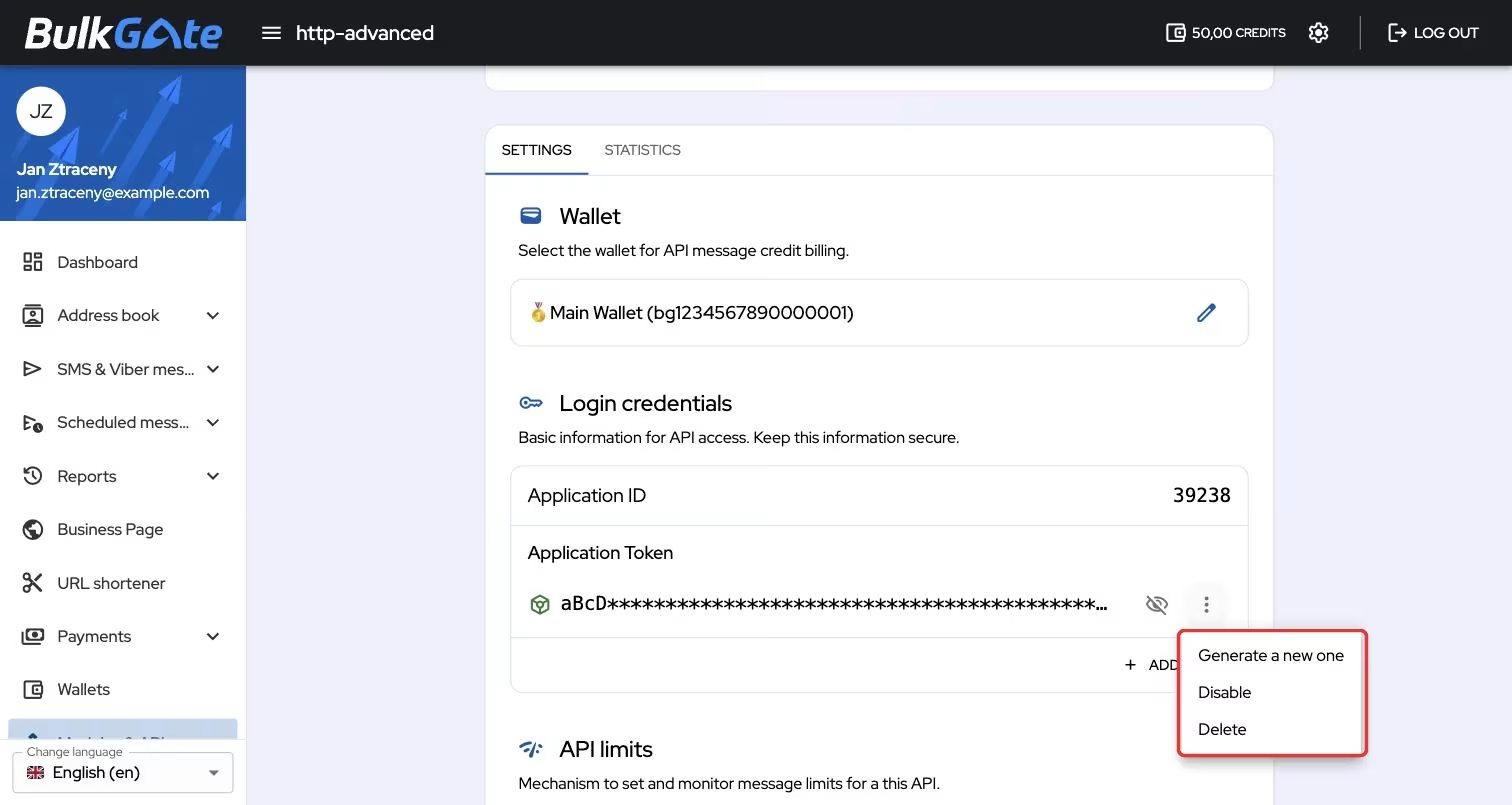
Flere handlingerved siden av tokenet og velgGenerer en ny - Skriv inn passordet til kontoen din
- Klikk på
Generer en ny
Portalen bekrefter med Token har blitt regenerert.
Det gamle tokenet slutter å virke umiddelbart. Alle integrasjoner som brukte det, begynner å få feil — sett inn det nye tokenet med en gang.
Slik deaktiverer og aktiverer du et token igjen
Å deaktivere et token er det reversible alternativet til å slette det: tokenet blir værende i listen, men kan ikke lenger brukes til autentisering.
- Klikk på
Flere handlingerved siden av tokenet - Velg
Deaktiver, ellerAktiverfor et token som allerede er deaktivert - Bekreft i dialogboksen som åpnes
Portalen bekrefter med Token har blitt deaktivert eller Token ble aktivert. Denne
handlingen krever ikke passord.
Slik sletter du et token
- Klikk på
Flere handlingerved siden av tokenet og velgSlett - Bekreft med
Sletti dialogboksenSlett token
Portalen bekrefter med Token er fjernet. Heller ikke denne handlingen krever
passord.
Slettingen er permanent — tokenet kan ikke gjenopprettes eller vises igjen. Hvis du bare vil blokkere tilgangen midlertidig, bruker du heller deaktivering av tokenet.
Alle tokenene til en applikasjon forsvinner også i det øyeblikket du sletter selve applikasjonen.
Slik sendes tokenet til API-et
Du sender Application ID og tokenet som parameterne application_id og
application_token — enten i forespørselens body eller i query-strengen.
Det andre alternativet er å signere en JWT med tokenet
og sende den i en header.
Et ugyldig, deaktivert eller slettet token gir et svar med HTTP-kode 401
og feiltypen unknown_identity. Du får det samme svaret når selve applikasjonen
er deaktivert, eller når den har konfigurert tillatte IP-adresser og forespørselen
kommer fra et annet sted. De øvrige feilene er oppført på siden
API-feiltyper.
Slik bruker du tokenet i en signert JWT
I stedet for å sende tokenet med hver forespørsel kan du signere en JWT med det og sende den i stedet. Tokenet blir da værende hos deg — bare signaturen som er avledet av det, sendes over nettverket.
Legg den ferdige JWT-en i headeren Authorization:
For at API-et skal godta den, må JWT-en se slik ut:
| Del | Innhold |
|---|---|
| Header | {"alg":"HS256","typ":"JWT"} — API-et godtar ingen annen algoritme eller type |
| Payload | application_id med din Application ID |
| Signatur | HMAC-SHA256 av header og payload, med API-tokenet som nøkkel |
Payloaden for applikasjon nummer 39238 ser altså slik ut:
Når du sender en JWT, trenger du ikke lenger application_id eller application_token
blant parameterne i forespørselen — API-et henter identiteten fra payloaden.
Du kan begrense levetiden til en enkelt JWT med feltet expire i
application_parameters. Verdien er et Unix-tidsstempel i sekunder; når det
er nådd, slutter JWT-en å virke:
Uten dette feltet er JWT-en gyldig like lenge som tokenet som signerte den. Feltet er derfor nyttig overalt der du gir JWT-en videre — du signerer den med kort levetid, og selve tokenet blir hos deg.
Signaturen kontrolleres mot alle aktiverte tokener til applikasjonen, så du
kan signere JWT-en med hvilket som helst av dem. Et deaktivert eller slettet token
slipper ikke gjennom — det samme som beskrevet ovenfor gjelder: et svar med HTTP-kode 401
og feiltypen unknown_identity.
Takk for tilbakemeldingen.