API tokeny
Čo je API token
API token (APPLICATION_TOKEN) je tajný kľúč, ktorým sa vaša aplikácia prihlasuje
k BulkGate API. Spolu s Application ID
(APPLICATION_ID) tvorí kompletné prístupové údaje — bez oboch API požiadavku
odmietne.
Token je náhodný reťazec s dĺžkou 50 znakov zložený z číslic a malých aj veľkých písmen. V databáze je uložený zašifrovane a nemá dobu platnosti — platí, kým ho sami neobnovíte, nezakážete alebo nezmažete.
Jeden token vznikne automaticky vo chvíli, keď API vytvoríte. Ďalšie si môžete kedykoľvek pridať — napríklad pre každý server alebo pre každé prostredie zvlášť, aby sa dal jeden z nich odvolať bez dopadu na ostatné.
Token nikomu neprezrádzajte a neukladajte ho do verejného repozitára. Ktokoľvek s tokenom a Application ID môže odosielať správy na váš účet. Ak máte podozrenie, že sa k nemu niekto dostal, token obnovte alebo zmažte.
Kde token nájdem
- V menu portálu kliknite na
Moduly a API - V časti
Moje API a Modulykliknite na kartu svojej aplikácie - Zostaňte na karte
Nastaveniea nájdite časťPrihlasovacie údaje
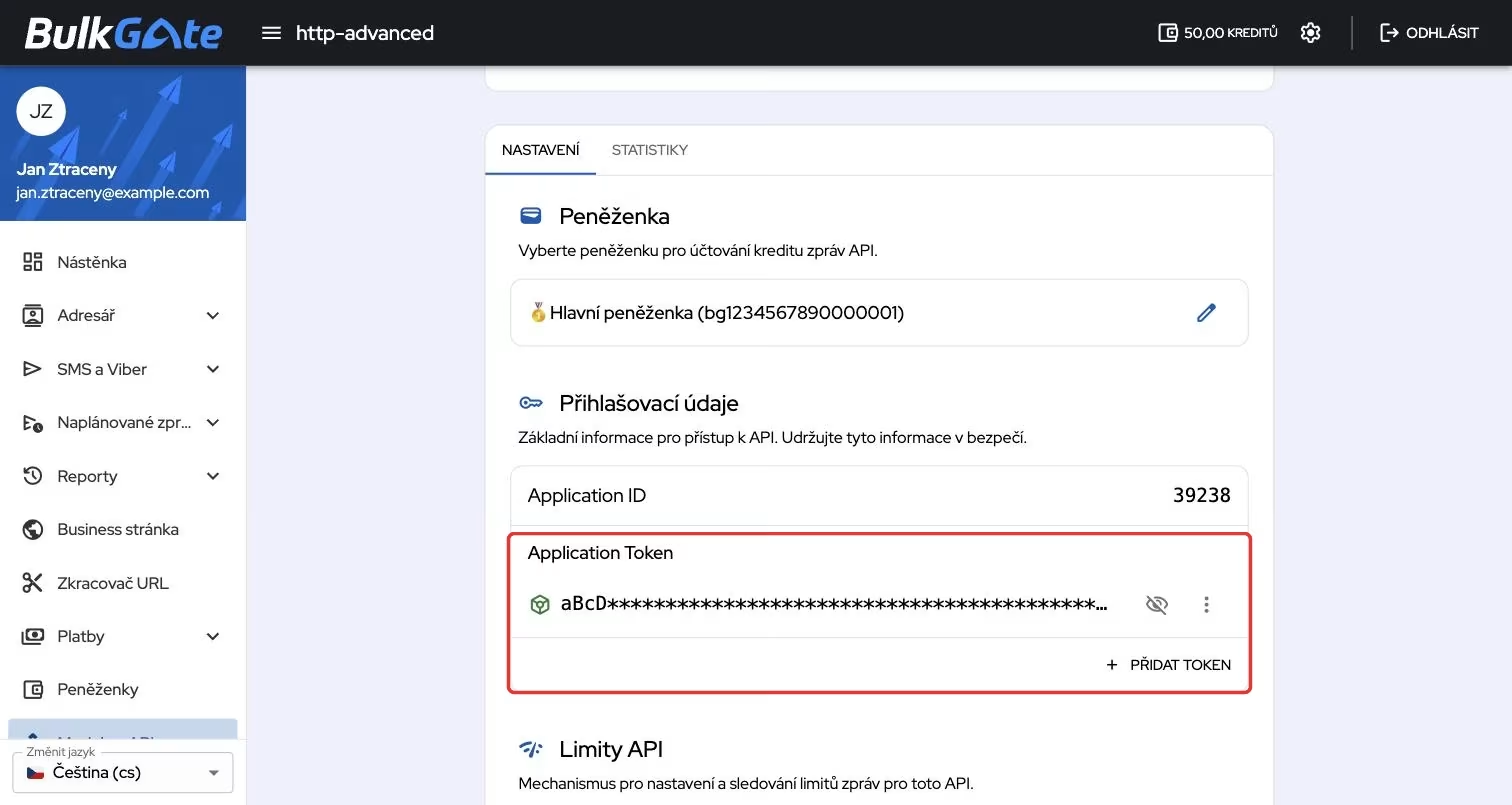
Je tu Application ID a pod ním, za podnadpisom Application Token, zoznam
tokenov danej aplikácie. Token sa nikdy nezobrazuje priamo — vidíte len jeho prvé a
posledné štyri znaky, zvyšok je nahradený hviezdičkami.
Stav tokenu spoznáte podľa ikony vľavo: zelená znamená povolený token, červená zakázaný. Zakázaný token je navyše prečiarknutý.
Vpravo pri každom tokene je tlačidlo s prečiarknutým okom na jeho zobrazenie;
ostatné akcie sú skryté pod ikonou troch bodiek Viac možností.
Ako si token zobraziť a skopírovať
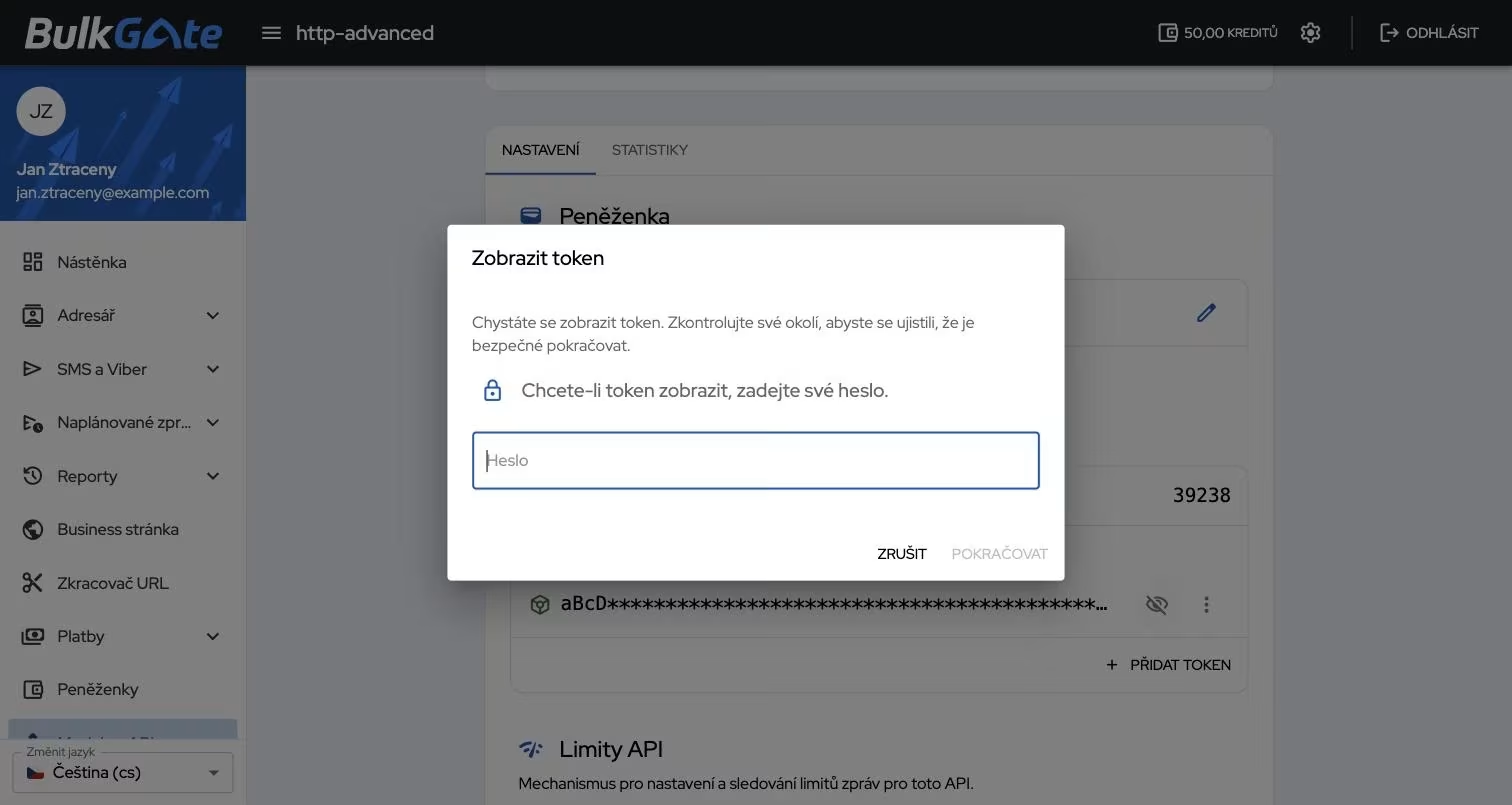
- Kliknite na ikonu prečiarknutého oka pri tokene, ktorý chcete zobraziť
- Otvorí sa okno
Ukážte tokens upozornením, aby ste skontrolovali svoje okolie - Zadajte heslo k svojmu účtu a kliknite na
Pokračovať - Token sa vypíše v plnom znení; ikona sa zmení na
Kopírovať, ktorým ho dostanete do schránky
Odhalenie tokenu platí len do opätovného načítania stránky. Po obnovení sa token znova zamaskuje a na ďalšie zobrazenie musíte znova zadať heslo.
Ako pridať ďalší token
- V časti
Prihlasovacie údajekliknite dole naPridať token - Zadajte heslo k svojmu účtu
- Kliknite na
Pridať
Portál potvrdí hláškou Token bol vytvorený a nový token rovno vypíše v plnom
znení — skopírujte si ho hneď, po opätovnom načítaní stránky sa zamaskuje ako ostatné.
Počet tokenov pri jednej aplikácii nie je nijako obmedzený.
Ako token obnoviť
Obnovenie prepíše existujúci token novým. V zozname zostane na svojom mieste, len s novou hodnotou.
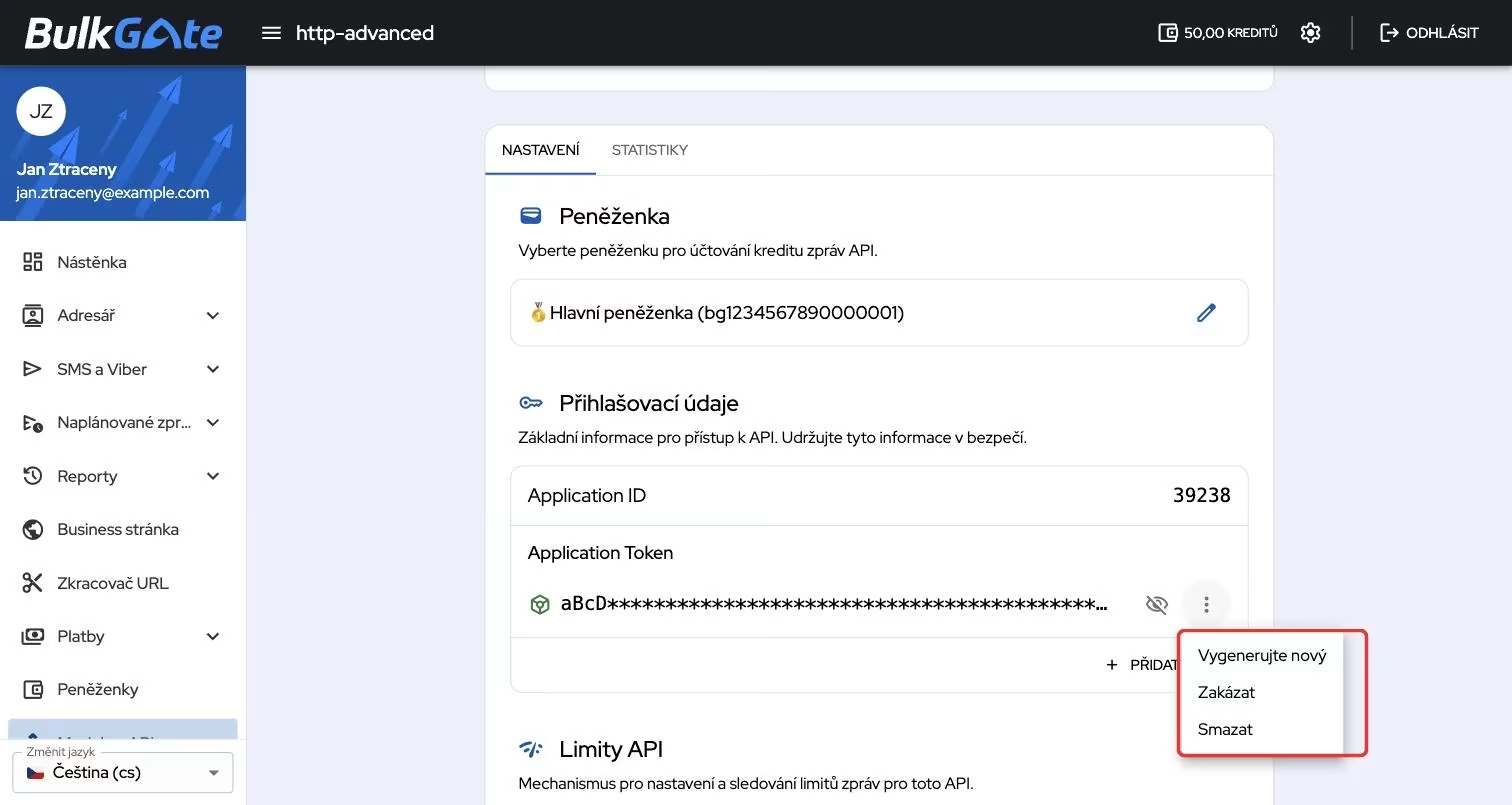
- Pri tokene kliknite na
Viac možnostía zvoľteVygenerujte nový - Zadajte heslo k svojmu účtu
- Kliknite na
Vygenerujte nový
Portál potvrdí hláškou Token bol obnovený.
Starý token prestane platiť okamžite. Každá integrácia, ktorá ho používala, začne dostávať chybu — nový token do nej doplňte hneď.
Ako token zakázať a znova povoliť
Zákaz tokenu je vratná alternatíva mazania: token zostane v zozname, ale nedá sa ním autentifikovať.
- Pri tokene kliknite na
Viac možností - Zvoľte
Zakázať, pri už zakázanom tokenePovoliť - Voľbu potvrďte v okne, ktoré sa otvorí
Portál potvrdí hláškou Token bol zakázaný, respektíve Token bol povolený. Pri tejto
akcii sa heslo nezadáva.
Ako token zmazať
- Pri tokene kliknite na
Viac možnostía zvoľteZmazať - V okne
Zmazať tokenpotvrďte tlačidlomZmazať
Portál potvrdí hláškou Token bol odstránený. Ani pri tejto akcii sa heslo nezadáva.
Zmazanie je nevratné — token už nepôjde obnoviť ani zobraziť. Ak chcete len dočasne zablokovať prístup, použite radšej zákaz tokenu.
Všetky tokeny aplikácie zaniknú aj vo chvíli, keď zmažete samotnú aplikáciu.
Ako sa token posiela do API
Application ID a token odovzdáte v požiadavke ako parametre application_id a
application_token — buď v tele požiadavky, alebo v query stringu. Druhou možnosťou
je podpísať tokenom JWT a poslať ho
v hlavičke.
Neplatný, zakázaný alebo zmazaný token skončí odpoveďou s HTTP kódom 401 a typom
chyby unknown_identity. Rovnakú odpoveď dostanete aj vtedy, keď je zakázaná
samotná aplikácia alebo keď má nastavené povolené IP adresy a požiadavka príde
odinakiaľ. Prehľad ostatných chýb nájdete na stránke
Typy chýb API.
Ako token použiť v podpísanom JWT
Namiesto posielania tokenu v každej požiadavke ním môžete podpísať JWT a do API poslať ten. Token tak zostane na vašej strane — po sieti ide len podpis, ktorý z neho vznikol.
Hotový JWT vložte do hlavičky Authorization:
Aby ho API prijalo, musí mať takúto podobu:
| Časť | Obsah |
|---|---|
| Hlavička | {"alg":"HS256","typ":"JWT"} — iný algoritmus ani typ API neprijme |
| Payload | application_id s Application ID vašej aplikácie |
| Podpis | HMAC-SHA256 z hlavičky a payloadu, kde kľúčom je API token |
Payload s aplikáciou číslo 39238 teda vyzerá takto:
Keď pošlete JWT, application_id ani application_token už v parametroch
požiadavky uvádzať nemusíte — API si identitu vezme z payloadu.
Platnosť jednotlivého JWT môžete obmedziť poľom expire v application_parameters.
Hodnotou je unixový čas v sekundách, po ktorého dosiahnutí JWT prestane platiť:
Bez tohto poľa platí JWT tak dlho, kým platí token, ktorým je podpísaný. Hodí sa preto tam, kde JWT odovzdávate ďalej — podpíšete ho s krátkou platnosťou a token pritom zostane len u vás.
Podpis sa overuje voči všetkým povoleným tokenom aplikácie, takže JWT môžete
podpísať ktorýmkoľvek z nich. Zakázaný ani zmazaný token neprejde — platí preň
to isté, čo je popísané vyššie: odpoveď s HTTP kódom 401 a typom chyby
unknown_identity.
Ďakujeme za spätnú väzbu.