Tokens de API
O que é um token de API
Um token de API (APPLICATION_TOKEN) é a chave secreta que a sua aplicação utiliza
para se autenticar na API do BulkGate. Juntamente com o
Application ID (APPLICATION_ID) forma o
conjunto completo de dados de acesso — sem ambos, a API rejeita o pedido.
O token é uma cadeia aleatória de 50 caracteres composta por algarismos e letras minúsculas e maiúsculas. É guardado de forma encriptada e não expira — mantém-se válido até ser regenerado, desativado ou eliminado por si.
Um token é criado automaticamente no momento em que cria a API. Pode adicionar mais a qualquer momento — por exemplo, um por servidor ou por ambiente, para que seja possível revogar um sem afetar os restantes.
Nunca partilhe o token nem o envie para um repositório público. Quem tiver o token e o Application ID pode enviar mensagens a partir da sua conta. Se suspeitar de uma fuga, regenere ou elimine o token.
Onde encontrar o token
- Clique em
Módulos e APIsno menu do portal - Clique no cartão da sua aplicação em
Minhas APIs e módulos - Permaneça no separador
Definiçõese encontre a secçãoCredenciais de login
Esta secção contém o Application ID e, por baixo, no subtítulo Application Token,
a lista de tokens dessa aplicação. Um token nunca é apresentado de imediato — vê
apenas os seus primeiros e últimos quatro caracteres, o resto é substituído por
asteriscos.
O ícone à esquerda indica o estado do token: verde significa ativado, vermelho significa desativado. Um token desativado aparece também riscado.
O botão com o olho riscado à direita de cada token revela-o; as restantes ações
estão escondidas atrás do ícone de três pontos Mais ações.
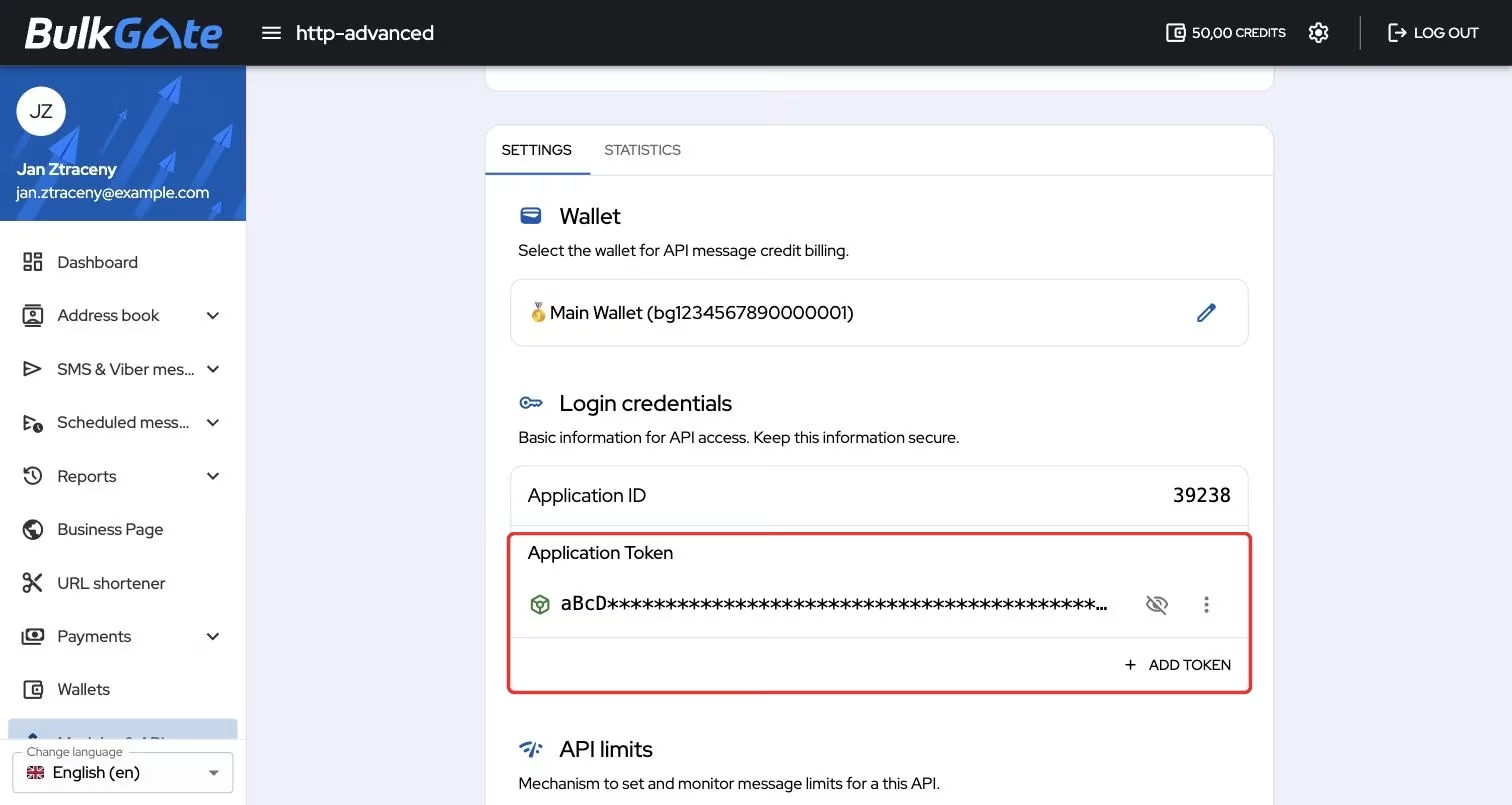
Como revelar e copiar um token
- Clique no ícone do olho riscado junto ao token que pretende ver
- Abre-se a caixa de diálogo
Mostrar token, que lhe pede que verifique o que o rodeia - Introduza a palavra-passe da sua conta e clique em
Continuar - O token é apresentado por extenso e o ícone muda para
Cópia de, que o copia para a área de transferência
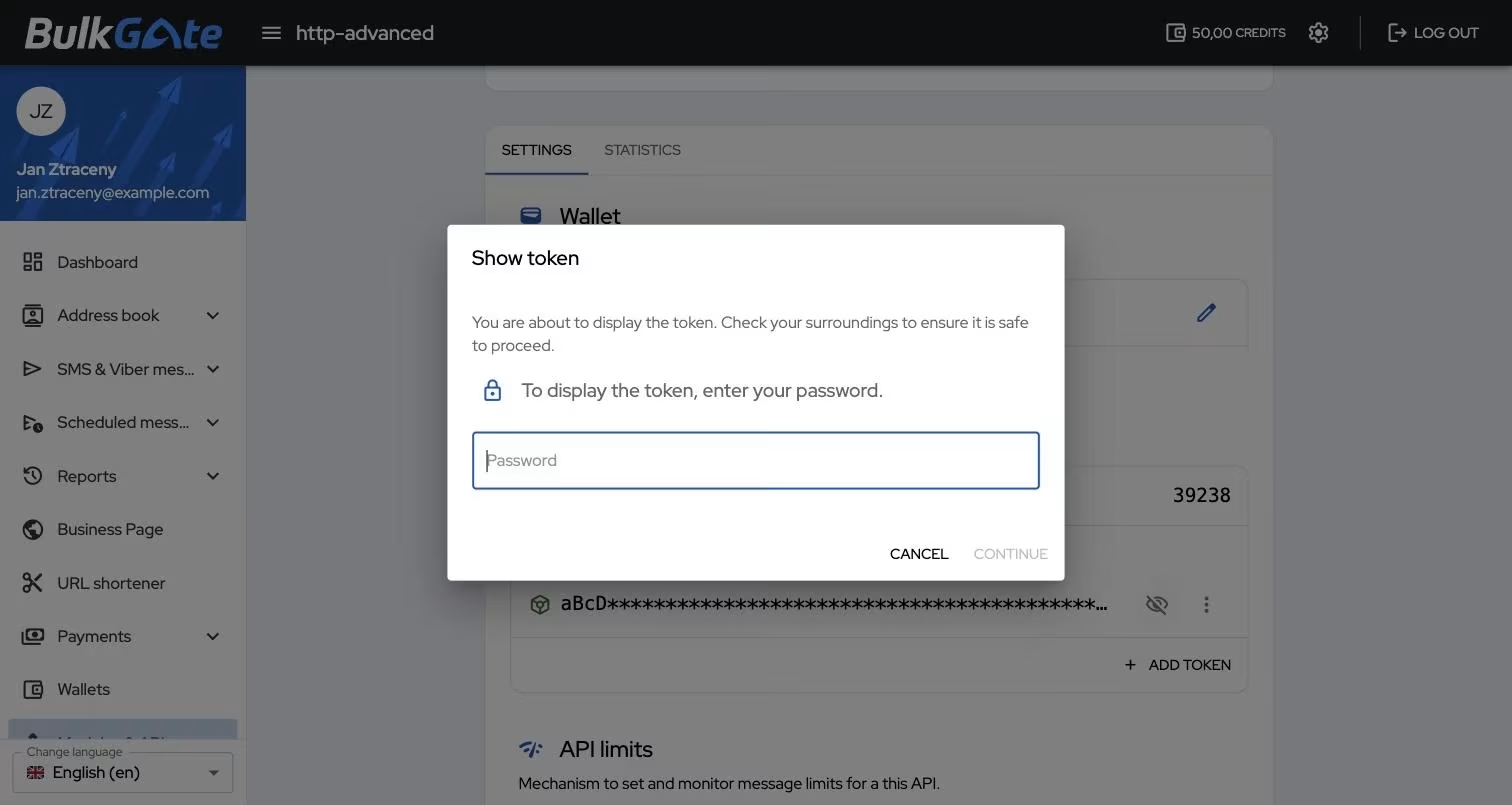
Um token revelado só permanece visível até a página ser recarregada. Depois disso, volta a ficar oculto e terá de introduzir novamente a palavra-passe para o ver.
Como adicionar outro token
- Clique em
Adicionar tokenna parte inferior da secçãoCredenciais de login - Introduza a palavra-passe da sua conta
- Clique em
Adicionar
O portal confirma com Token foi criado e apresenta o novo token por extenso —
copie-o de imediato, porque depois de recarregar a página fica oculto como os
restantes. Não há limite para o número de tokens que uma aplicação pode ter.
Como regenerar um token
A regeneração substitui o token existente por um novo. Mantém o seu lugar na lista, apenas o valor muda.
- Clique em
Mais açõesjunto ao token e escolhaGere um novo - Introduza a palavra-passe da sua conta
- Clique em
Gere um novo
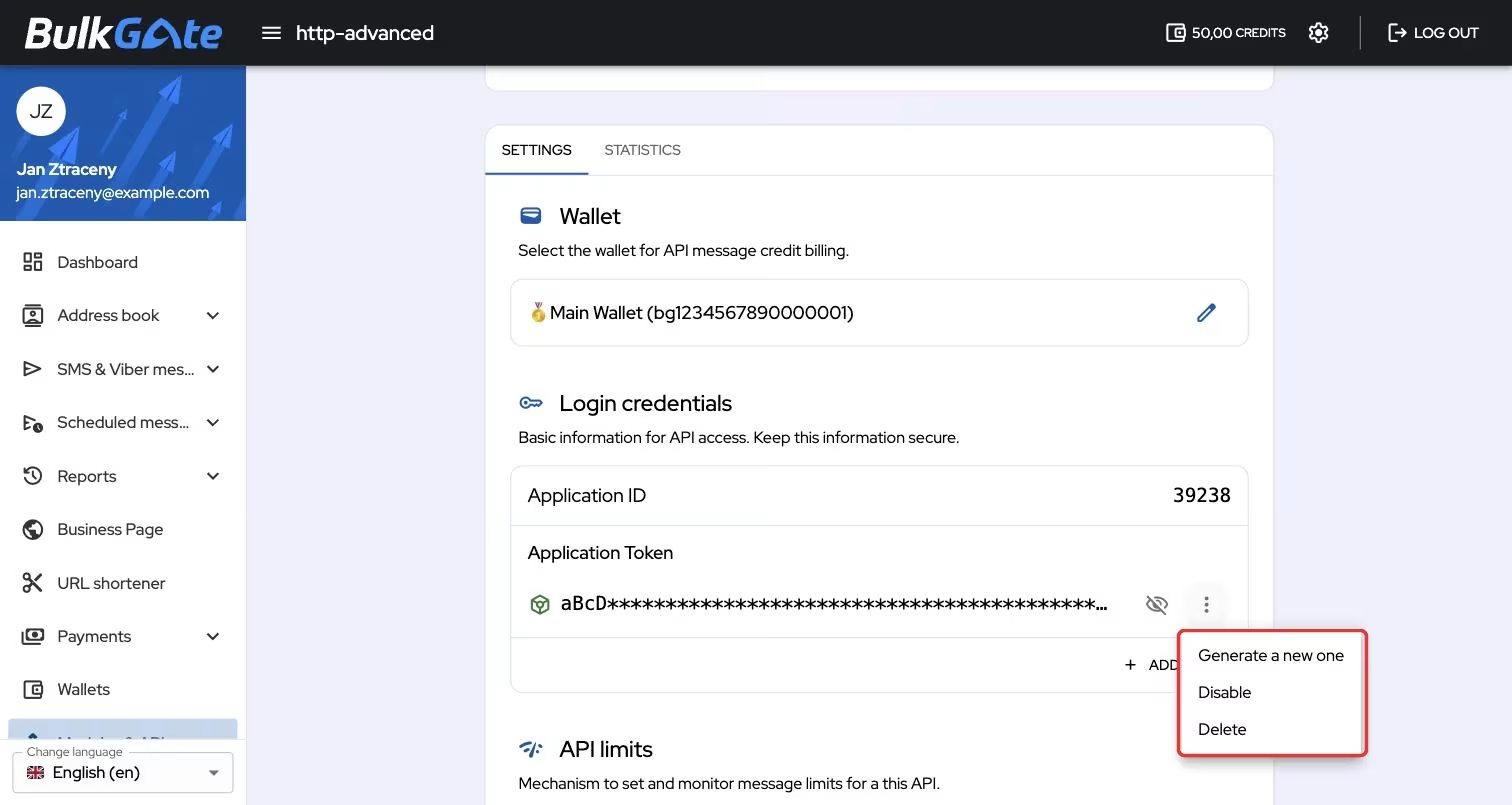
O portal confirma com Token foi regenerado.
O token antigo deixa de funcionar imediatamente. Todas as integrações que o utilizavam começam a receber erros — coloque o novo token em uso de imediato.
Como desativar e reativar um token
Desativar um token é a alternativa reversível à eliminação: o token permanece na lista, mas deixa de poder ser utilizado para autenticação.
- Clique em
Mais açõesjunto ao token - Escolha
Desabilitar, ouHabilitarno caso de um token já desativado - Confirme na caixa de diálogo que se abre
O portal confirma com O token foi desativado ou O token foi ativado. Esta ação
não requer palavra-passe.
Como eliminar um token
- Clique em
Mais açõesjunto ao token e escolhaExcluir - Confirme com
Excluirna caixa de diálogoExcluir token
O portal confirma com O token foi removido. Também esta ação não requer
palavra-passe.
A eliminação é definitiva — o token não pode ser restaurado nem voltar a ser apresentado. Se pretender apenas bloquear o acesso temporariamente, utilize antes a desativação do token.
Todos os tokens de uma aplicação desaparecem também no momento em que elimina a própria aplicação.
Como o token é enviado para a API
O Application ID e o token são enviados como parâmetros application_id e
application_token — no corpo do pedido ou na query string. A outra opção é
assinar um JWT com o token e enviá-lo
num cabeçalho.
Um token inválido, desativado ou eliminado resulta numa resposta com o código HTTP
401 e o tipo de erro unknown_identity. Recebe a mesma resposta quando a própria
aplicação está desativada ou quando tem endereços IP permitidos configurados e o
pedido chega de outro lado. Os restantes erros estão listados na página
Tipos de erro da API.
Como utilizar o token num JWT assinado
Em vez de enviar o token em cada pedido, pode assinar um JWT com ele e enviar esse JWT. O token fica assim do seu lado — apenas a assinatura derivada dele circula pela rede.
Coloque o JWT final no cabeçalho Authorization:
Para que a API o aceite, o JWT tem de ter este aspeto:
| Parte | Conteúdo |
|---|---|
| Header | {"alg":"HS256","typ":"JWT"} — a API não aceita outro algoritmo nem outro tipo |
| Payload | application_id com o seu Application ID |
| Signature | HMAC-SHA256 do header e do payload, com o token de API como chave |
O payload para a aplicação número 39238 tem, portanto, este aspeto:
Quando envia um JWT, deixa de precisar de application_id ou application_token
nos parâmetros do pedido — a API obtém a identidade a partir do payload.
Pode limitar a validade de um JWT individual com o campo expire dentro de
application_parameters. O valor é um timestamp Unix em segundos; quando é
atingido, o JWT deixa de funcionar:
Sem este campo, o JWT é válido enquanto for válido o token que o assinou. É, por isso, útil sempre que entrega o JWT a terceiros — assina-o com uma validade curta e o próprio token fica consigo.
A assinatura é verificada em relação a todos os tokens ativados da aplicação, pelo
que pode assinar o JWT com qualquer um deles. Um token desativado ou eliminado não
passa — aplica-se o mesmo que foi descrito acima: uma resposta com o código HTTP
401 e o tipo de erro unknown_identity.
Obrigado pelo seu feedback.