Tilgangsopplysninger for e-post til SMS
Hva tilgangsopplysningene for e-post til SMS er
Email > SMS sender ikke meldinger via et HTTP-API, men via e-post. I stedet for
applikasjons-ID og token trenger du derfor to verdier, som portalen genererer
når applikasjonen opprettes:
| Verdi | Hva den brukes til |
|---|---|
Mottaker |
Adressen du sender e-posten til. Mottakernummeret står foran krøllalfaen |
Emne |
Identifiserer applikasjonen din og angir hvor mange SMS-er meldingen kan bruke |
Emnet fungerer også som tilgangsopplysning — alle som kjenner det, kan sende fra kontoen din. Behandle det på samme måte som et API-token.
Slik oppretter du applikasjonen
- Klikk på
Moduler og APIeri portalmenyen - Under
Oppdag våre APIer og modulerklikker du på flisenEmail > SMS - Velg
Lommeboksom meldingene skal faktureres fra, og fyll utNavn - Klikk på
Opprett API
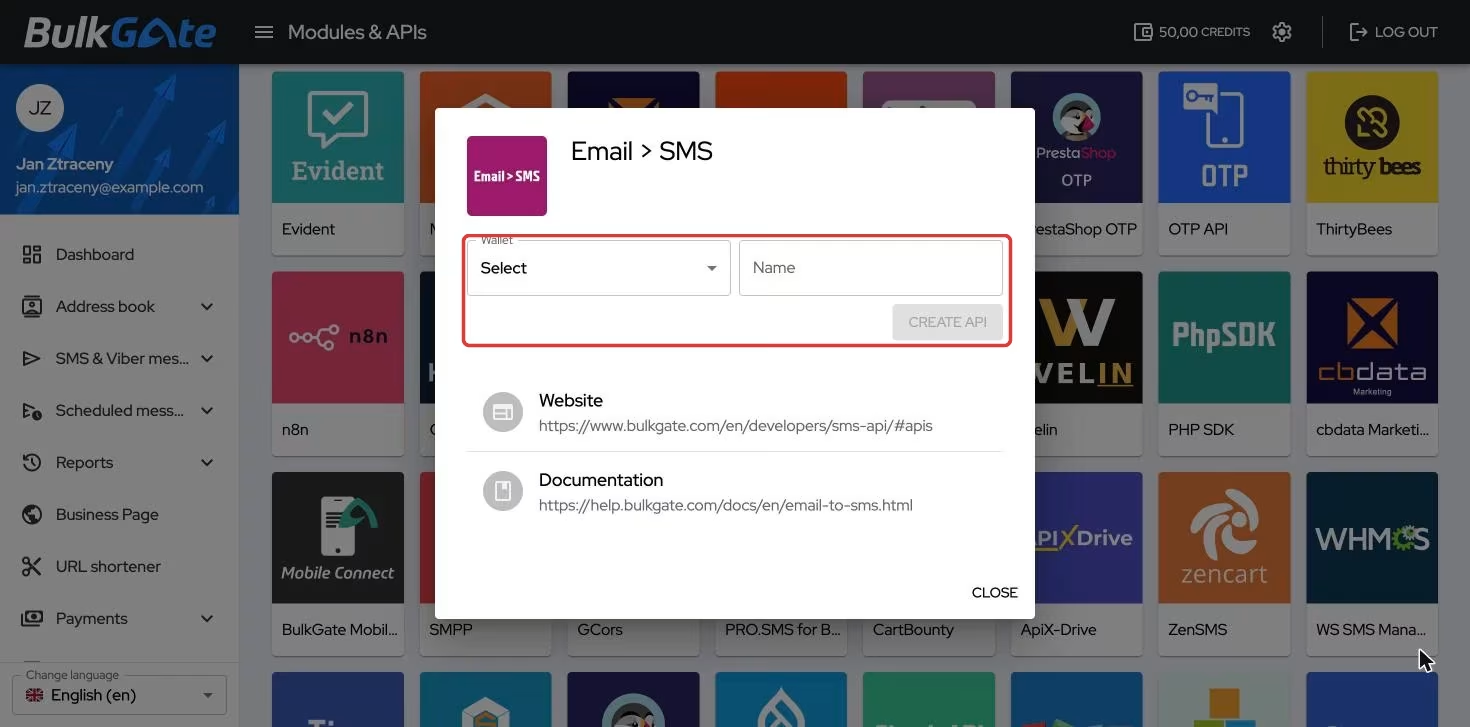
Uten valgt lommebok forblir knappen Opprett API deaktivert. Når applikasjonen
er opprettet, tar portalen deg rett til detaljene for applikasjonen.
En ny applikasjon er slått av — bryteren Aktivert i delen Status til høyre
er av. Før du slår den på, blir ingen e-post gjort om til SMS.
Hvor du finner tilgangsopplysningene
- Klikk på
Moduler og APIeri menyen - Under
Mine APIer og modulerklikker du på kortet forEmail > SMS-applikasjonen din
Delen E-postinnstillinger har tre rader. Klikker du på en verdi, kopieres den
til utklippstavlen.
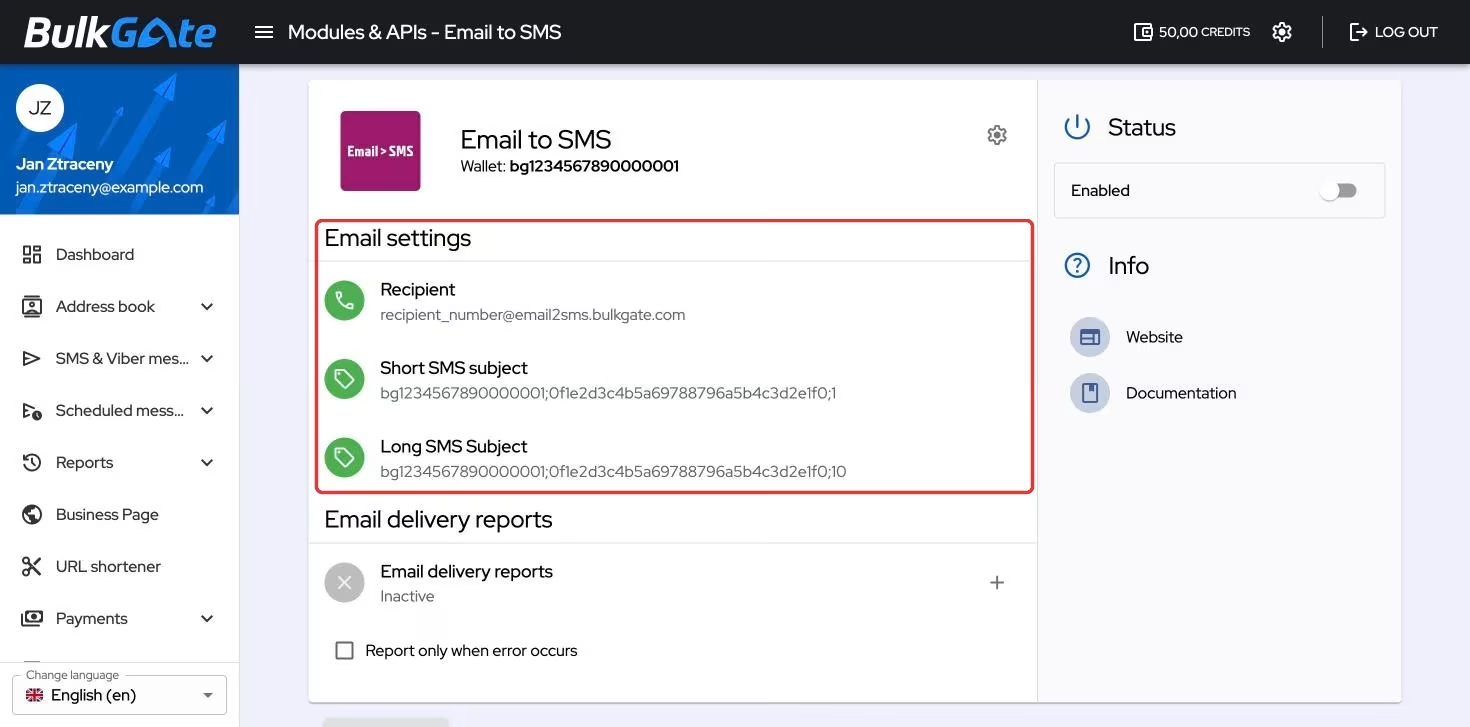
| Rad | Verdi |
|---|---|
Mottaker |
recipient_number@email2sms.bulkgate.com |
Kort SMS-emne |
{wallet};{key};1 |
Lang SMS-emne |
{wallet};{key};10 |
Over dem står Lommebok med ID-en til lommeboken som meldingene faktureres
fra.
Slik sendes en melding
I mottakerfeltet i e-posten erstatter du recipient_number med telefonnummeret i
internasjonalt format uten plusstegn og mellomrom — for eksempel
420777123456. Den ferdige adressen ser slik ut:
Sett inn en av de ferdige verdiene i emnefeltet i e-posten, og selve e-posten er meldingen.
Det siste tallet i emnet angir hvor mange SMS-er meldingen maksimalt kan bruke
— 1 for en kort, 10 for en lang. En lengre tekst deles opp i flere
påfølgende SMS-er, og alle faktureres.
Vil du ha en annen øvre grense enn 1 eller 10, kan du selv endre det siste tallet i emnet — resten av emnet lar du stå som det er.
Slik mottar du leveringsrapporter
Delen E-postleveransrapporter er i utgangspunktet Uvirksom. Ikonet + åpner
vinduet Innstillinger for leveringsrapporter, der du skriver inn en adresse i feltet
E-postleveransrapporter og bekrefter med Sett.
Avkrysningsboksen Rapporter kun når feil oppstår under listen begrenser
rapportene til bare mislykkede meldinger.
Når en adresse er satt, blir ikonet + til menyen med tre prikker Leveringsrapporter handlinger med valgene Redigere og Deaktiver. Deaktivering bekreftes i vinduet
Slett innstillinger, som advarer om at du mister innstillingene for
leveringsrapporter.
Slik gir du applikasjonen nytt navn eller sletter den
Tannhjulikonet øverst til høyre i detaljene gir valgene Gi nytt navn og Slett.
Sletting er permanent — portalen advarer om at applikasjonen blir fjernet og ikke lenger kan brukes. Mottakeradressen og begge emnene slutter også å fungere.
Takk for tilbakemeldingen.