Prístupové údaje Email to SMS
Čo sú prístupové údaje Email to SMS
Email > SMS neposiela správy cez HTTP API, ale e-mailom. Namiesto Application ID
a tokenu preto potrebujete dva údaje, ktoré portál vygeneruje pri založení
aplikácie:
| Údaj | Na čo slúži |
|---|---|
Príjemca |
Adresa, na ktorú e-mail pošlete. Číslo príjemcu sa píše pred zavináč |
Predmet |
Identifikuje vašu aplikáciu a určuje, koľko SMS smie správa zabrať |
Predmet je zároveň prihlasovací údaj — kto ho pozná, môže odosielať na váš účet. Zaobchádzajte s ním ako s API tokenom.
Ako aplikáciu založím
- V menu portálu kliknite na
Moduly a API - V časti
Objavte naše API a Modulykliknite na dlaždicuEmail > SMS - Vyberte
Peňaženka, z ktorej sa budú správy účtovať, a vyplňteMeno - Kliknite na
Vytvoriť API
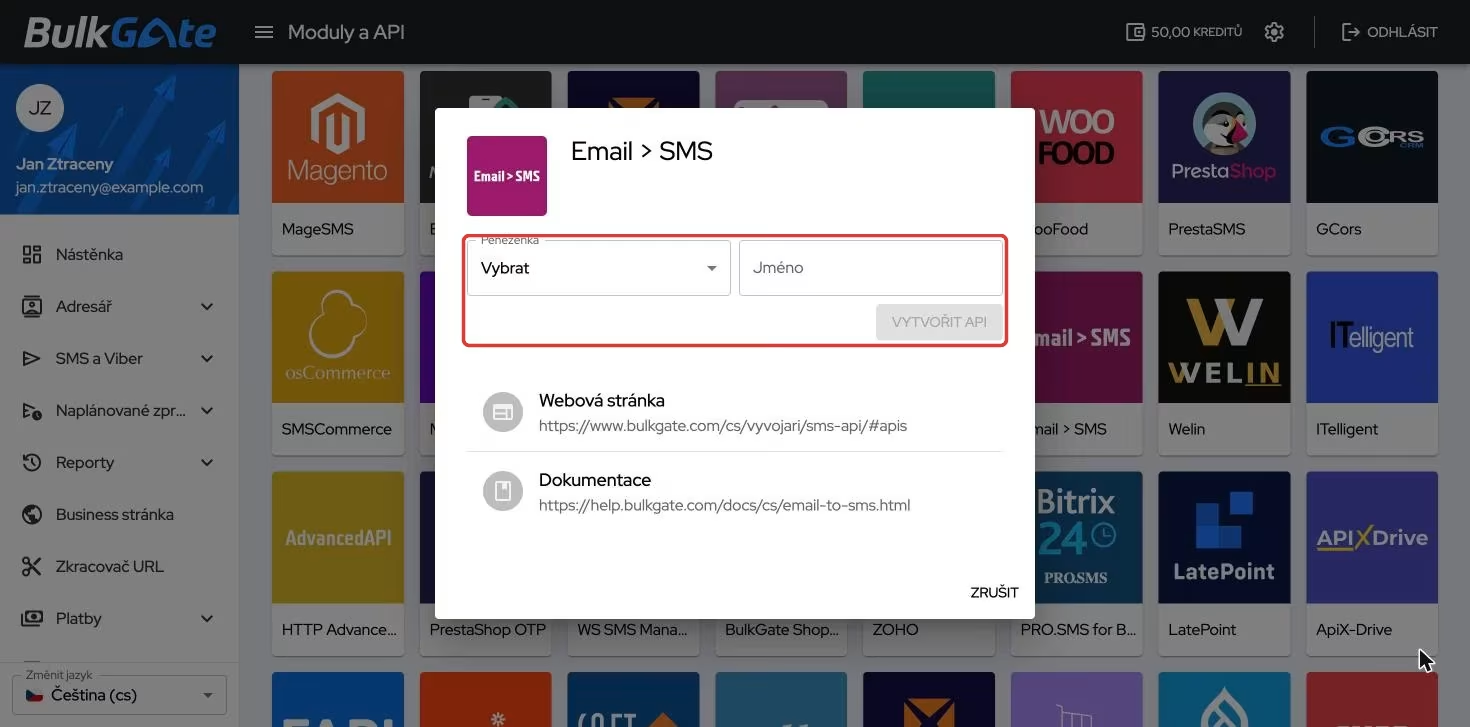
Bez vybranej peňaženky zostane tlačidlo Vytvoriť API nedostupné. Po vytvorení
vás portál rovno prepne do detailu aplikácie.
Nová aplikácia je vypnutá — prepínač Povolené v časti Stav vpravo je
v polohe vypnuté. Kým ho nezapnete, e-maily sa na SMS prevádzať nebudú.
Kde prístupové údaje nájdem
- V menu kliknite na
Moduly a API - V časti
Moje API a Modulykliknite na kartu svojejEmail > SMSaplikácie
V časti Nastavenie emailu sú tri riadky. Kliknutím na hodnotu si ju skopírujete
do schránky.
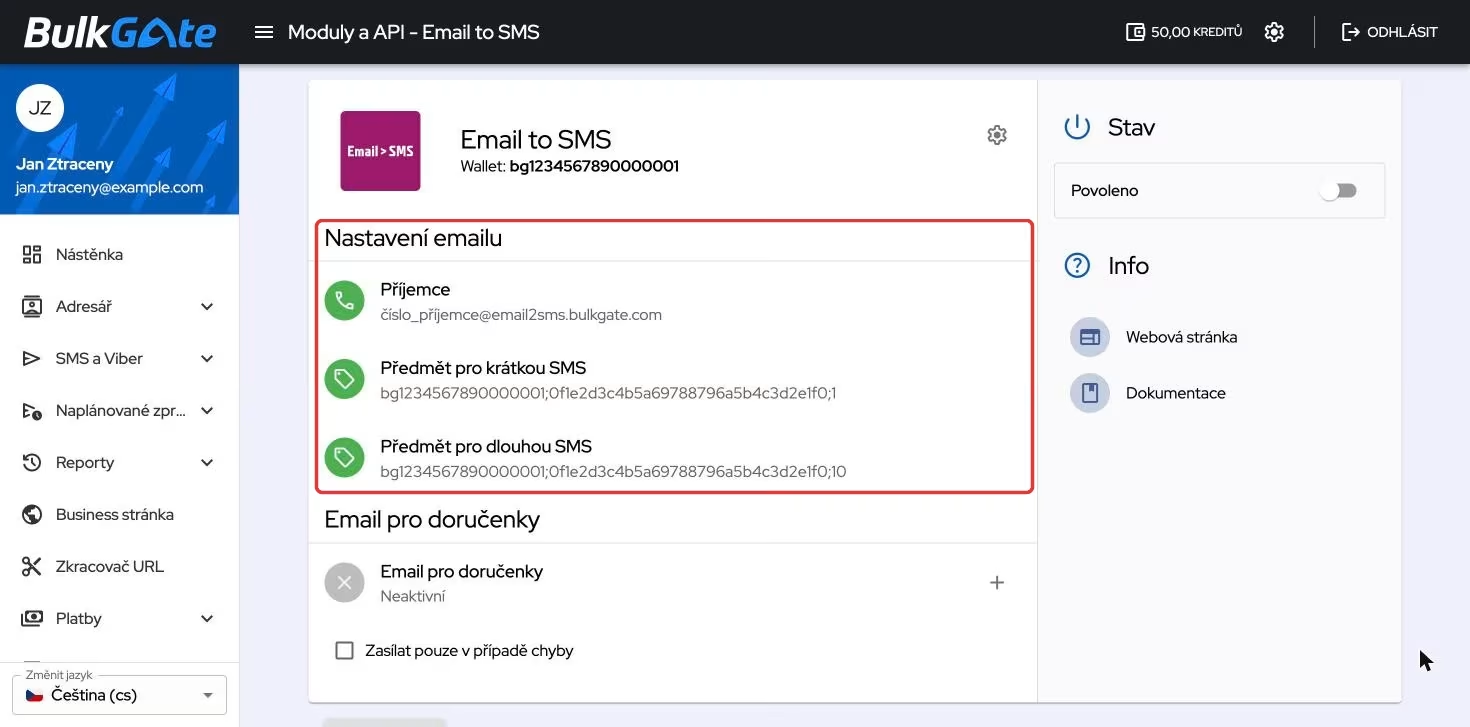
| Riadok | Hodnota |
|---|---|
Príjemca |
číslo_príjemcu@email2sms.bulkgate.com |
Predmet pre krátku SMS |
{peňaženka};{kľúč};1 |
Predmet pre dlhú SMS |
{peňaženka};{kľúč};10 |
Nad nimi je ešte Wallet s identifikátorom peňaženky, z ktorej sa správy
účtujú.
Ako sa správa odosiela
Do poľa príjemcu e-mailu doplňte namiesto číslo_príjemcu telefónne číslo
v medzinárodnom tvare bez plusu a medzier — napríklad 420777123456. Výsledná
adresa vyzerá takto:
Do predmetu e-mailu vložte jednu z pripravených hodnôt a text e-mailu je samotná správa.
Posledné číslo v predmete hovorí, koľko SMS smie správa najviac zabrať — 1 pri krátkej,
10 pri dlhej. Dlhší text sa rozdelí na niekoľko nadväzujúcich SMS a všetky sa
účtujú.
Keď chcete inú hranicu ako 1 alebo 10, posledné číslo v predmete si môžete zmeniť sami — zvyšok predmetu nechajte bez zmeny.
Ako si nechať posielať doručenky
V časti Email pre doručenky je spočiatku stav Neaktívny. Ikonou + otvoríte
okno Nastavenie potvrdenia o doručení, do poľa Email pre doručenky zadáte
adresu a potvrdíte tlačidlom Nastaviť.
Začiarkavacím políčkom Zasielať len v prípade chyby pod zoznamom obmedzíte doručenky len
na neúspešné správy.
Hneď ako je adresa nastavená, ikona + sa zmení na Akcia s tromi bodkami
a ponúkne Upraviť a Deaktivovať. Deaktivácia sa potvrdzuje oknom
Zmazať nastavenie, ktoré upozorní, že prídete o všetky nastavenia doručeniek.
Ako aplikáciu premenovať alebo zmazať
Ikona ozubeného kolesa v pravom hornom rohu detailu ponúkne Premenovať
a Zmazať.
Zmazanie je trvalé — portál upozorňuje, že aplikácia bude odstránená a nebude ju už možné využívať. Prestane fungovať aj adresa príjemcu a oba predmety.
Ďakujeme za spätnú väzbu.