Dados de acesso do Email to SMS
O que são os dados de acesso do Email to SMS
O Email > SMS não envia mensagens através de uma API HTTP, mas por e-mail. Em vez
de um Application ID e de um token, precisa, por isso, de dois valores que o portal
gera quando a aplicação é criada:
| Valor | Para que serve |
|---|---|
Destinatário |
O endereço para onde envia o e-mail. O número do destinatário vai antes da arroba |
Sujeito |
Identifica a sua aplicação e define quantas SMS a mensagem pode ocupar |
O assunto funciona também como dado de acesso — quem o conhecer pode enviar a partir da sua conta. Trate-o da mesma forma que um token de API.
Como criar a aplicação
- Clique em
Módulos e APIsno menu do portal - Em
Descubra nossas APIs e módulos, clique no mosaicoEmail > SMS - Escolha a
Carteiraa partir da qual as mensagens serão faturadas e preencha oNome - Clique em
Criar API
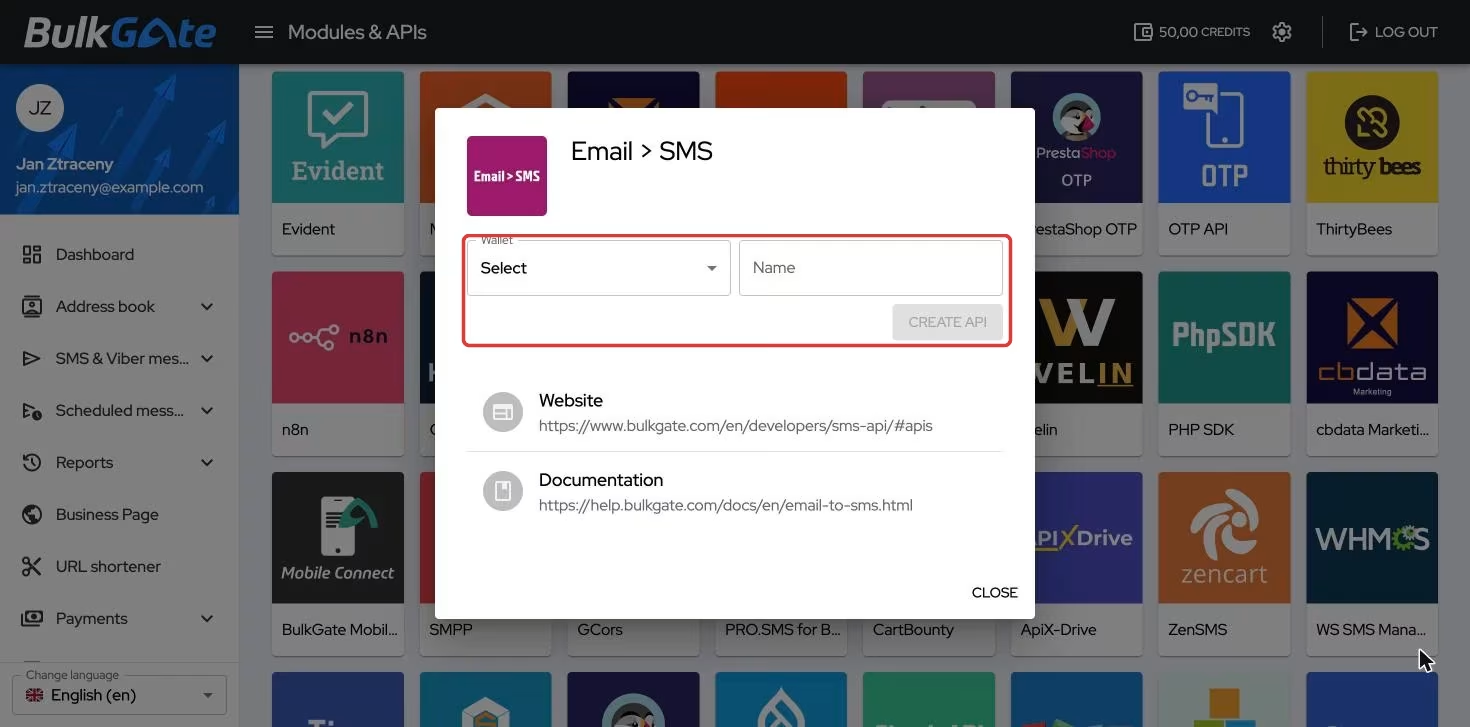
Sem uma carteira selecionada, o botão Criar API permanece desativado. Depois de
criada a aplicação, o portal leva-o diretamente ao detalhe da aplicação.
Uma aplicação nova está desligada — o interruptor Ativado na parte Status,
à direita, está desligado. Até o ligar, nenhum e-mail é convertido em SMS.
Onde encontrar os dados de acesso
- Clique em
Módulos e APIsno menu - Em
Minhas APIs e módulos, clique no cartão da sua aplicaçãoEmail > SMS
A parte Configurações de email contém três linhas. Ao clicar num valor, este é
copiado para a área de transferência.
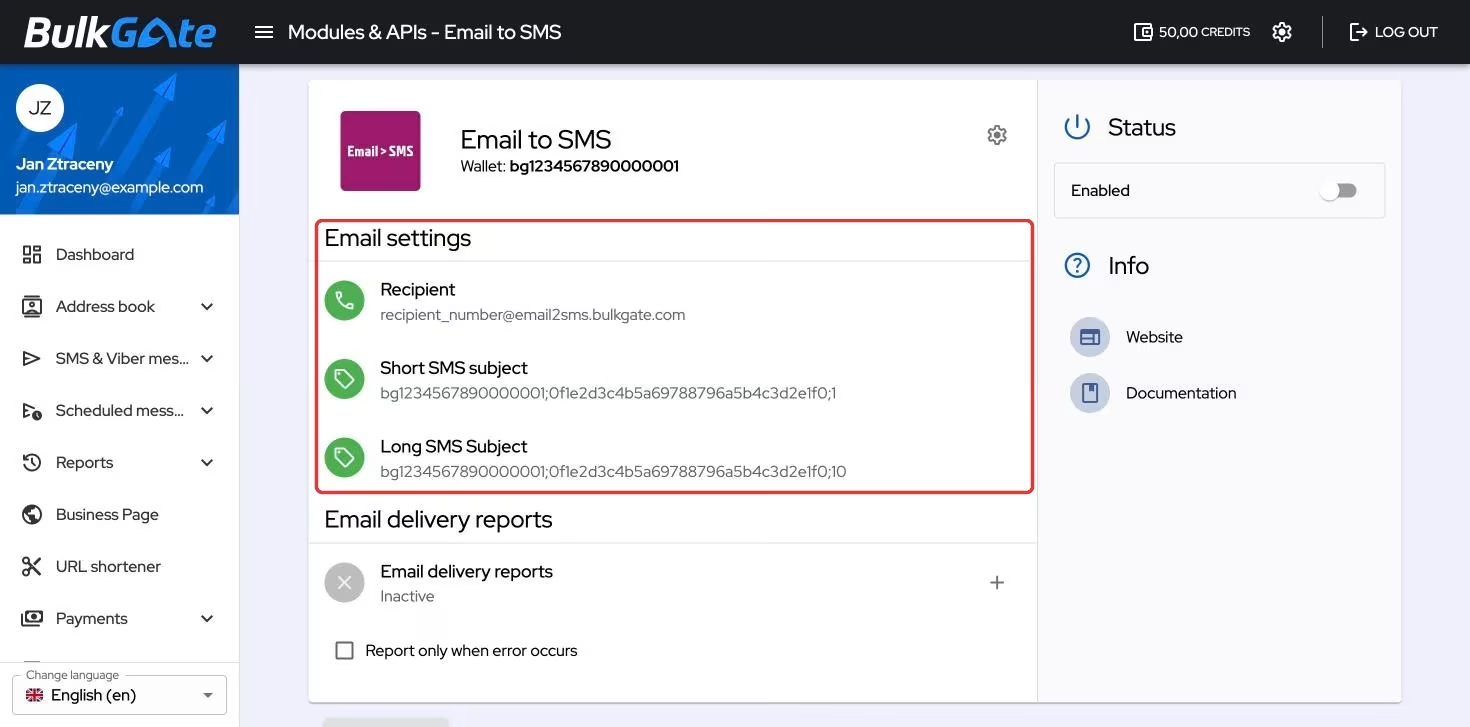
| Linha | Valor |
|---|---|
Destinatário |
recipient_number@email2sms.bulkgate.com |
Assunto curto de SMS |
{wallet};{key};1 |
Assunto longo de SMS |
{wallet};{key};10 |
Acima delas encontra-se Carteira, com o identificador da carteira a partir da qual
as mensagens são faturadas.
Como é enviada uma mensagem
No campo de destinatário do e-mail, substitua recipient_number pelo número de
telefone em formato internacional, sem o sinal de mais e sem espaços — por exemplo
420777123456. O endereço resultante tem este aspeto:
No assunto do e-mail, coloque um dos valores preparados; o corpo do e-mail é a própria mensagem.
O último número do assunto indica quantas SMS a mensagem pode ocupar, no máximo
— 1 para uma mensagem curta, 10 para uma longa. Um texto mais longo é dividido
em várias SMS consecutivas e todas são faturadas.
Se pretender um limite diferente de 1 ou 10, pode alterar o último número do assunto — deixe o resto do assunto tal como está.
Como receber relatórios de entrega
A parte Relatórios de entrega de e-mail começa como Inativo. O ícone + abre a
janela Configurações de relatórios de entrega, onde introduz um endereço no campo
Relatórios de entrega de e-mail e confirma com Conjunto.
A caixa de verificação Reportar apenas quando ocorrer erro, abaixo da lista, limita
os relatórios apenas às mensagens que falharam.
Depois de definido um endereço, o ícone + dá lugar ao menu de três pontos Ações de relatórios de entrega, que oferece Editar e Desativar. A desativação é confirmada
na janela Excluir configurações, que avisa que perderá as definições dos relatórios
de entrega.
Como mudar o nome ou eliminar a aplicação
O ícone de engrenagem no canto superior direito do detalhe oferece Renomear e Excluir.
A eliminação é definitiva — o portal avisa que a aplicação será removida e deixará de poder ser utilizada. O endereço do destinatário e ambos os assuntos deixam também de funcionar.
Obrigado pelo seu feedback.