Ingen treff
-
Adressebok
-
Kampanjer
-
SMS
- Avsenderprofil
- Avsendertype
- Unicode
- Sammenkjedede meldinger
- Slik registrerer du en avsender
-
Registrere tekstavsender
- Albania
- Australia
- Østerrike
- Belarus
- Bosnia-Hercegovina
- Bulgaria
- Kroatia
- Tsjekkia
- Finland
- Ghana
- India
- Irland
- Israel
- Italia
- Elfenbenskysten
- Jordan
- Kenya
- Montenegro
- Marokko
- Mosambik
- Nigeria
- Nord-Makedonia
- Filippinene
- Qatar
- Romania
- Russland
- Serbia
- Slovenia
- Spania
- Thailand
- Tyrkia
- Ukraina
- De forente arabiske emirater
- Storbritannia
- USA
- Forbudt SMS-innhold i USA og Canada
- DND (ikke forstyrr)
-
Mobile Connect
-
Partnerprogrammer
-
Integrasjoner
-
Make (tidligere Integromat)
- vTiger


Installere Mobile Connect
Hva er Mobile Connect?
Mobile Connect er en mobilapp for Android som lar deg koble telefonen til BulkGate-portalen og bruke mobilabonnementet ditt i forretningskommunikasjonen med kundene dine. I praksis kan du opprette en SMS-kampanje i portalen og deretter sende den til telefonen ved å velge riktig avsender, og telefonen distribuerer så SMS-kampanjen til kundene dine via mobilabonnementet ditt.
Når det gjelder Mobile Connect-appen: Hvis telefonen ikke er i bruk (dvs. skjermen er slått av), kan telefonen gå i hvilemodus (for å spare batteri), noe som kan føre til at SMS-er ikke sendes i tide eller ikke i det hele tatt. Telefonen må være aktiv under bruk – det vil si at appen må være slått på og aktiv.
Hvilemodus kan også være slått på som standard på enkelte enheter (avhengig av produsent, OS-distribusjon og hvor aggressivt hvilemodusen slår av apper).
Hvis du sender den første MT-SMS-en (opprinnelig melding), tilordnes MO-SMS-en (innkommende melding) automatisk til lommeboken din. Hvis du planlegger å motta den første MO-SMS-en uten en MT-SMS, må du kontakte oss slik at vi kan tilordne standardlommeboken din i systemet. Da tilordnes MO-SMS-en automatisk til riktig konto.
Vær oppmerksom på at Mobile Connect-appen er en tjeneste for maskinell SMS-sending. Mobiloperatører tillater ikke maskinell SMS-sending i enkelte land. Følg alltid vilkårene til mobiloperatøren din.
Av denne grunn kan vi ikke garantere levering.
Installasjon
Det første trinnet er å laste ned Android-appen her.
Etter installasjonen vises startskjermen.
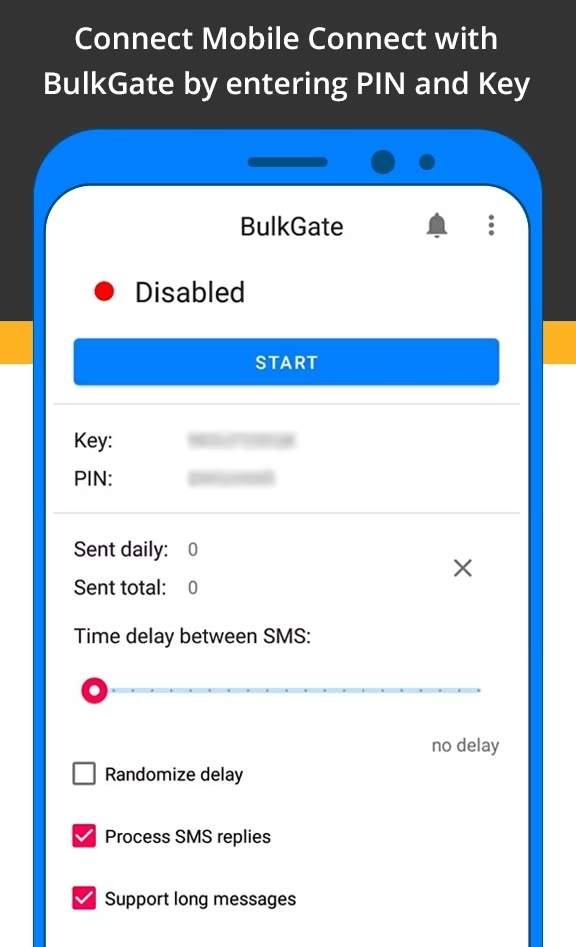
Der ser du en Key og en PIN som du deretter skriver inn i portalen.
Koble til appen
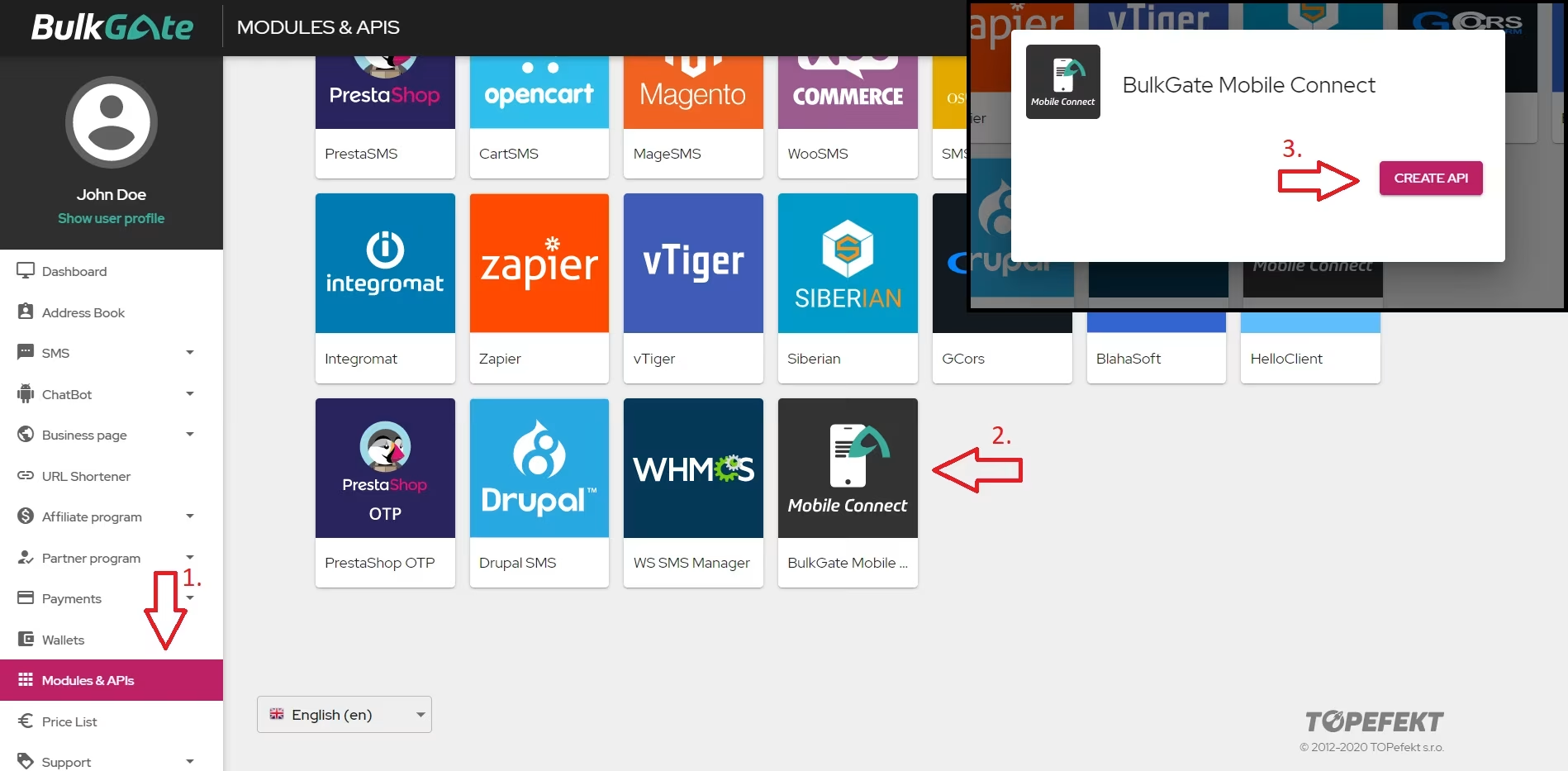
- Gå til
Moduler og APIeri venstremenyen i BulkGate-portalen - Velg
Mobile Connecti listen - Klikk på
Opprett API
Skriv nå inn Key og PIN fra telefonskjermen i de tilhørende feltene i portalen, og klikk på Lagre.
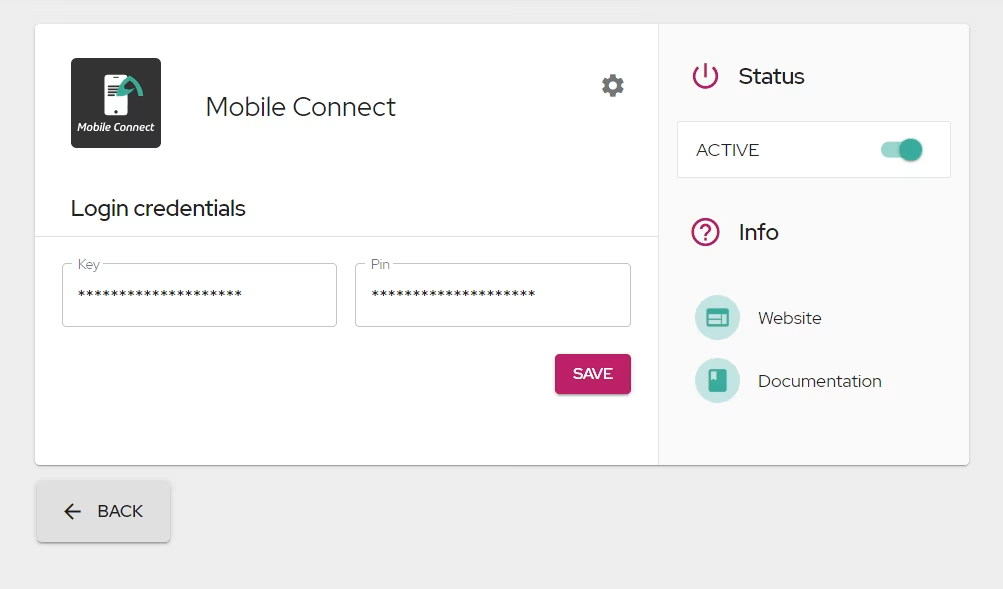
Installasjonen er nå fullført.
Avsenderinnstillinger
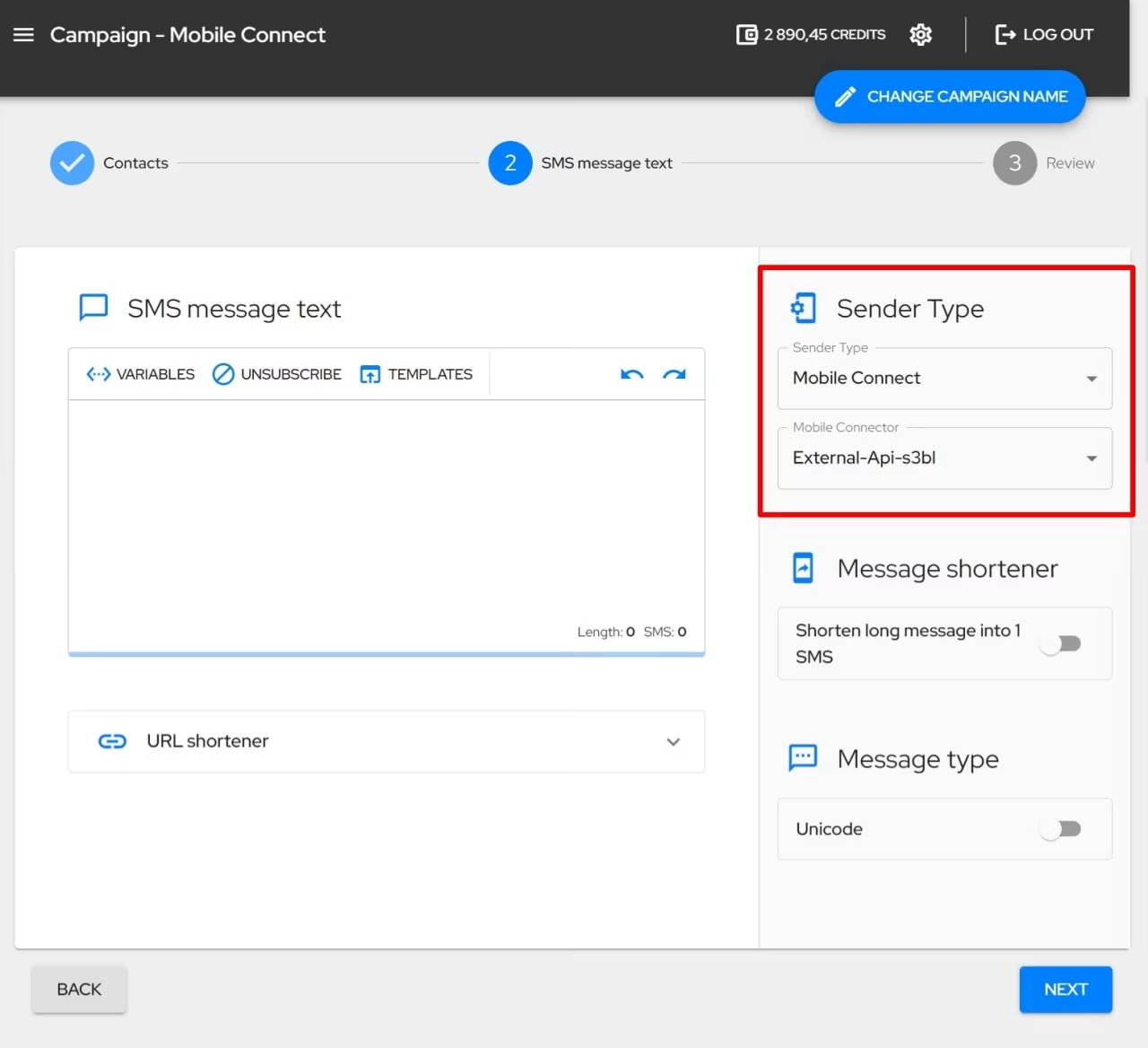
- Gå til det andre trinnet i SMS-kampanjen.
- Til høyre for SMS-tekstredigereren klikker du på menyen
Avsender Typeog velgerMobile Connect. - En ny meny,
Mobil kobling, vises - Velg hvilken kobling du vil bruke
Bruk
På hovedskjermen finnes en stor Start-knapp som slår sending av meldinger av og på.
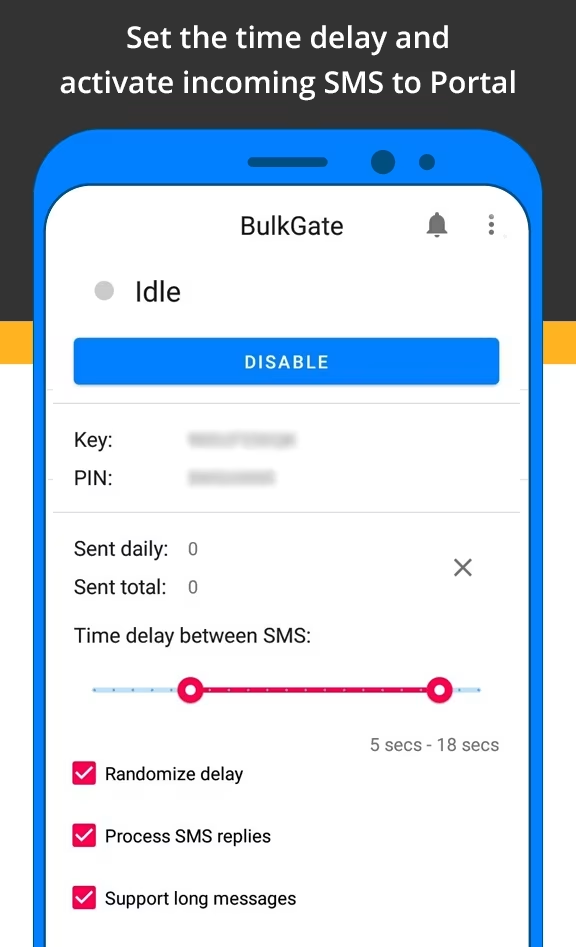
Etter aktivering går appen over i tilstanden Idle og venter på meldinger fra portalen.
Innstillinger
Appen har følgende innstillinger:
- Randomize delay – Gjør det mulig å forsinke sendingen av en melding i intervallet 1–20 s (brukeren angir intervallet, f.eks. 5–18 s).
- Process SMS replies – Alle svar telefonen mottar, overføres til portalen.
- Support long messages – Meldinger som er lengre enn 160 tegn (eller 70 i Unicode), sendes i flere deler (meldingen deles opp i flere meldinger på 160/70 tegn), og mottakerens telefon mottar delene av meldingen hver for seg.
Statistikken Sent daily/Sent total beregnes ut fra antall tekstmeldinger (dvs. 1 melding mottatt fra API-et og delt opp i flere SMS-er telles som 1 melding i statistikken).
Sending
For å sende SMS fra appen må du velge avsendertypen Mobile Connect i kampanjen og deretter riktig mobiltelefon. Deretter skjer alt akkurat som i en vanlig kampanje.
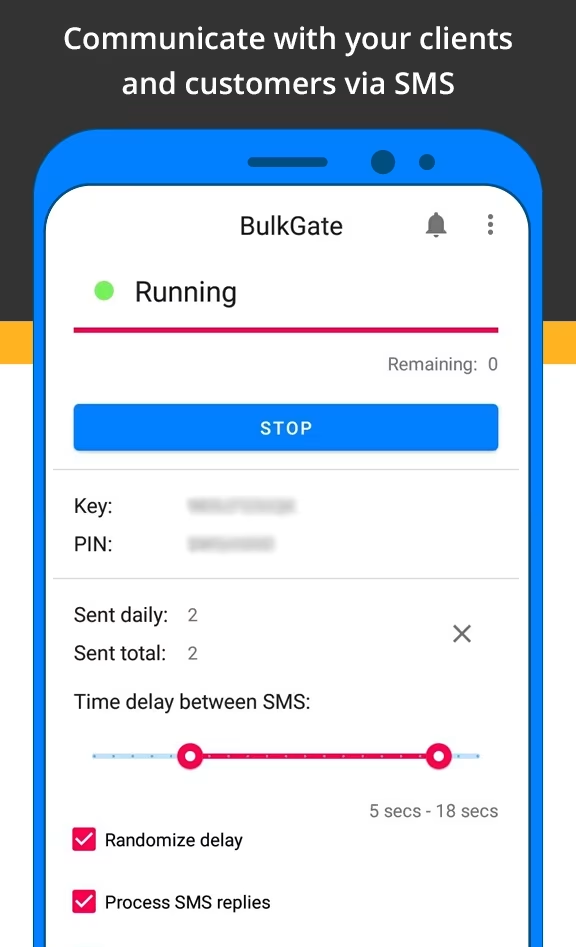
Når appen sender, er den i tilstanden Running.
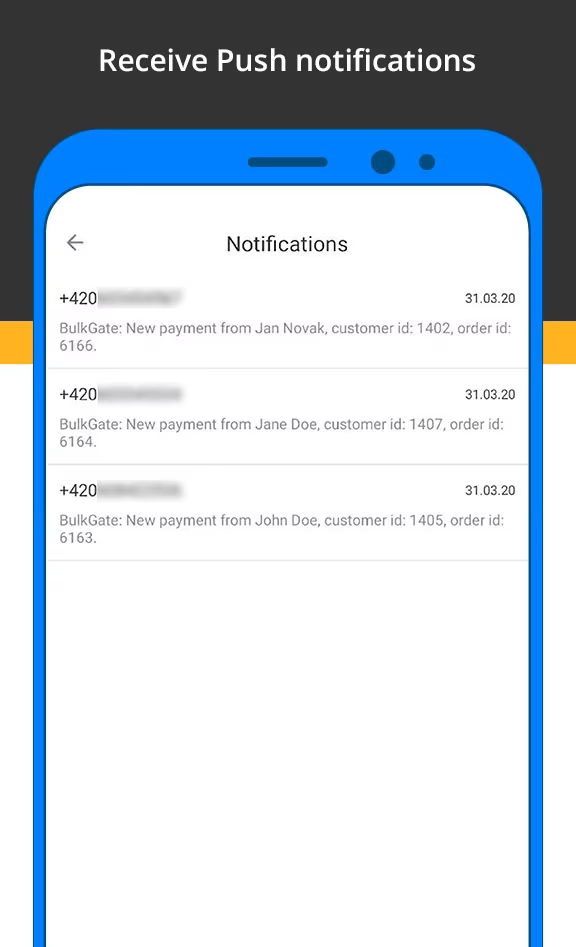
PUSH-varsler
Appen kan bare ta imot meldinger til telefonen uten å videresende dem. Klikk på bjellen i menyen øverst til høyre for å komme til listen over mottatte meldinger.
API-innstillinger
For å begynne å bruke Mobile Connect API trenger du å:
- Installere Mobile Connect-appen. Last den ned her.
- Opprette et API i BulkGate-portalen
- Velge avsendertype:
sender_id: gMobile. - Sette inn nøkkelen:
sender_id_value: KEY, der du fårKEYfra Mobile Connect-appen på telefonen som du vil sende meldingen fra.
Eksempel på en komplett forespørsel til HTTP Advanced API v2 (gjelder HTTP Advanced API v1 og v2 (transaksjons- og markedsføringsmeldinger) og HTTP Simple API):
Takk for tilbakemeldingen.