Nada encontrado
-
Agenda de contactos
-
Campanhas
-
SMS
- Perfis de remetente
- Tipo de remetente
- Unicode
- Concatenação de mensagens
- Como registar um remetente
-
Registo de remetente de texto
- Albânia
- Austrália
- Áustria
- Bielorrússia
- Bósnia e Herzegovina
- Bulgária
- Croácia
- Chéquia
- Finlândia
- Gana
- Índia
- Irlanda
- Israel
- Itália
- Costa do Marfim
- Jordânia
- Quénia
- Montenegro
- Marrocos
- Moçambique
- Nigéria
- Macedónia do Norte
- Filipinas
- Catar
- Roménia
- Rússia
- Sérvia
- Eslovénia
- Espanha
- Tailândia
- Turquia
- Ucrânia
- Emirados Árabes Unidos
- Reino Unido
- Estados Unidos da América
- Conteúdo SMS proibido nos EUA e no Canadá
- DND (Do Not Disturb)
-
Mobile Connect
-
Relatórios
-
Programas de parceria
-
Integrações


Instalação do Mobile Connect
O que é o Mobile Connect?
O Mobile Connect é uma aplicação móvel para Android que lhe permite ligar o seu telemóvel ao Portal BulkGate e utilizar o tarifário do seu telemóvel na comunicação empresarial com os seus clientes. Na prática, pode criar uma campanha SMS no Portal e depois enviá-la para o seu telemóvel selecionando o remetente adequado; o telemóvel distribui então a campanha SMS aos seus clientes a partir do seu tarifário móvel.
No caso da aplicação Mobile Connect, se o telemóvel não estiver a ser utilizado (ou seja, o ecrã estiver desligado), pode entrar em modo de suspensão (para poupar bateria), o que pode fazer com que as SMS não sejam enviadas a tempo ou de todo. O telemóvel tem de estar ativo durante a utilização — o que significa que a aplicação tem de estar ligada e ativa.
O modo de suspensão também pode estar definido por predefinição em alguns dispositivos (depende do fabricante, da distribuição do sistema operativo ou da agressividade com que o modo de suspensão desliga as aplicações).
Se enviar primeiro uma SMS MT (mensagem original), a SMS MO (mensagem recebida) é automaticamente atribuída à sua carteira. Se pretender enviar a primeira SMS MO sem uma SMS MT, contacte-nos para que possamos atribuir a sua carteira predefinida no sistema. Assim, a SMS MO será automaticamente atribuída à conta correta.
Tenha em atenção que, ao utilizar a aplicação Mobile Connect, se trata de um serviço de envio automatizado de mensagens de texto. Em alguns países, os operadores móveis não permitem o envio automatizado de mensagens de texto. Respeite sempre os termos e condições do seu operador móvel.
Por este motivo, não podemos garantir a entrega.
Instalação
O primeiro passo é transferir a aplicação Android aqui.
Após a instalação, aparece o ecrã principal.
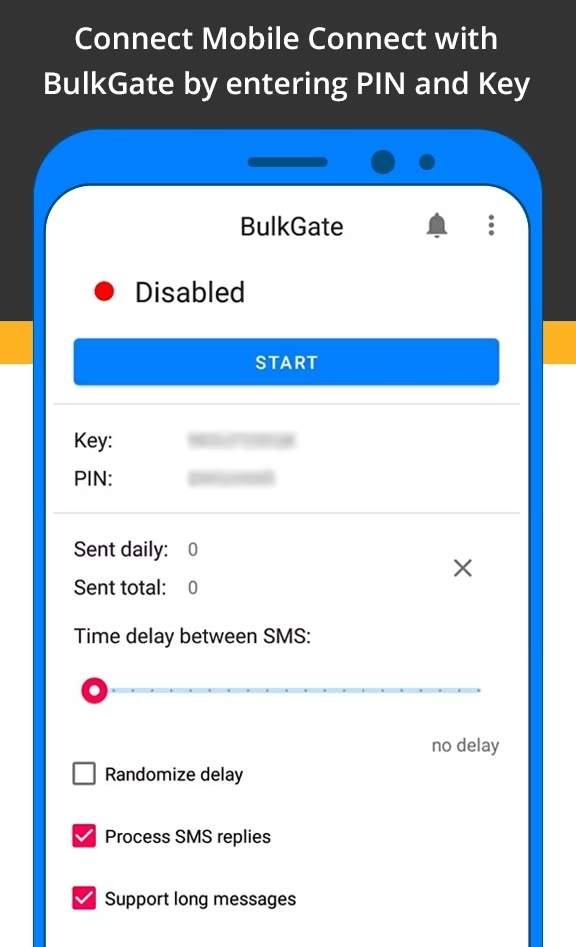
Nele verá uma Key e um PIN, que introduzirá depois no Portal.
Ligar a aplicação
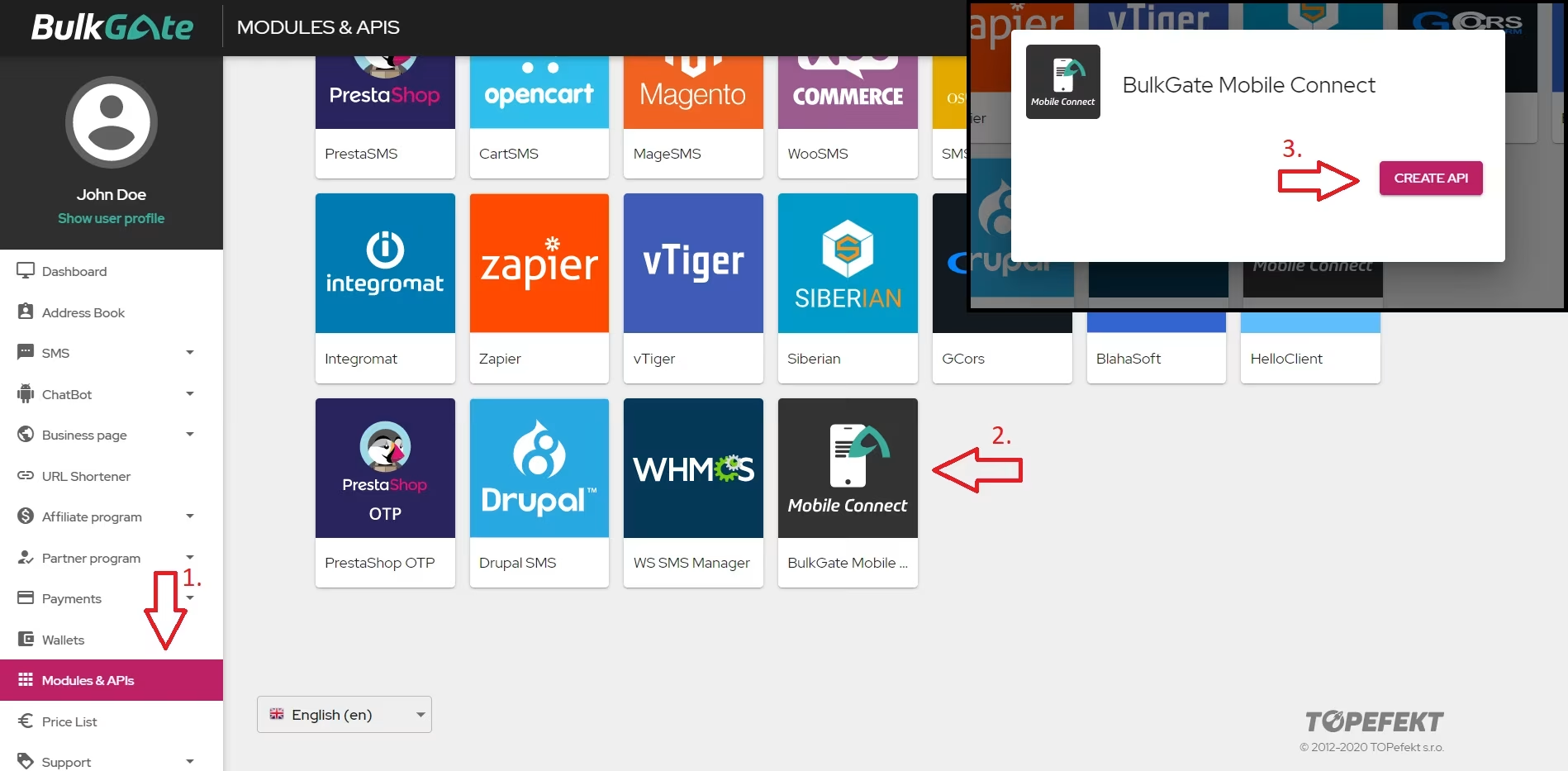
- Aceda a
Módulos e APIsno menu à esquerda do Portal BulkGate - Selecione
Mobile Connectna lista - Clique em
Criar API
Agora introduza no portal, nos campos correspondentes, a Key e o PIN apresentados no ecrã do telemóvel e clique em Salve.
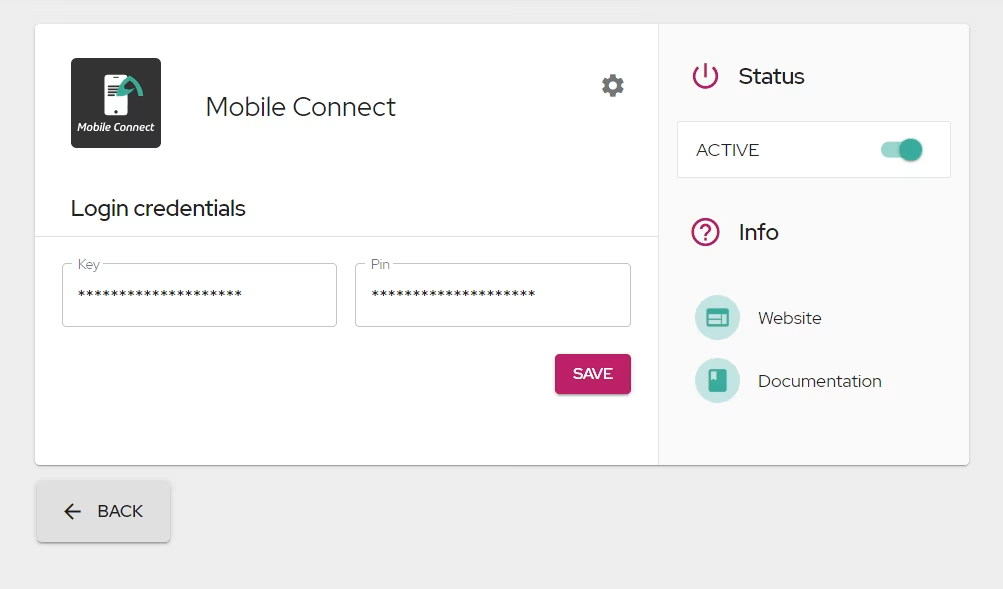
A instalação está concluída.
Definições do remetente
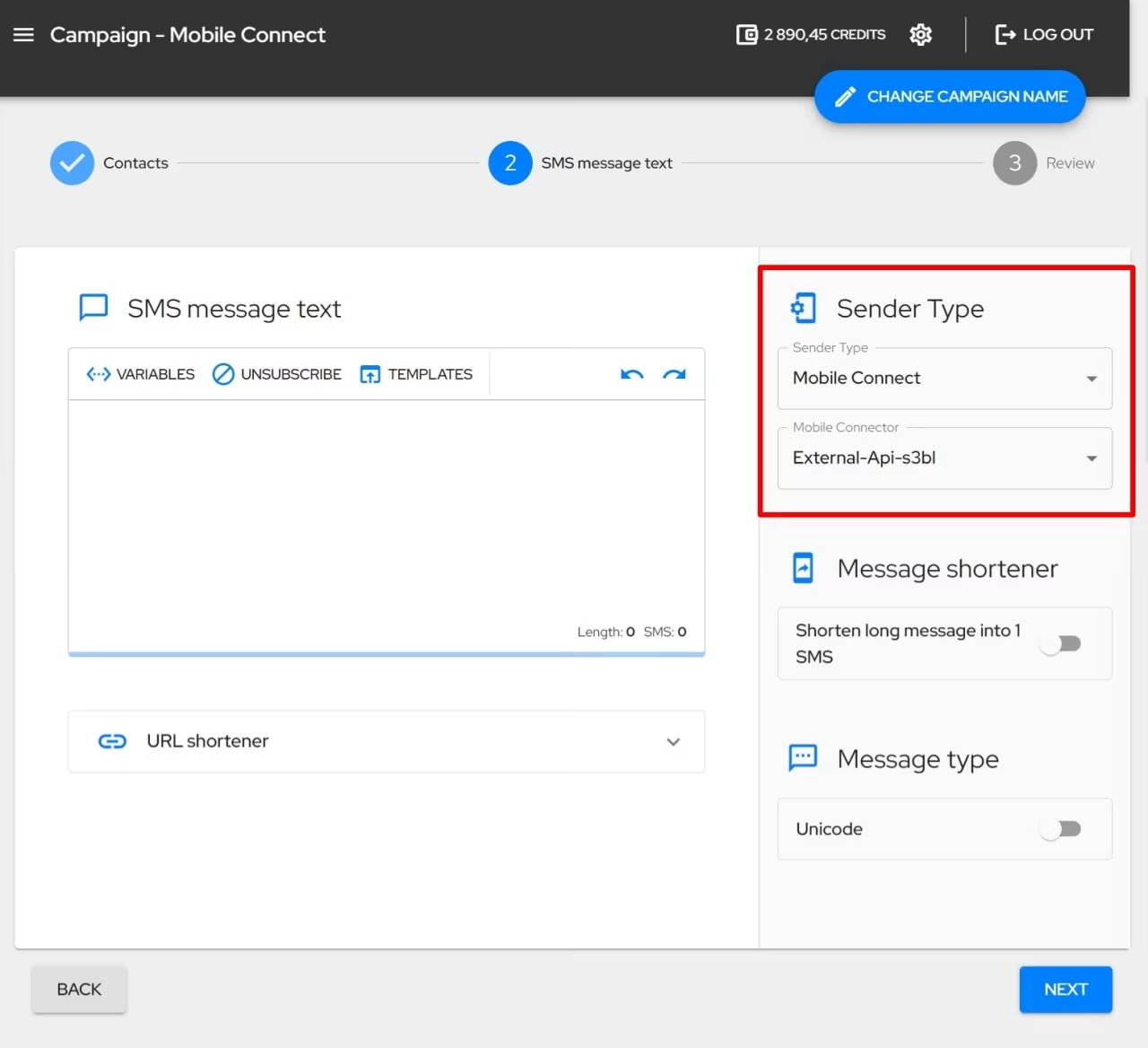
- Avance para o segundo passo da campanha SMS.
- À direita do editor de texto da SMS, clique no menu
Tipo de remetentee selecioneMobile Connect. - Aparece outro menu,
Conector móvel - Selecione o conector que pretende utilizar
Utilização
No ecrã principal existe um grande botão Start que liga e desliga o envio de mensagens.
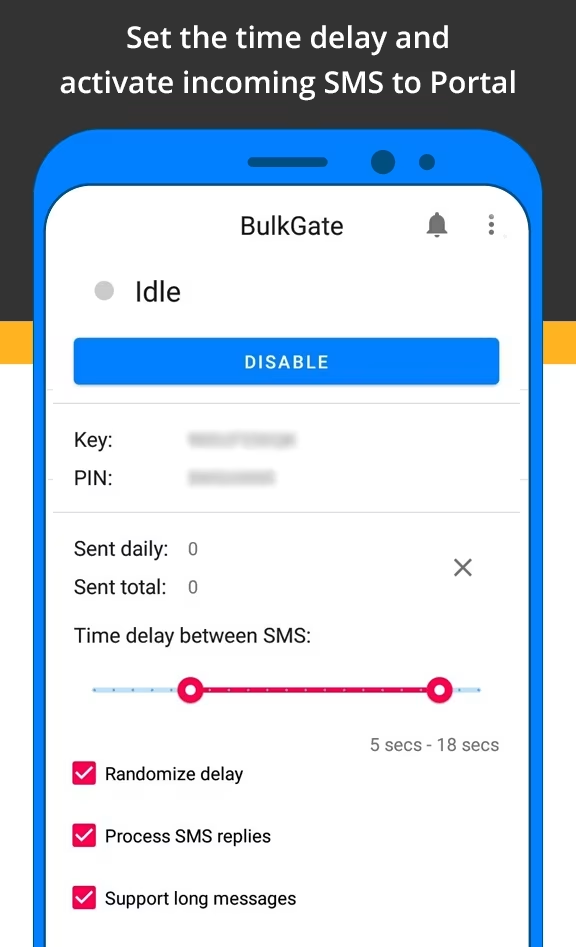
Após a ativação, a aplicação passa para o estado Idle, aguardando mensagens do Portal.
Definições
A aplicação tem as seguintes definições:
- Randomize delay - Permite atrasar o envio de uma mensagem num intervalo de 1 s a 20 s (o utilizador define o intervalo, p. ex. 5 s a 18 s).
- Process SMS replies - Todas as respostas recebidas pelo telemóvel são transferidas para o Portal.
- Support long messages - As mensagens com mais de 160 caracteres (ou 70 em Unicode) são enviadas em lote (a mensagem é dividida em várias mensagens de 160/70 caracteres) e o telemóvel do destinatário recebe as várias partes da mensagem separadamente.
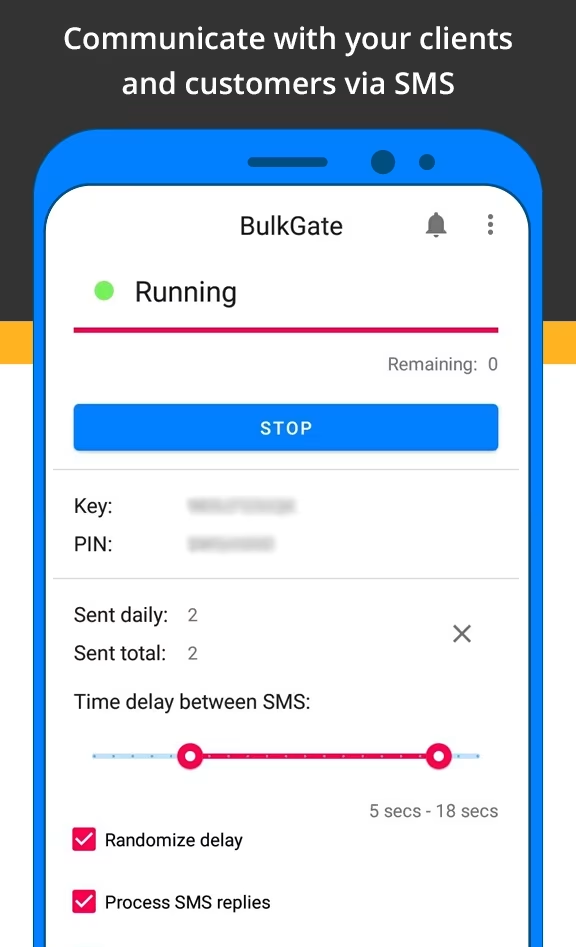
As estatísticas Sent daily/Sent total são calculadas de acordo com o número de mensagens de texto (ou seja, 1 mensagem recebida da API e dividida em várias SMS conta como 1 mensagem nas estatísticas).
Envio
Para enviar SMS a partir da aplicação, é necessário selecionar o tipo de remetente Mobile Connect na campanha e, em seguida, o telemóvel pretendido. Depois, tudo decorre como numa campanha normal.
Quando a aplicação está a enviar, encontra-se no estado Running.
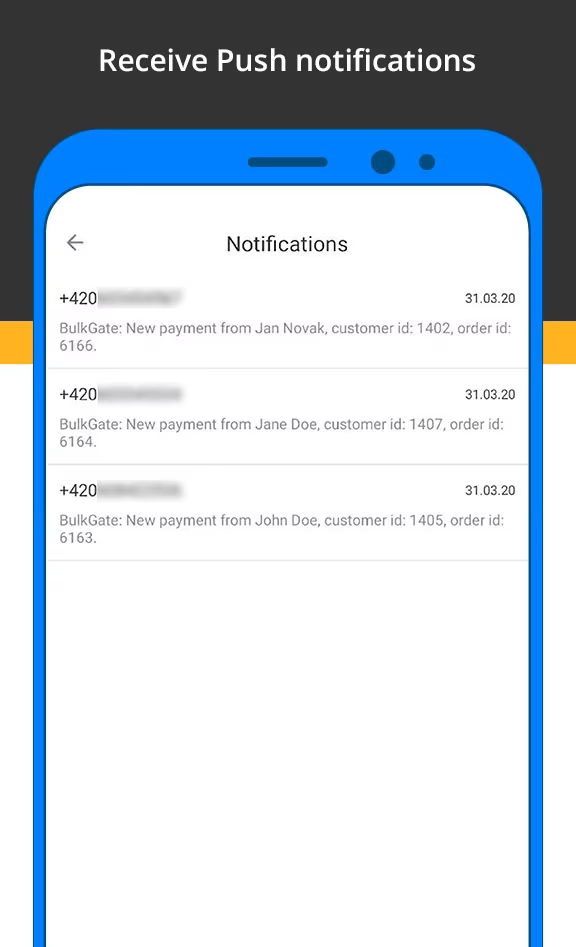
Notificações PUSH
A aplicação pode apenas receber mensagens no seu telemóvel, sem as reencaminhar. Clique no sino no menu superior direito para aceder à lista de mensagens recebidas.
Definições da API
Para começar a utilizar a API do Mobile Connect, precisa de:
- Instalar a aplicação Mobile Connect. Transfira-a aqui.
- Criar uma API no Portal BulkGate
- Escolher o tipo de ID do remetente:
sender_id: gMobile. - Inserir a chave:
sender_id_value: KEY, em que obtém aKEYa partir da aplicação Mobile Connect no telemóvel que pretende utilizar para enviar a mensagem.
Exemplo de um pedido completo da HTTP Advanced API v2 (aplica-se à HTTP Advanced API v1 e v2 (transacional e marketing) e à HTTP Simple API):
Obrigado pelo seu feedback.