No se ha encontrado nada
-
Agenda de contactos
-
Campañas
-
SMS
- Perfiles de remitente
- Tipo de remitente
- Unicode
- Concatenación de mensajes
- Cómo registrar un remitente
-
Registro de remitente de texto
- Albania
- Australia
- Austria
- Bielorrusia
- Bosnia y Herzegovina
- Bulgaria
- Croacia
- Chequia
- Finlandia
- Ghana
- India
- Irlanda
- Israel
- Italia
- Costa de Marfil
- Jordania
- Kenia
- Montenegro
- Marruecos
- Mozambique
- Nigeria
- Macedonia del Norte
- Filipinas
- Catar
- Rumanía
- Rusia
- Serbia
- Eslovenia
- España
- Tailandia
- Turquía
- Ucrania
- Emiratos Árabes Unidos
- Reino Unido
- Estados Unidos de América
- Contenido SMS prohibido en EE. UU. y Canadá
- DND (Do Not Disturb)
-
Mobile Connect
-
Programas de socios
-
Integraciones


Instalación de Mobile Connect
¿Qué es Mobile Connect?
Mobile Connect es una aplicación móvil para Android que le permite conectar su teléfono al portal BulkGate y utilizar su tarifa móvil en la comunicación empresarial con sus clientes. En la práctica, puede crear una campaña SMS en el portal y enviarla a su teléfono seleccionando el remitente adecuado; el teléfono distribuirá después la campaña SMS a sus clientes a través de su tarifa móvil.
En el caso de la aplicación Mobile Connect, si el usuario no está utilizando el teléfono (es decir, la pantalla está apagada), el teléfono puede pasar al modo de suspensión (para ahorrar batería), lo que podría provocar que los SMS no se envíen a tiempo o no se envíen en absoluto. Durante el uso, el teléfono debe estar activo, es decir, la aplicación debe estar encendida y activa.
En algunos dispositivos, el modo de suspensión también puede estar activado de forma predeterminada (depende del fabricante, de la distribución del sistema operativo o de lo agresivo que sea el modo de suspensión a la hora de cerrar aplicaciones).
Si envía primero un SMS MT (mensaje original), el SMS MO (mensaje entrante) se asigna automáticamente a su monedero. Si tiene previsto enviar el primer SMS MO sin un SMS MT, póngase en contacto con nosotros para que podamos asignarle un monedero predeterminado en el sistema. De este modo, el SMS MO se asignará automáticamente a la cuenta correcta.
Tenga en cuenta que, al utilizar la aplicación Mobile Connect, se trata de un servicio de envío automatizado de mensajes de texto. En algunos países, los operadores móviles no permiten el envío automatizado de mensajes de texto. Respete siempre los términos y condiciones de su operador móvil.
Por este motivo, no podemos garantizar la entrega.
Instalación
El primer paso es descargar la aplicación para Android desde aquí.
Tras la instalación, aparece la pantalla principal.
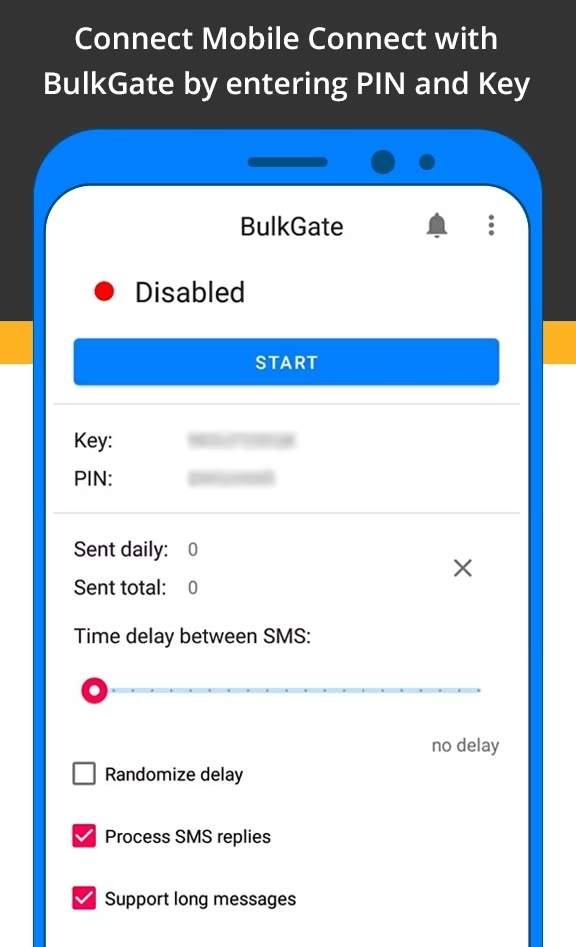
En ella verá una Key y un PIN, que introducirá a continuación en el portal.
Vinculación de la aplicación
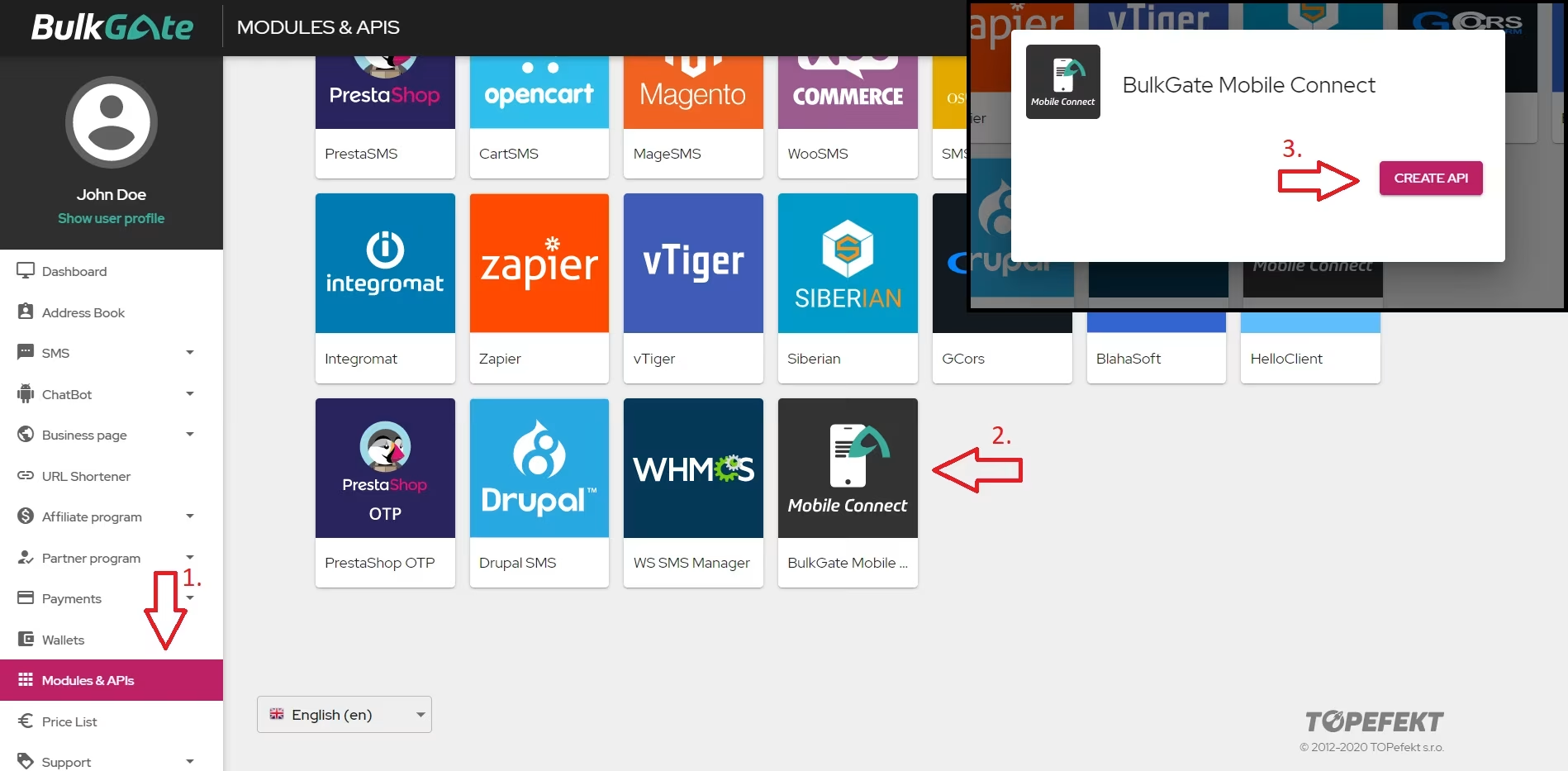
- Vaya a
Módulos y APIsen el menú de la izquierda del portal BulkGate - Seleccione
Mobile Connecten la lista - Haga clic en
Crear API
Ahora escriba la Key y el PIN de la pantalla del teléfono en los campos correspondientes del portal y haga clic en Salvar.
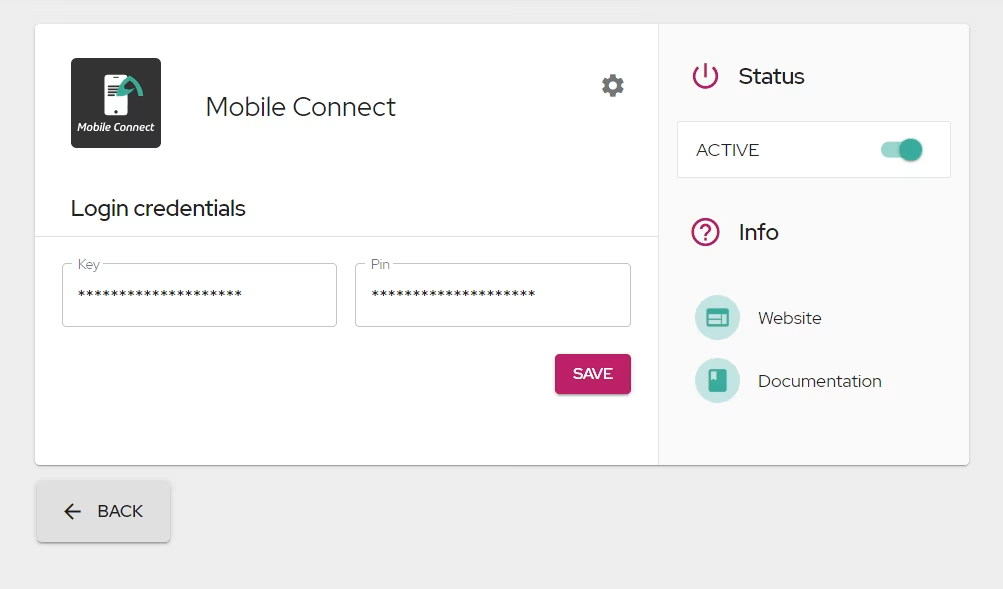
La instalación ha finalizado.
Ajustes del remitente
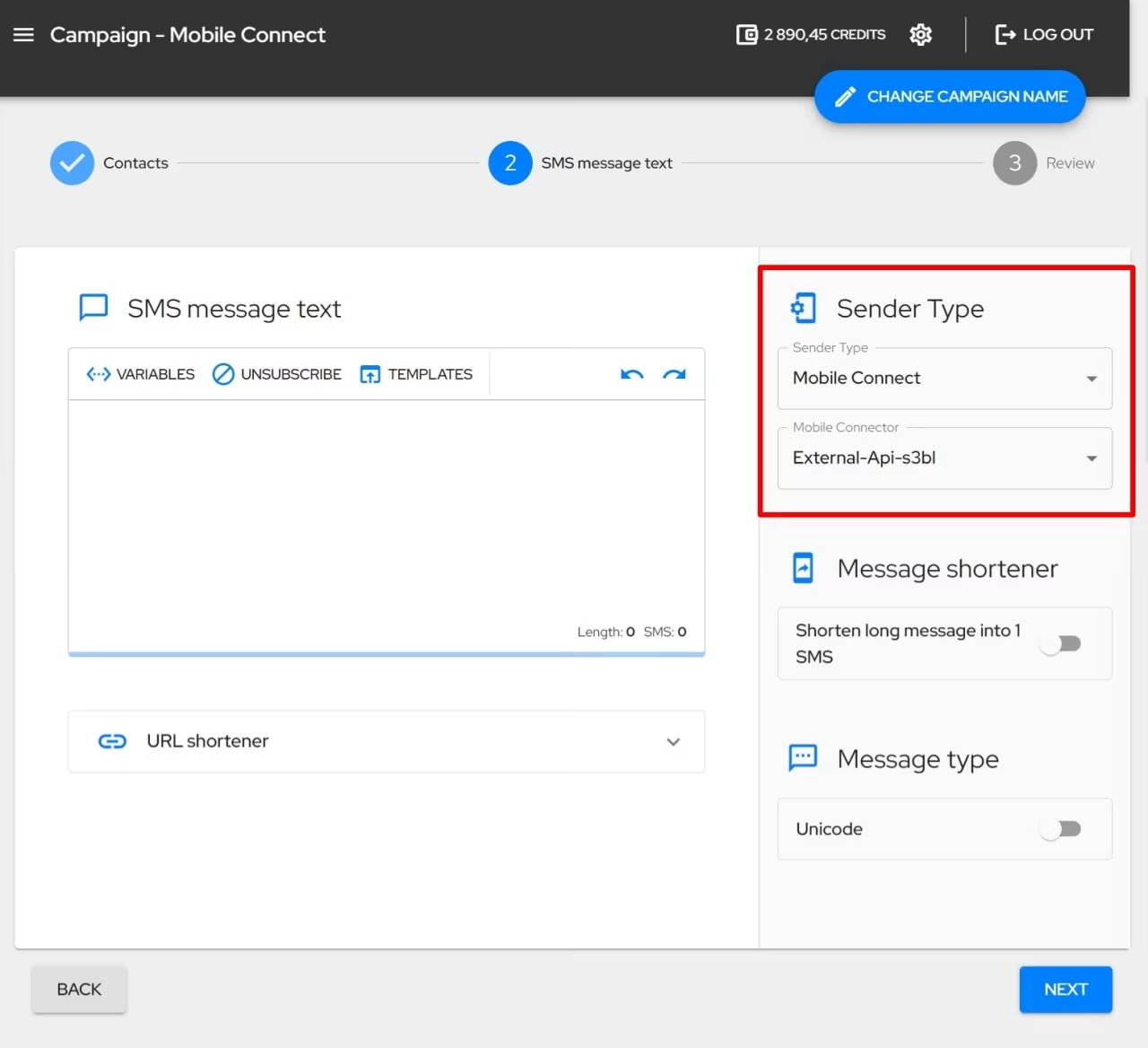
- Vaya al segundo paso de la campaña SMS.
- A la derecha del editor de texto del SMS, haga clic en el menú
Tipo de remitentey seleccioneMobile Connect. - Aparecerá otro menú,
Conector móvil - Seleccione el conector que desea utilizar
Uso
En la pantalla principal hay un gran botón Start que activa y desactiva el envío de mensajes.
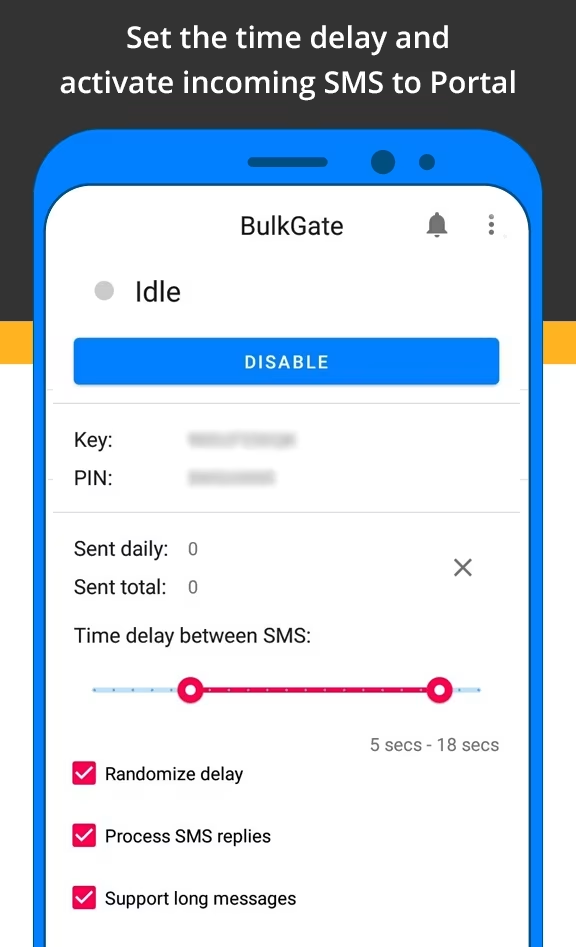
Tras la activación, la aplicación pasa al estado Idle, en el que espera mensajes del portal.
Ajustes
La aplicación tiene los siguientes ajustes:
- Randomize delay: permite retrasar el envío de un mensaje en un intervalo de 1 s a 20 s (el usuario define el intervalo, p. ej., de 5 s a 18 s).
- Process SMS replies: todas las respuestas que recibe el teléfono se transfieren al portal.
- Support long messages: los mensajes de más de 160 caracteres (o 70 en Unicode) se envían por partes (el mensaje se divide en varios mensajes de 160/70 caracteres) y el teléfono del destinatario recibe las distintas partes del mensaje por separado.
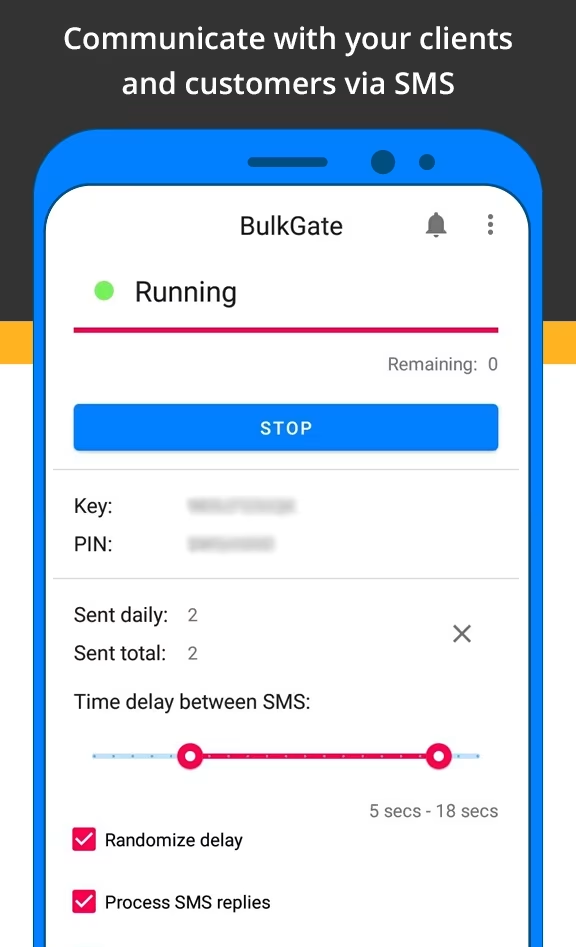
Las estadísticas Sent daily/Sent total se calculan según el número de mensajes de texto (es decir, 1 mensaje recibido de la API y dividido en varios mensajes SMS se contabiliza en las estadísticas como 1 mensaje).
Envío
Para enviar SMS desde la aplicación, es necesario seleccionar en la campaña el tipo de remitente Mobile Connect y, a continuación, el teléfono móvil correspondiente. Después todo transcurre igual que en una campaña normal.
Mientras la aplicación está enviando, se encuentra en el estado Running.
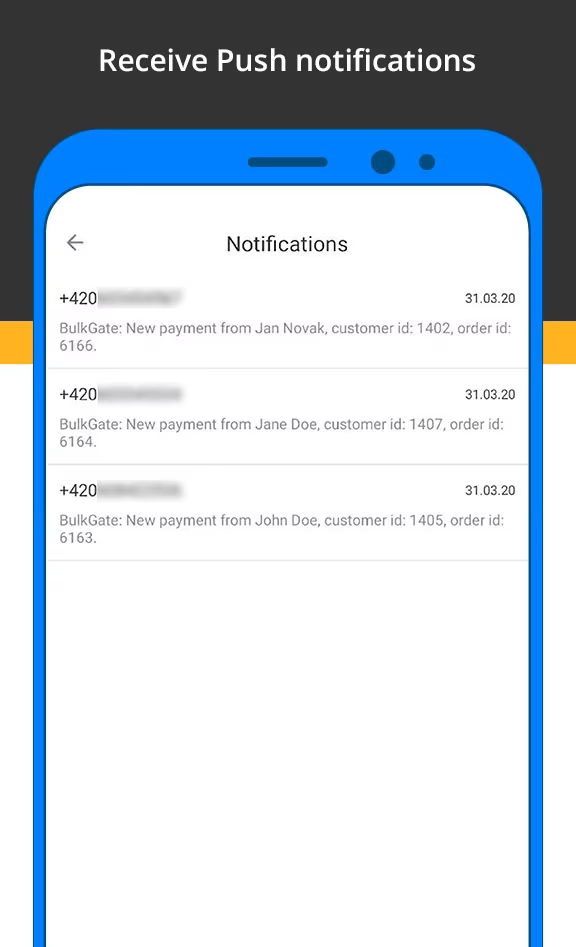
Notificaciones PUSH
La aplicación también puede limitarse a recibir mensajes en su teléfono sin reenviarlos. Haga clic en la campana del menú superior derecho para acceder a la lista de mensajes recibidos.
Ajustes de la API
Para empezar a utilizar la API de Mobile Connect necesita:
- Instalar la aplicación Mobile Connect. Descárguela aquí.
- Crear una API en el portal BulkGate
- Elegir el tipo de ID de remitente:
sender_id: gMobile. - Introducir la clave:
sender_id_value: KEY, donde laKEYla obtiene en la aplicación Mobile Connect del teléfono que desea utilizar para enviar el mensaje.
Ejemplo de una solicitud completa a la HTTP Advanced API v2 (válido para HTTP Advanced API v1 y v2 (transaccional y marketing) y HTTP Simple API):
Gracias por su opinión.