Ingen treff
-
Adressebok
-
Kampanjer
-
SMS
- Avsenderprofil
- Avsendertype
- Unicode
- Sammenkjedede meldinger
- Slik registrerer du en avsender
-
Registrere tekstavsender
- Albania
- Australia
- Østerrike
- Belarus
- Bosnia-Hercegovina
- Bulgaria
- Kroatia
- Tsjekkia
- Finland
- Ghana
- India
- Irland
- Israel
- Italia
- Elfenbenskysten
- Jordan
- Kenya
- Montenegro
- Marokko
- Mosambik
- Nigeria
- Nord-Makedonia
- Filippinene
- Qatar
- Romania
- Russland
- Serbia
- Slovenia
- Spania
- Thailand
- Tyrkia
- Ukraina
- De forente arabiske emirater
- Storbritannia
- USA
- Forbudt SMS-innhold i USA og Canada
- DND (ikke forstyrr)
-
Mobile Connect
-
Partnerprogrammer
-
Integrasjoner
-
Make (tidligere Integromat)
- vTiger


Opprette en RCS-kampanje
RCS står for Rich Communications Services og er en standard som Google bruker for å tilby meldingstjenester som kan langt mer enn vanlige SMS-meldinger. I RCS-chatter sendes meldinger med protokollen Rich Communication Services (RCS) over Wi-Fi og mobildata. RCS-chatter gjør det mulig å dele filer og bilder i høy oppløsning, og viser når noen skriver og når meldinger er lest.
RCS Business Messaging (RBM)
RCS Business Messaging (RBM) er en tjeneste som Google leverer via RCS-protokollen. Med RBM kan bedrifter kommunisere med brukere gjennom utvidede multimediemeldinger som bilder, videoer, knapper og rike kort, rett i den vanlige SMS-appen på smarttelefonen.
Med RBM kan bedrifter skape personlige interaksjoner med brukerne og gi nyttig informasjon som ordrevarsler, betalingspåminnelser, produktnyheter og mer. I tillegg kan bedrifter samhandle med brukerne i sanntid og svare på spørsmål og kommentarer.
En av de største fordelene med RBM er at det gir brukerne en langt rikere og mer interaktiv opplevelse enn enkle tekstmeldinger eller tradisjonell SMS. Det kan gi bedre brukerengasjement, flere konverteringer og en bedre kundeopplevelse.
En annen fordel med RBM er at bedrifter enkelt kan følge med på hvordan kampanjene presterer og analysere brukeratferd ut fra tilgjengelige data. Det kan gi bedre forståelse av kundenes preferanser og bedre kampanjeresultater i fremtiden.
RBM er dermed et interessant alternativ for bedrifter som vil bruke moderne teknologi til å forbedre kundeopplevelsen og øke salget.
Hvordan oppretter jeg en RCS-kampanje?
Slik oppretter du en RCS/RBM-kampanje:
- Klikk på
SMS og Viber-meldingeri menyen til venstre. - Klikk på
Opprett kampanje. - Velg enten bare RCS eller RCS og SMS, der SMS-kanalen fungerer som reserve for mottakere som ikke bruker en RCS-app (når RCS-meldingen utløper, leveres kampanjemeldingen som SMS). Du kan også legge til Viber som en ekstra kanal.
- Skriv inn et navn på kampanjen.
- Klikk på
Skape. - Last opp kontaktene dine og klikk på
Neste. - I trinnet
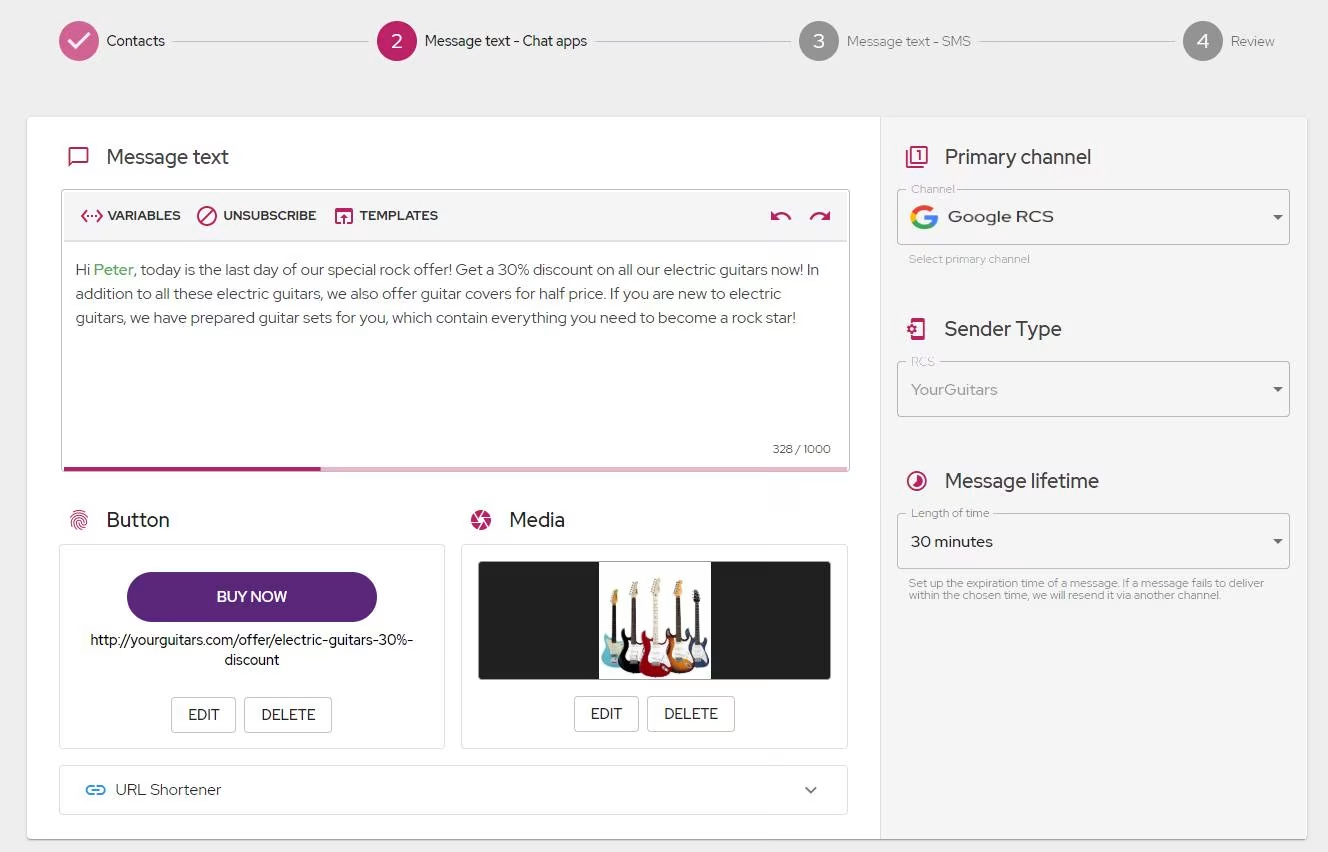
Meldingstekst - Chat-apperskriver du inn teksten i RCS-meldingen (den samme teksten brukes for Viber-meldingen hvis du også valgte Viber-kanalen i trinn 3). Her kan du, i motsetning til i SMS-meldingen, bruke opptil 1000 tegn. Hvis du valgte både RCS og Viber i trinn 3, velger du hvilken kanal som skal være primærkanal (Google RCS, Rakuten Viber). Legg til en handlingsknapp (obligatorisk), et bilde (valgfritt) og/eller en kort URL (valgfritt). I dette trinnet velger du også en av de registrerte RCS-avsenderne dine og angir levetiden for meldingen. Når du er ferdig med dette trinnet, klikker du påNeste.
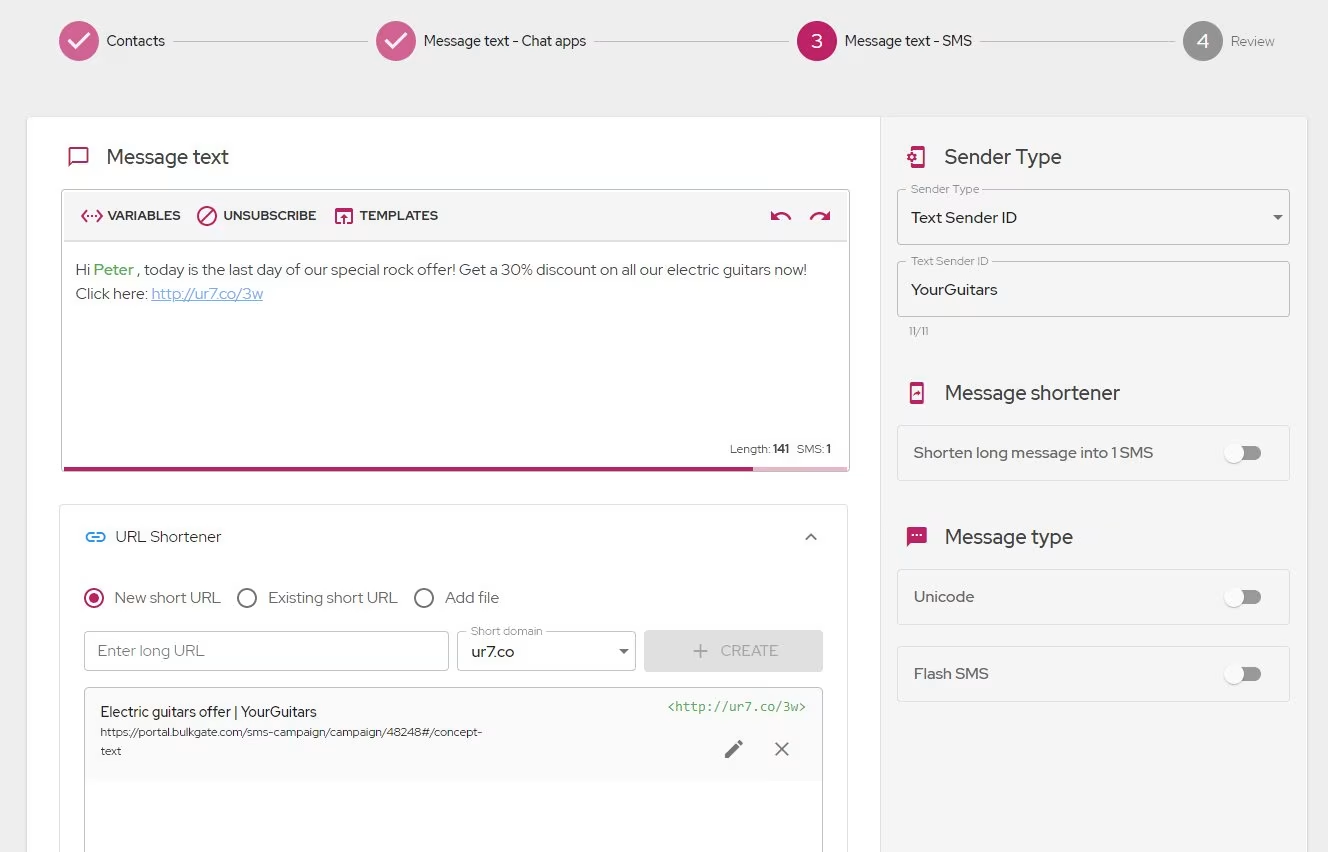
- Hvis du valgte SMS-kanalen sammen med RCS i trinn 3, lager du i neste trinn en SMS-tekst som reserve for RCS-meldingen. Når du er ferdig med dette trinnet, klikker du på
Neste.
- Under
Anmeldelseser du en oppsummering av kampanjen. Merk at du kan endre dekningen for estimert levering, noe som direkte påvirker de estimerte kostnadene. Kontroller at alt er riktig satt opp i oppsummeringen, og klikk påSende.
Takk for tilbakemeldingen.