Ingen treff
-
Adressebok
-
Kampanjer
-
SMS
- Avsenderprofil
- Avsendertype
- Unicode
- Sammenkjedede meldinger
- Slik registrerer du en avsender
-
Registrere tekstavsender
- Albania
- Australia
- Østerrike
- Belarus
- Bosnia-Hercegovina
- Bulgaria
- Kroatia
- Tsjekkia
- Finland
- Ghana
- India
- Irland
- Israel
- Italia
- Elfenbenskysten
- Jordan
- Kenya
- Montenegro
- Marokko
- Mosambik
- Nigeria
- Nord-Makedonia
- Filippinene
- Qatar
- Romania
- Russland
- Serbia
- Slovenia
- Spania
- Thailand
- Tyrkia
- Ukraina
- De forente arabiske emirater
- Storbritannia
- USA
- Forbudt SMS-innhold i USA og Canada
- DND (ikke forstyrr)
-
Mobile Connect
-
Partnerprogrammer
-
Integrasjoner
-
Make (tidligere Integromat)
- vTiger


Opprette en Zap
Denne veiledningen viser deg hvordan du oppretter en Zap i Zapier
1. Opprette en Zap
Hovedformålet med Zapier er å koble sammen apper for å utføre en bestemt oppgave.
En slik kobling kalles en Zap. Når du har godtatt invitasjonen, blir du sendt til
Zapier-nettstedet, der du klikker på knappen Make Zap.
2. Velge utløser for Zap-en
Hver Zap trenger en app som aktiverer resten av appene i Zap-en. Fordi BulkGate-integrasjonen ikke har noen utløsere, må vi velge en annen app som startpunkt for Zap-en. I eksempelet vårt bruker vi Gmail-integrasjonen.
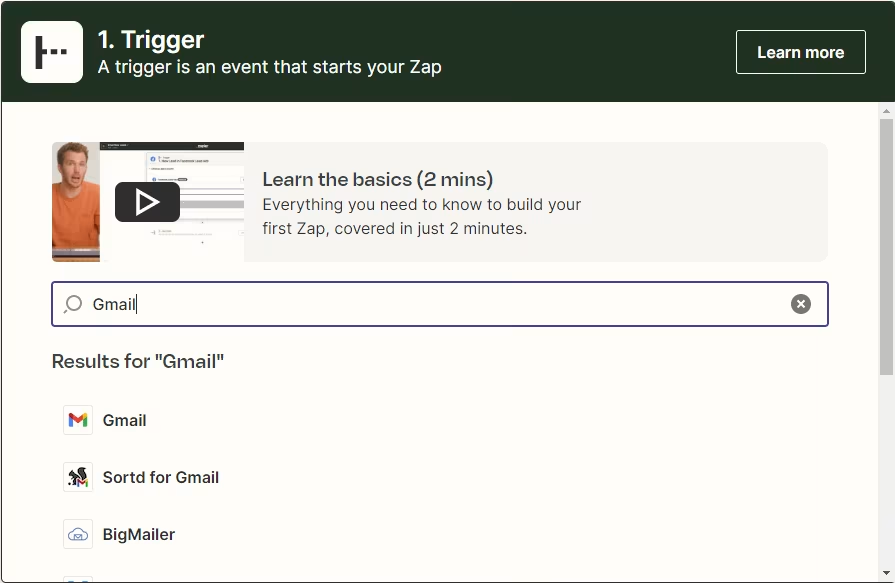
1. Velge utløser
I eksempelet vårt lager vi en Zap som aktiveres hver gang vi mottar en e-post på en bestemt
e-postadresse. Hver utløser og hver handling trenger et sett med parametere for å fungere riktig.
Utløseren New email krever en tilkobling til en e-postkonto og en innboks.
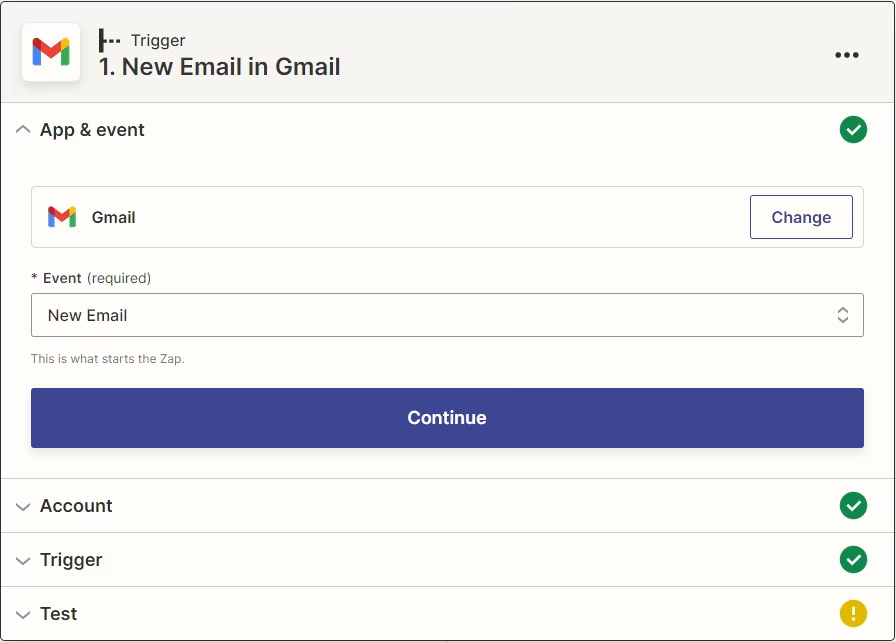
2. Testing
Hver utløser og handling må testes. Uten en slik test er det ikke mulig å sende data videre til neste trinn. Testen fungerer slik: Zapier sjekker den angitte innboksen for å teste at den er tilgjengelig. Innholdet i meldingen som returneres, kan deretter sendes videre til neste trinn.
3. BulkGate-integrasjon
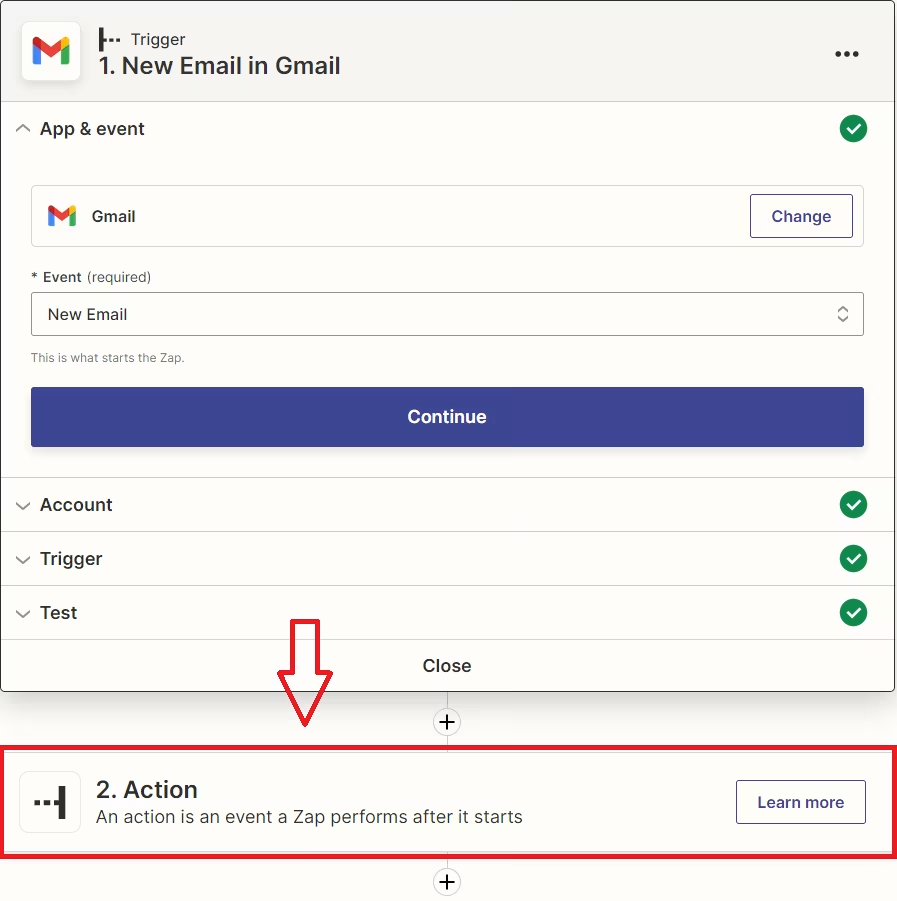
Nå som utløseren er satt opp, kobler vi til BulkGate-integrasjonen. Eksempelet vårt ser slik ut: Når en e-post er mottatt, sendes et SMS-varsel til et angitt telefonnummer.
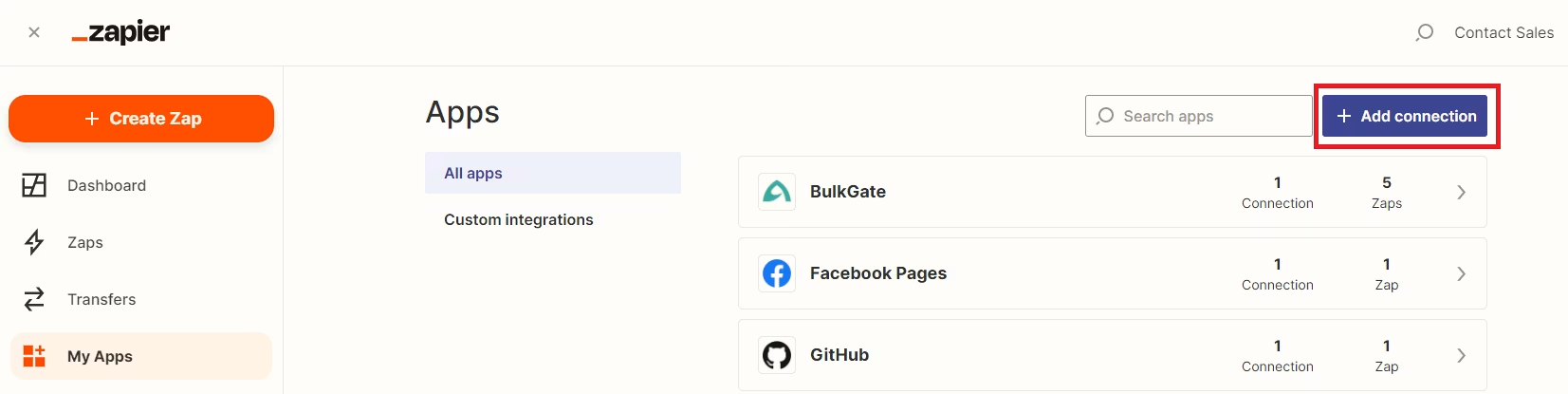
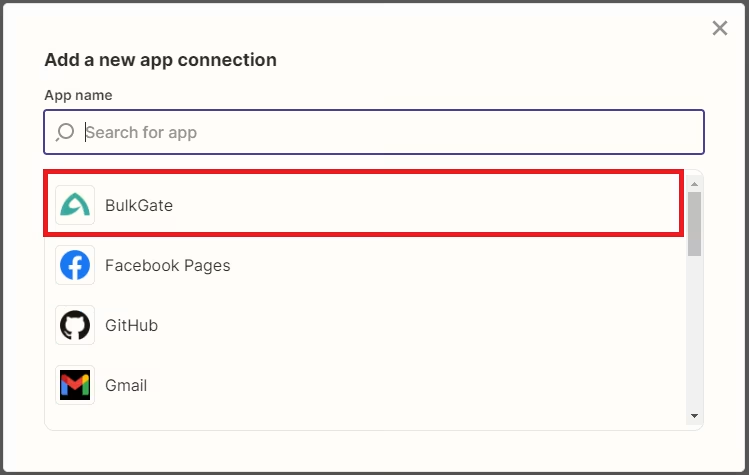
1. Velge applikasjon
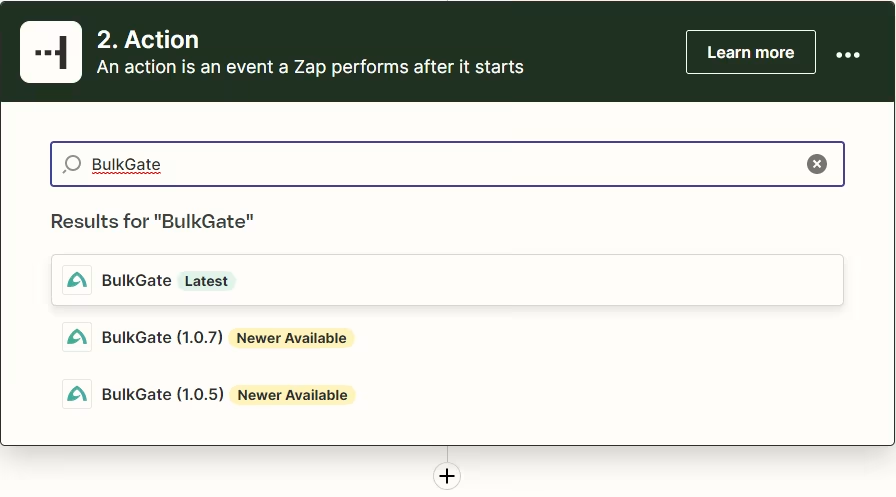
Vi velger BulkGate som app for andre trinn.
2. Velge handling
Vi velger handlingen Send transactional SMS.
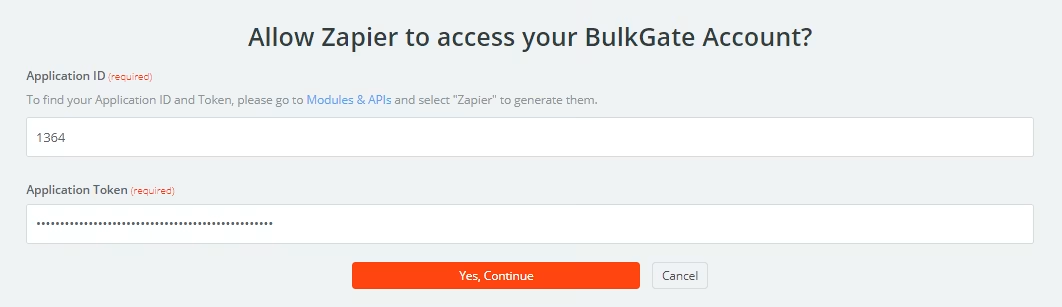
3. Autentisering
Vi må oppgi autentiseringsopplysninger (Application ID, Application token). Hvordan du får tak i dem, står i veiledningen for oppsett av BulkGate API.
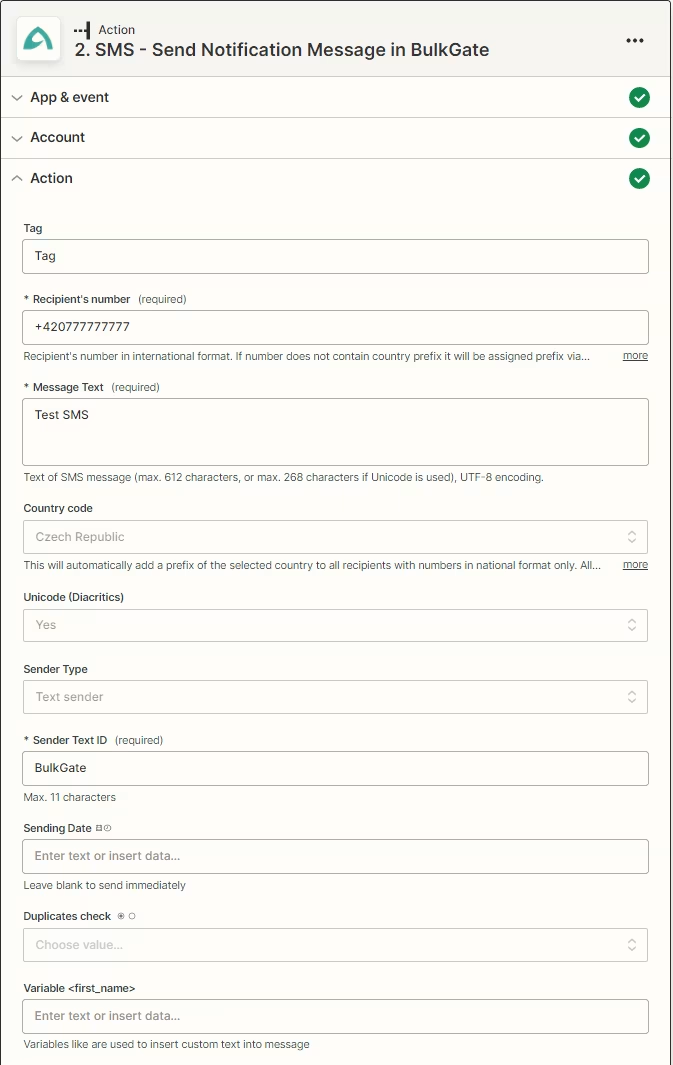
4. Inndataparametere
Vi fyller inn inndataparameterne som kreves for å sende en transaksjons-SMS. Mer informasjon om inndataparameterne finner du i BulkGate API-dokumentasjonen.
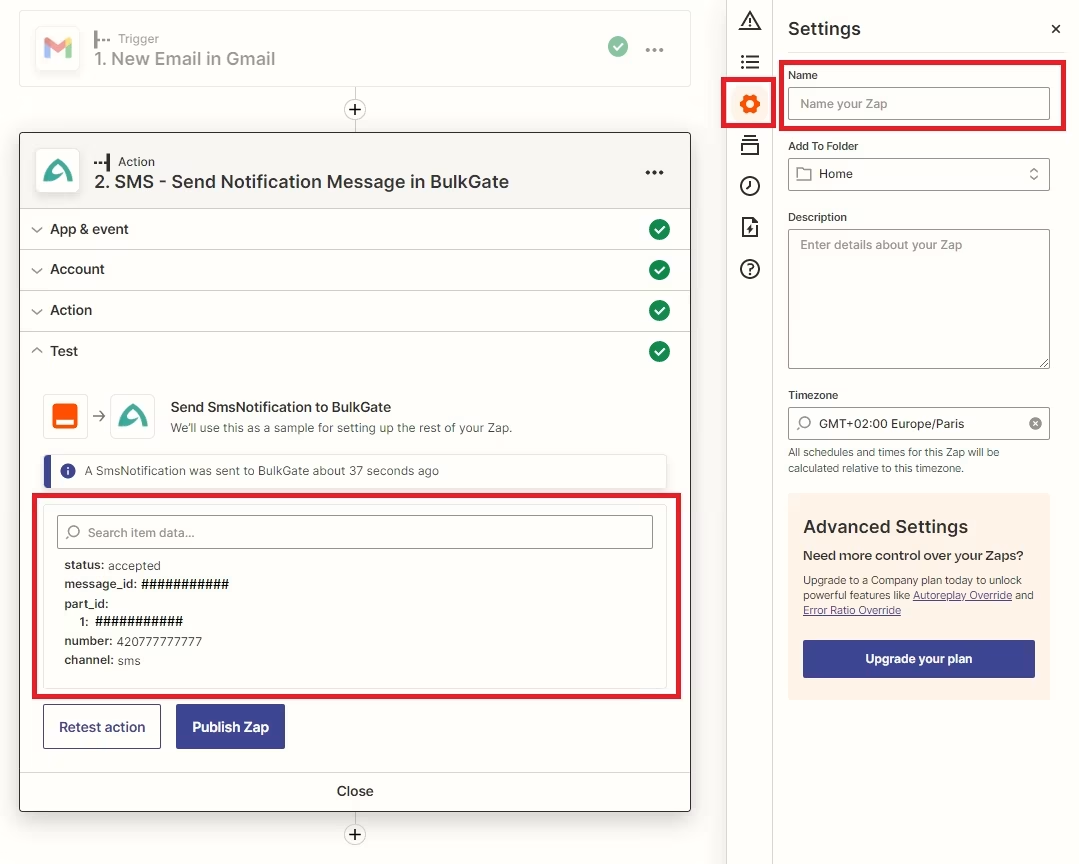
5. Klar til bruk
Zap-en er nå ferdig, og vi kan gi den et passende navn. Etter aktiveringen sjekker Zapier e-postinnboksen hvert 15. minutt. Hvis Zap-en ikke kan aktiveres, er det fordi alle Zaps med mer enn to trinn krever en Premium/trial-konto for å fungere.
Takk for tilbakemeldingen.