Nič sa nenašlo
-
Adresár
-
Kampane
-
SMS
- Profily odosielateľa
- Typ odosielateľa
- Unicode
- Zreťazenie správ
- Ako registrovať odosielateľa
-
Registrácia textového odosielateľa
- Albánsko
- Austrália
- Rakúsko
- Bielorusko
- Bosna a Hercegovina
- Bulharsko
- Chorvátsko
- Česko
- Fínsko
- Ghana
- India
- Írsko
- Izrael
- Taliansko
- Pobrežie Slonoviny
- Jordánsko
- Keňa
- Čierna Hora
- Maroko
- Mozambik
- Nigéria
- Severné Macedónsko
- Filipíny
- Katar
- Rumunsko
- Rusko
- Srbsko
- Slovinsko
- Španielsko
- Thajsko
- Turecko
- Ukrajina
- Spojené arabské emiráty
- Spojené kráľovstvo
- Spojené štáty americké
- Zakázaný obsah SMS v USA a Kanade
- DND (Do Not Disturb)
-
Mobile Connect
-
Partnerské programy
-
Integrácie


Nastavenie chatu pre RCS Business Messaging
Ako povoliť v telefóne RCS chaty
Ak chcete používať RCS správy, je potrebné na koncových zariadeniach aktivovať funkcie četu.
Pre zariadenia s Androidom:
- Otvorte aplikáciu Správy, ktorú používate na SMS (zvyčajne „Správy Google“ kvôli kompatibilite s RCS).
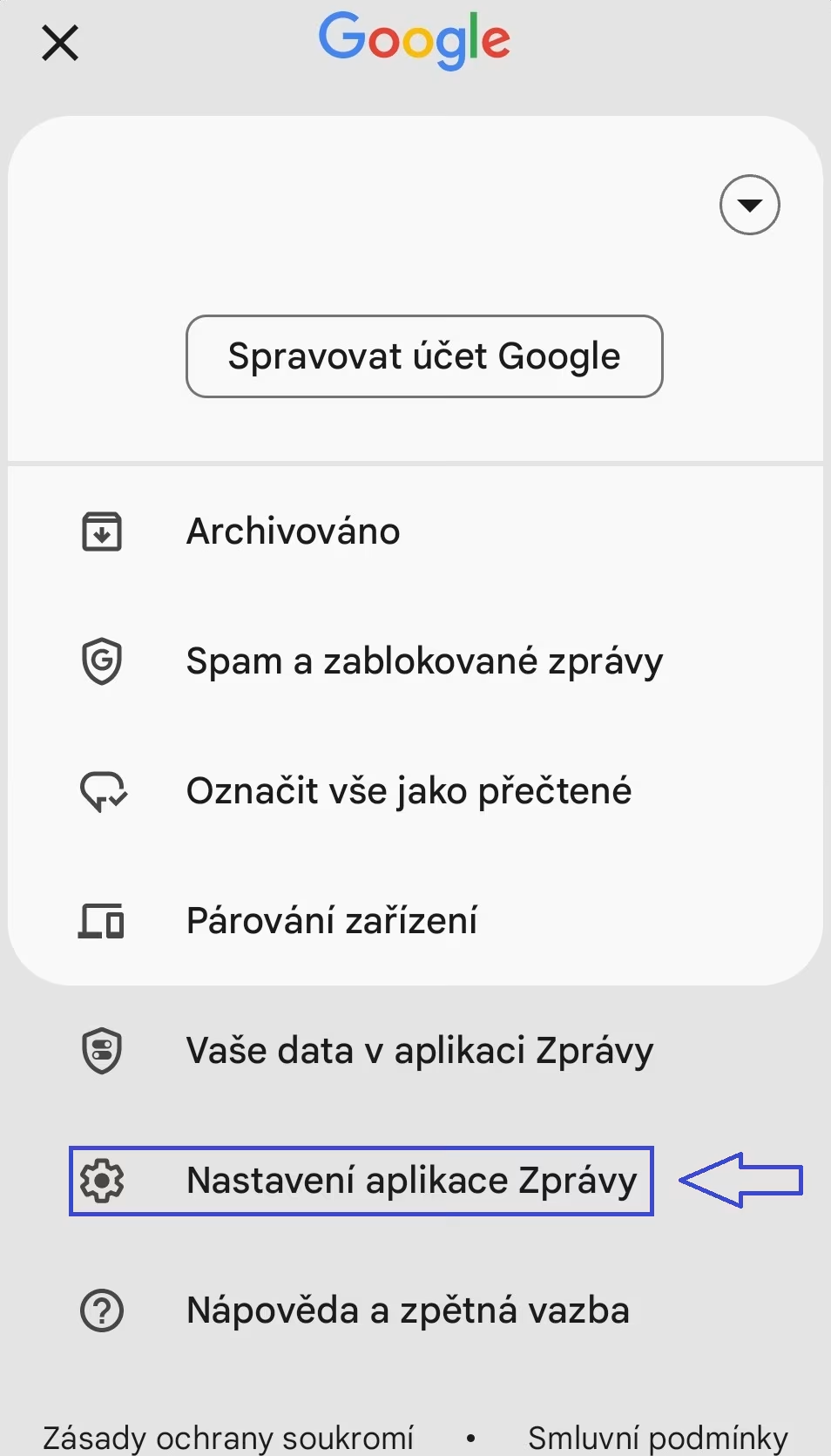
- Ťuknite na profilový obrázok svojho účtu Google alebo na tri bodky (ikonu menu) v pravom hornom rohu.
- V aplikácii Správy prejdite do Nastavení aplikácie Správy.
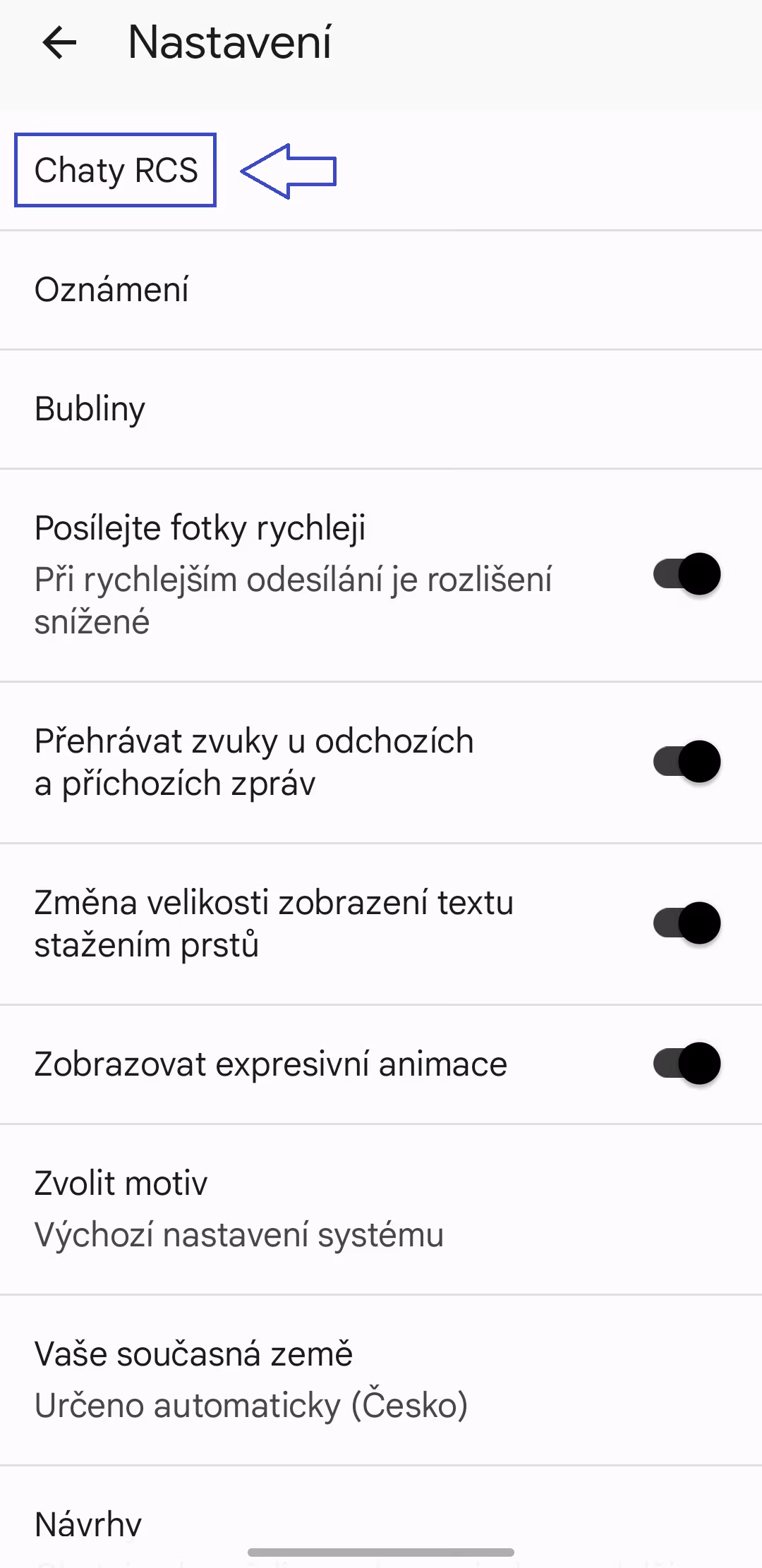
- Ťuknite na položku Chaty RCS (ak nemôžete nájsť položku „Chaty RCS“, ťuknite na položku „Funkcie četu").
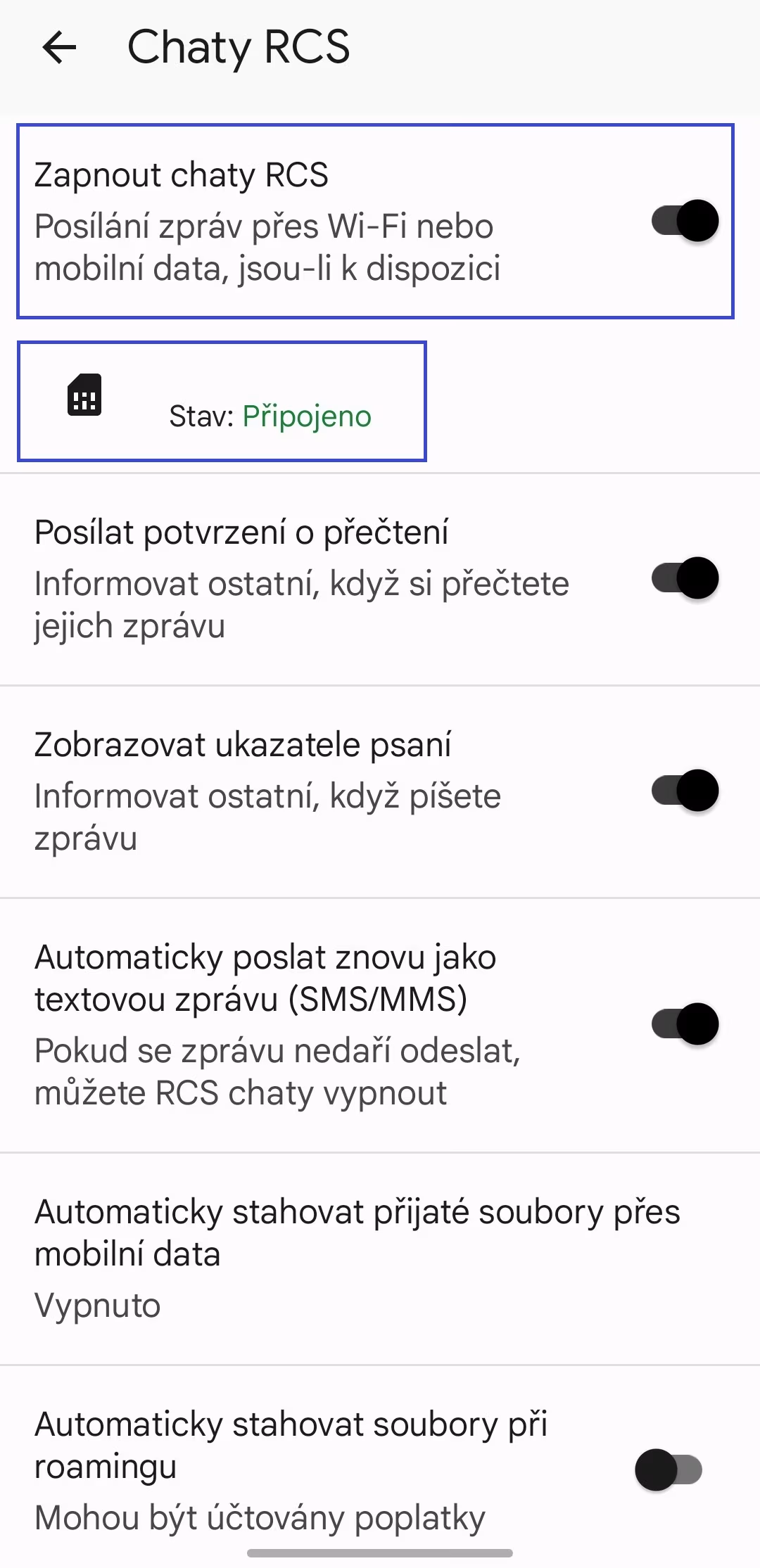
- Prepnutím prepínača povoľte Chaty RCS.
-
Môžete byť požiadaní o overenie svojho telefónneho čísla. Ak sa zobrazí výzva, dokončite overenie podľa pokynov na obrazovke.
-
Skontrolujte, či sa v Stave četu zobrazuje „Pripojené“, čo potvrdzuje, že je služba RCS povolená.
Pre zariadenia so systémom iOS:
Aby ste mohli používať RCS správy na svojom iPhone, musíte splniť tieto požiadavky:
- Mať nainštalovaný iOS 18 alebo novší
- Služba RCS musí byť podporovaná vaším mobilným operátorom
- Mať aktivovanú službu RCS v nastaveniach zariadenia
Aktuálne informácie o kompatibilite a podpore nájdete vždy u svojho operátora alebo v dokumentácii spoločnosti Apple.
Postup aktivácie RCS:
- Otvorte Nastavenia zariadenia
- Prejdite nadol a zvoľte Aplikácie
- Vyberte aplikáciu Správy
- V sekcii Textové správy zvoľte RCS správy
- Aktivujte možnosť RCS správy
- Počkajte na dokončenie aktivácie
-
Ak je služba RCS na vašom zariadení vypnutá alebo ju váš operátor nepodporuje, nebude možné RCS správy prijímať ani odosielať, bez ohľadu na verziu iOS.
-
Funkcia RCS je v predvolenom stave vypnutá.
Ďalšie informácie a upozornenia
Poznámka: Postup sa môže mierne líšiť v závislosti od používanej aplikácie Správy (pri zariadeniach so systémom Android). Niektoré zariadenia môžu mať odlišné kroky alebo nemusia RCS vôbec podporovať.
Kompatibilita: Nie všetky aplikácie na posielanie správ, zariadenia či operátori podporujú RCS správy vo všetkých regiónoch.
Požiadavka na pripojenie: Príjemcovia musia byť pripojení k sieti Wi-Fi alebo používať mobilné dáta, inak im RCS správy nebudú doručené.
Doručiteľnosť: Keďže RCS závisí od pripojenia na internet a podpory operátora, nemôžeme zaručiť doručiteľnosť správ.
Ďakujeme za spätnú väzbu.