Aucun résultat
-
Carnet d'adresses
-
Campagnes
-
SMS
- Profils d'expéditeur
- Type d'expéditeur
- Unicode
- Concaténation des messages
- Comment enregistrer un expéditeur
-
Enregistrement d'un expéditeur texte
- Albanie
- Australie
- Autriche
- Biélorussie
- Bosnie-Herzégovine
- Bulgarie
- Croatie
- Tchéquie
- Finlande
- Ghana
- Inde
- Irlande
- Israël
- Italie
- Côte d'Ivoire
- Jordanie
- Kenya
- Monténégro
- Maroc
- Mozambique
- Nigeria
- Macédoine du Nord
- Philippines
- Qatar
- Roumanie
- Russie
- Serbie
- Slovénie
- Espagne
- Thaïlande
- Turquie
- Ukraine
- Émirats arabes unis
- Royaume-Uni
- États-Unis d'Amérique
- Contenu SMS interdit aux États-Unis et au Canada
- DND (Do Not Disturb)
-
Mobile Connect
-
Rapports
-
Programmes de partenariat
-
Intégrations


Création d'un Zap
Ce document vous guide dans la création d'un Zap Zapier
1. Création d'un Zap
L'objectif principal de Zapier est de relier des applications afin d'accomplir une tâche donnée.
Une telle connexion s'appelle un Zap. Après avoir accepté l'invitation, vous serez redirigé vers le site
de Zapier, où vous cliquerez sur le bouton Make Zap.
2. Choix du déclencheur du Zap
Chaque Zap a besoin d'une application qui active les autres applications incluses dans le Zap. Comme l'intégration BulkGate ne contient aucun déclencheur, nous devons choisir une autre application qui servira de point de départ à notre Zap. Dans notre exemple, nous utiliserons l'intégration de Gmail.
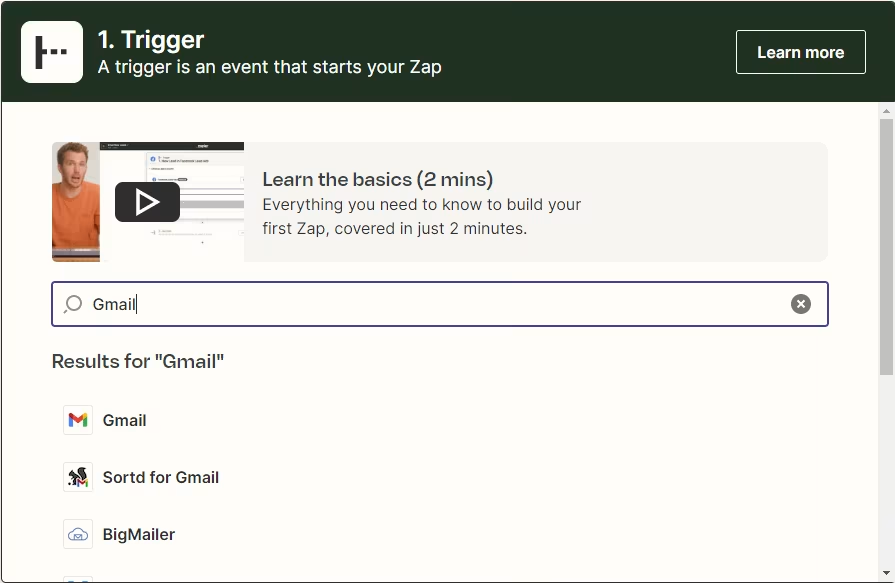
1. Choix du déclencheur
Dans notre exemple, nous allons créer un Zap qui sera activé chaque fois que nous recevons un e-mail à une adresse
e-mail donnée. Chaque déclencheur ou action nécessite un ensemble de paramètres pour fonctionner correctement.
Le déclencheur New email nécessite une connexion à un compte e-mail et à une boîte de réception.
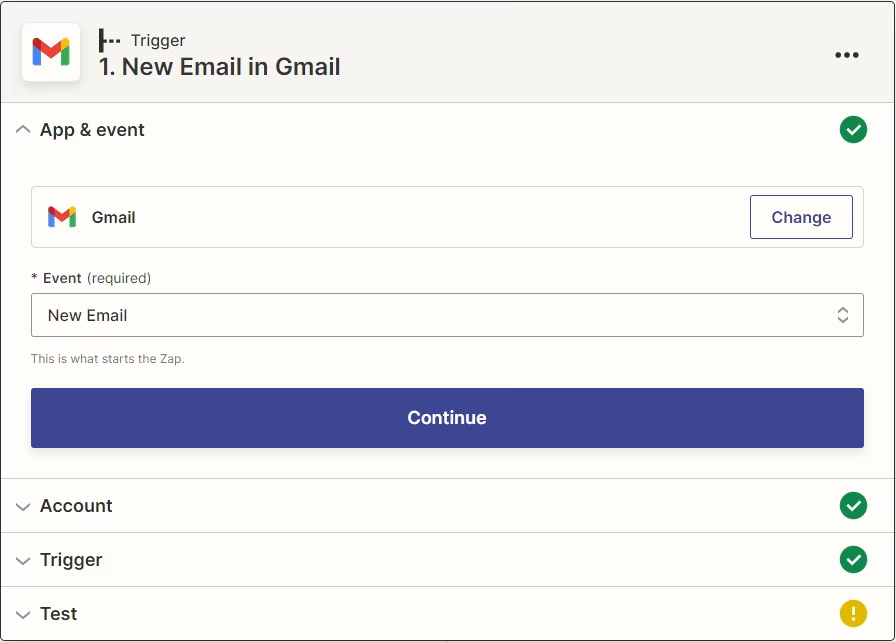
2. Test
Chaque déclencheur ou action doit faire l'objet d'un test de fonctionnement. Sans ce test, il n'est pas possible de transmettre des données à l'étape suivante. Le test se déroule ainsi : Zapier vérifie la boîte de réception indiquée afin de tester sa disponibilité. Le contenu du message renvoyé pourra être transmis à l'étape suivante.
3. Intégration BulkGate
Maintenant que le déclencheur est configuré, nous allons connecter l'intégration BulkGate. Notre exemple est le suivant : après la réception d'un e-mail, une notification SMS sera envoyée à un numéro de téléphone donné.
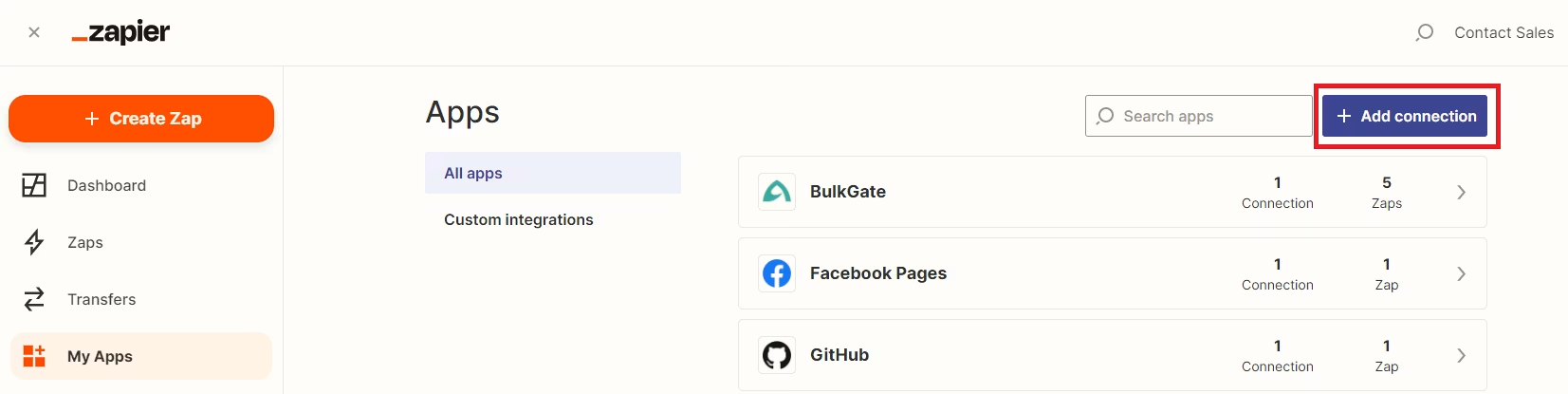
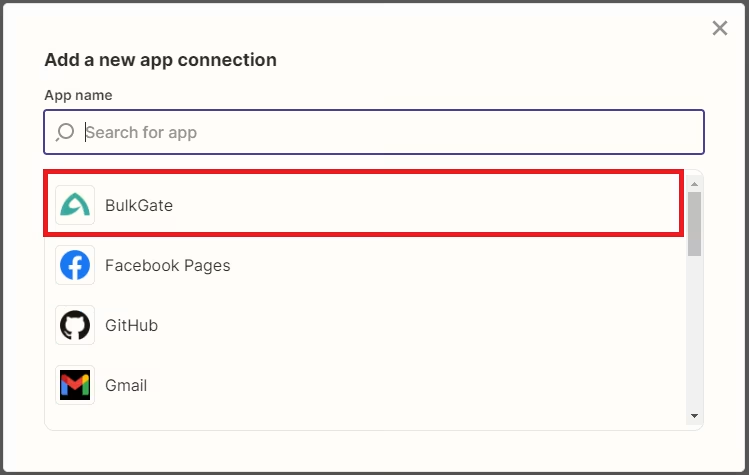
1. Sélection de l'application
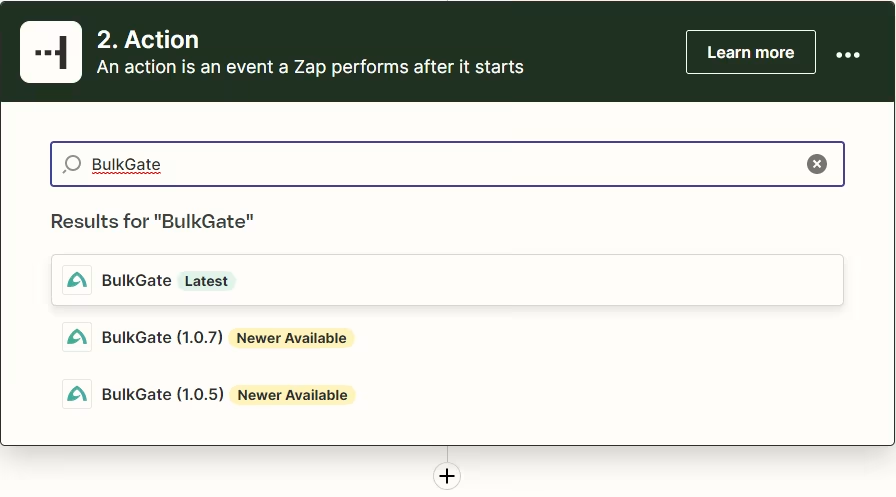
Nous choisissons BulkGate comme application de la deuxième étape.
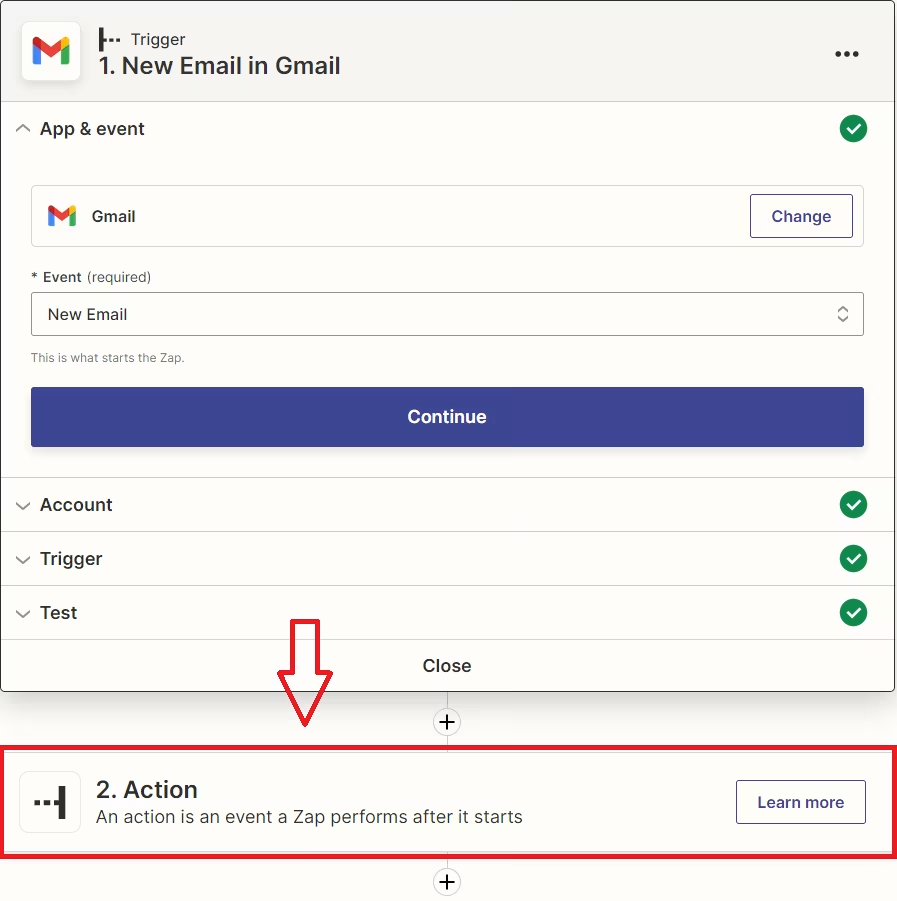
2. Sélection de l'action
Nous choisissons l'action Send transactional SMS.
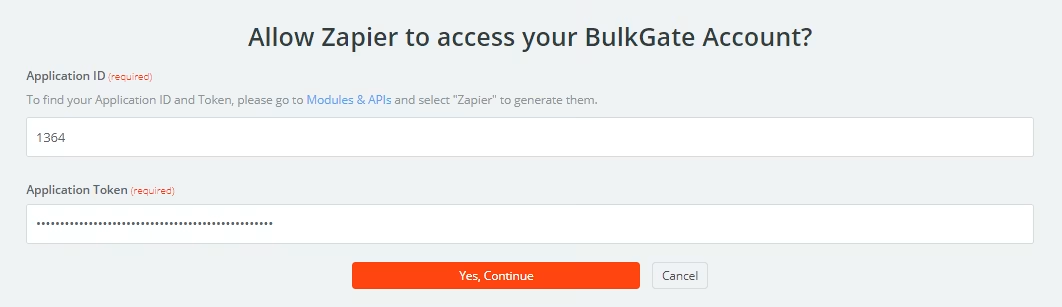
3. Authentification
Nous devons indiquer les informations d'authentification (Application ID, Application token). Pour les obtenir, consultez le guide de configuration de l'API BulkGate.
4. Paramètres d'entrée
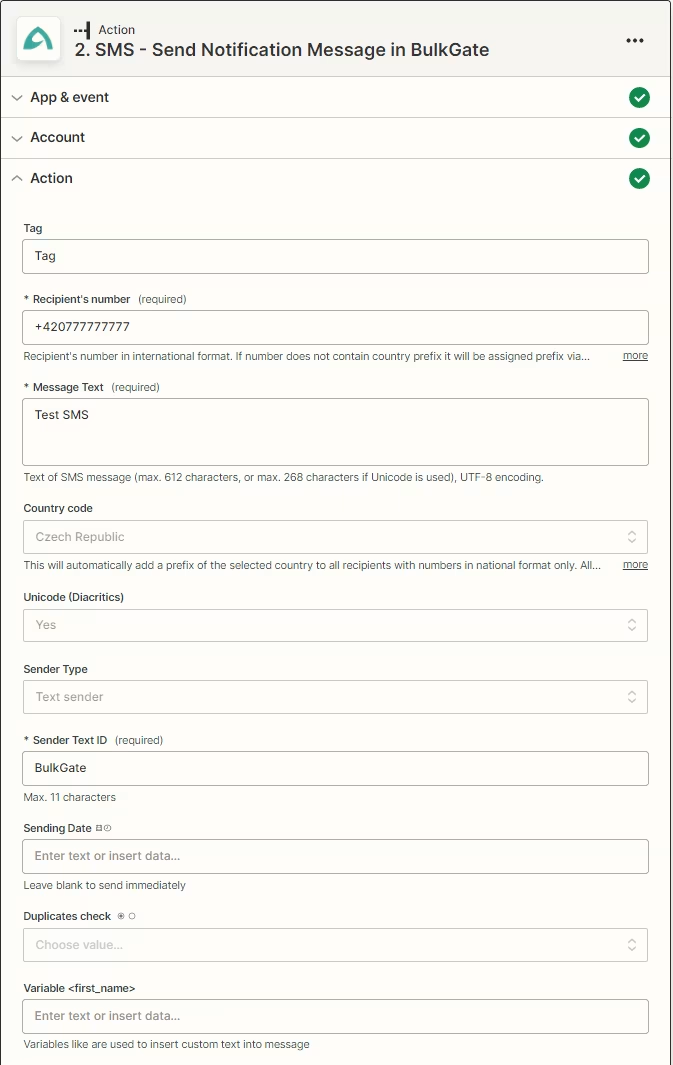
Nous saisissons les paramètres d'entrée nécessaires à l'envoi d'un SMS transactionnel. Pour plus d'informations sur les paramètres d'entrée, consultez la documentation de l'API BulkGate.
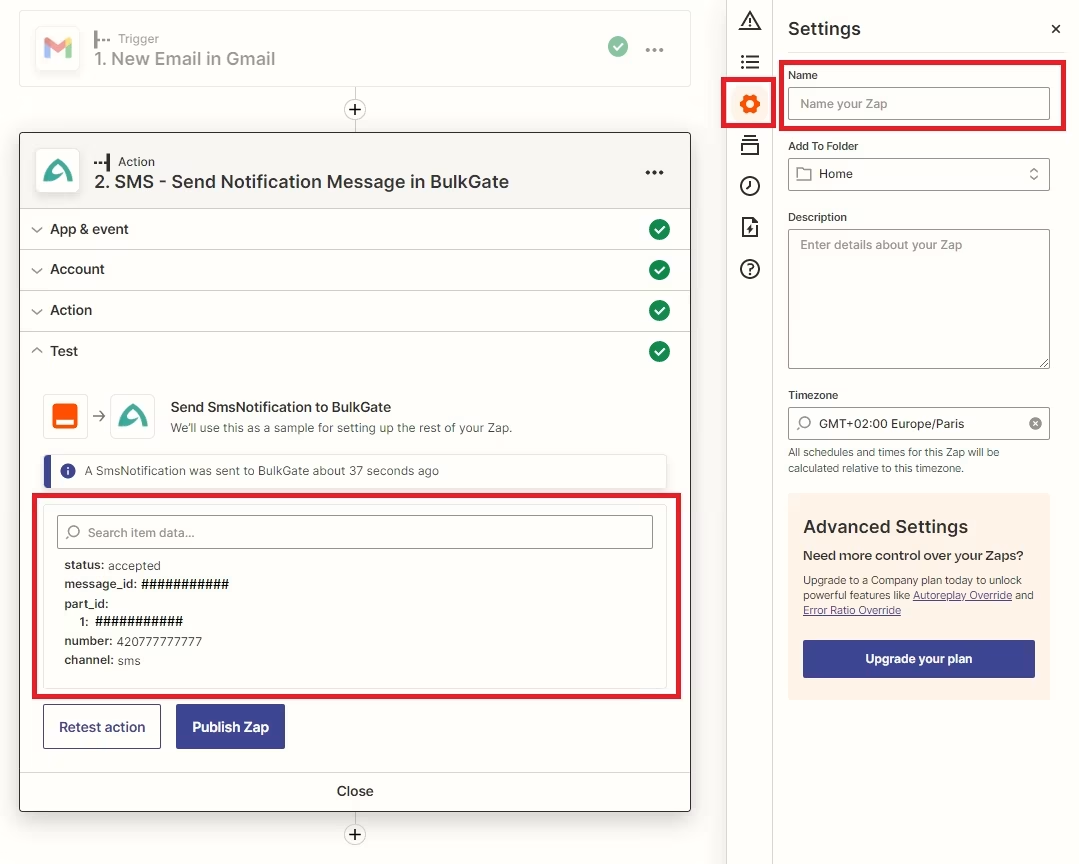
5. Prêt à l'emploi
Le Zap est maintenant terminé et nous pouvons lui donner le nom souhaité. Après son activation, Zapier vérifiera la boîte de réception toutes les 15 minutes. Si le Zap ne peut pas être activé, c'est parce que tout Zap comportant plus de deux étapes nécessite un compte Premium/trial pour fonctionner.
Merci pour votre retour.