Nichts gefunden
-
Adressbuch
-
Kampagnen
-
SMS
- Absenderprofile
- Absendertyp
- Unicode
- Nachrichtenverkettung
- So registrieren Sie einen Absender
-
Registrierung des Textabsenders
- Albanien
- Australien
- Österreich
- Belarus
- Bosnien und Herzegowina
- Bulgarien
- Kroatien
- Tschechien
- Finnland
- Ghana
- Indien
- Irland
- Israel
- Italien
- Elfenbeinküste
- Jordanien
- Kenia
- Montenegro
- Marokko
- Mosambik
- Nigeria
- Nordmazedonien
- Philippinen
- Katar
- Rumänien
- Russland
- Serbien
- Slowenien
- Spanien
- Thailand
- Türkei
- Ukraine
- Vereinigte Arabische Emirate
- Vereinigtes Königreich
- Vereinigte Staaten von Amerika
- Verbotene SMS-Inhalte in den USA und Kanada
- DND (Do Not Disturb)
-
Mobile Connect
-
Partnerprogramme
-
Integrationen
-
Make (früher Integromat)
- vTiger


Erstellen eines Zaps
Diese Anleitung führt Sie durch die Erstellung eines Zaps in Zapier
1. Erstellen eines Zaps
Der Hauptzweck von Zapier besteht darin, Apps miteinander zu verbinden, um eine bestimmte Aufgabe zu erledigen.
Eine solche Verbindung heißt Zap. Nachdem Sie die Einladung angenommen haben, werden Sie auf die Website von Zapier
weitergeleitet, wo Sie auf die Schaltfläche Make Zap klicken.
2. Auslöser des Zaps auswählen
Jeder Zap benötigt eine App, die die übrigen Apps im Zap aktiviert. Da die BulkGate-Integration keine Auslöser (Trigger) enthält, müssen wir eine andere App wählen, die als Ausgangspunkt unseres Zaps dient. In unserem Beispiel verwenden wir die Gmail-Integration.
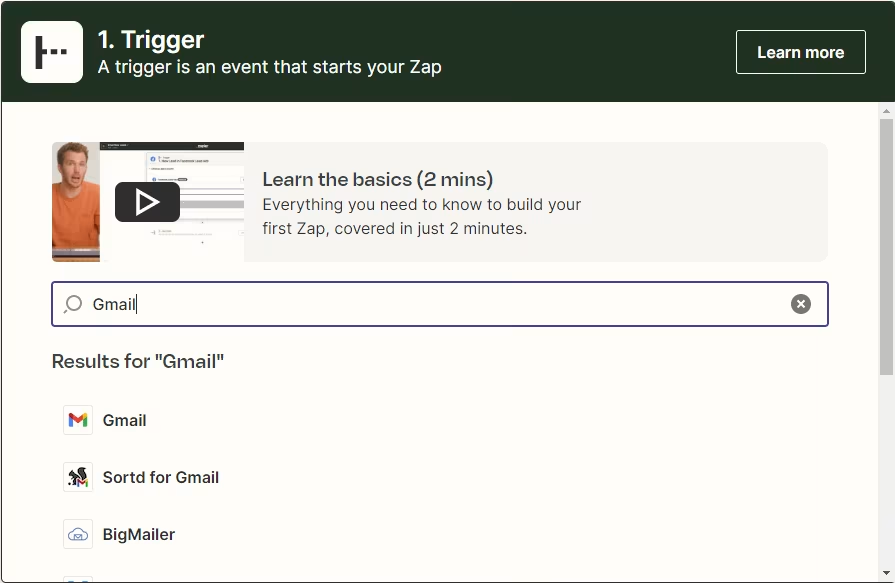
1. Auslöser auswählen
In unserem Beispiel erstellen wir einen Zap, der jedes Mal aktiviert wird, wenn an einer bestimmten
E-Mail-Adresse eine E-Mail eingeht. Jeder Auslöser und jede Aktion benötigt bestimmte Parameter, um richtig zu funktionieren.
Der Auslöser New email erfordert eine Verbindung zu einem E-Mail-Konto und einem Posteingang.
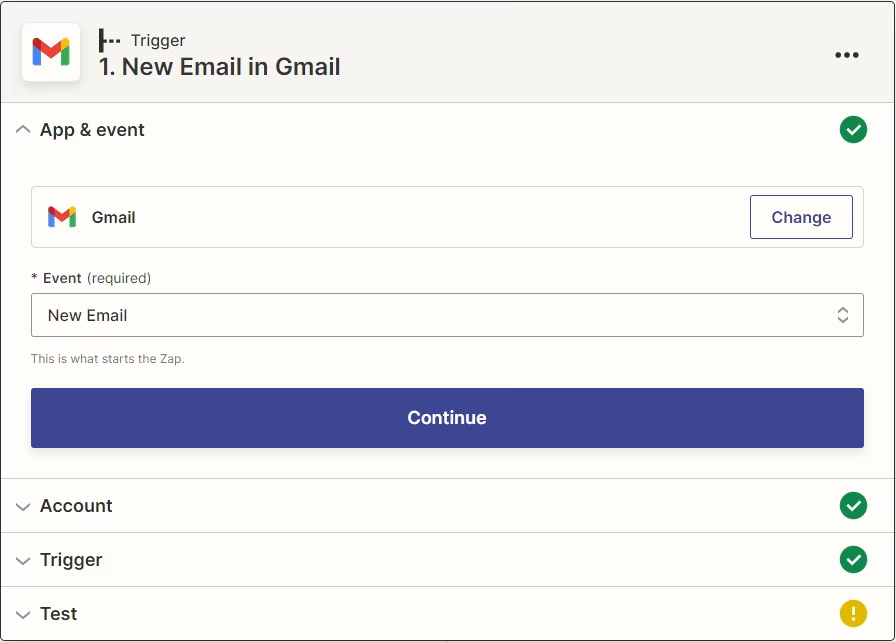
2. Test
Jeder Auslöser und jede Aktion muss auf ihre Funktion getestet werden. Ohne einen solchen Test lassen sich keine Daten an den nächsten Schritt weitergeben. Der Test läuft so ab: Zapier prüft den angegebenen Posteingang auf seine Verfügbarkeit. Der Inhalt der zurückgegebenen Nachricht steht dann für die Weitergabe an den nächsten Schritt zur Verfügung.
3. BulkGate-Integration
Nachdem der Auslöser eingerichtet ist, verbinden wir die BulkGate-Integration. Unser Beispiel sieht so aus: Nach dem Eingang einer E-Mail wird eine SMS-Benachrichtigung an eine angegebene Telefonnummer gesendet.
1. Anwendung auswählen
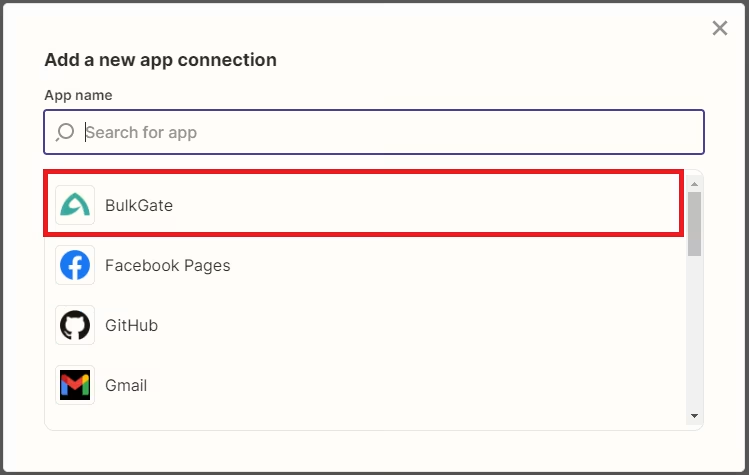
Als App für den zweiten Schritt wählen wir BulkGate.
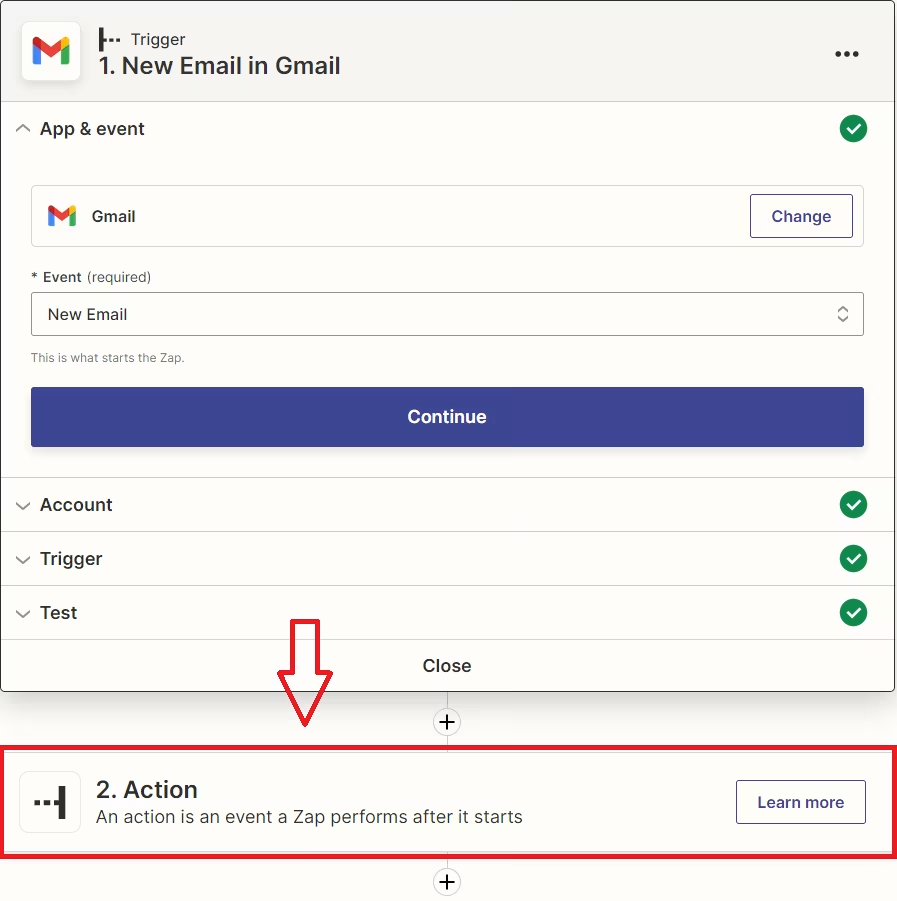
2. Aktion auswählen
Wir wählen die Aktion Send transactional SMS.
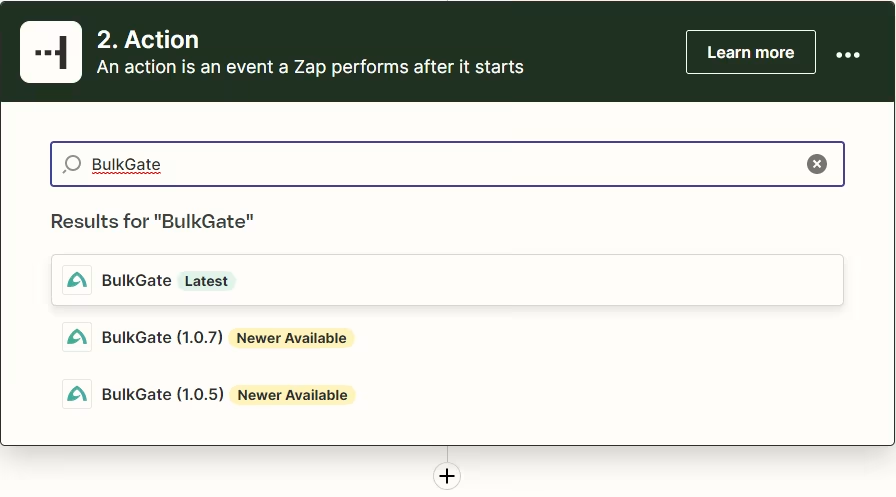
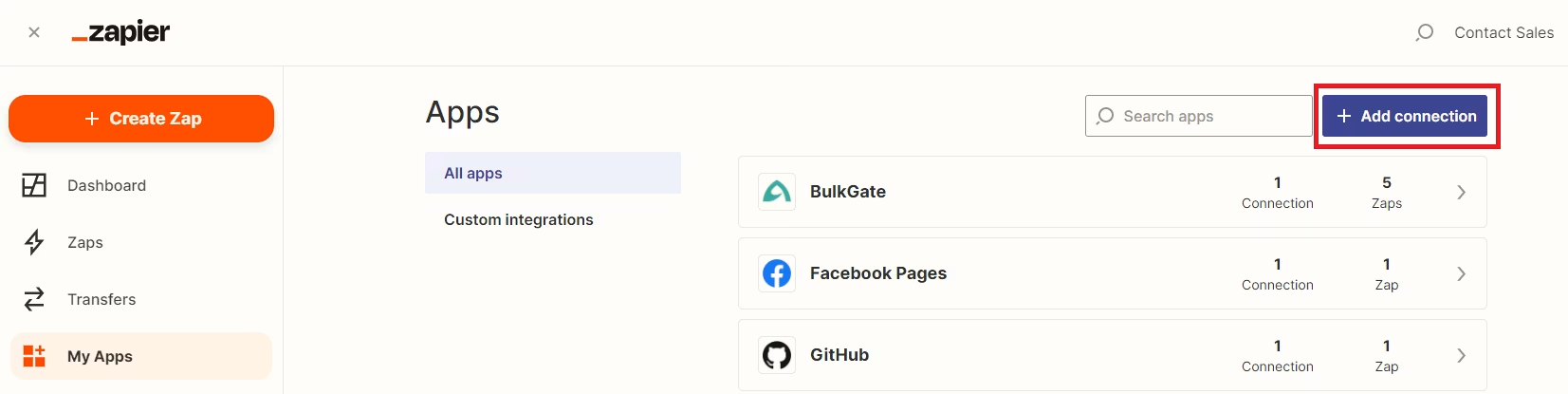
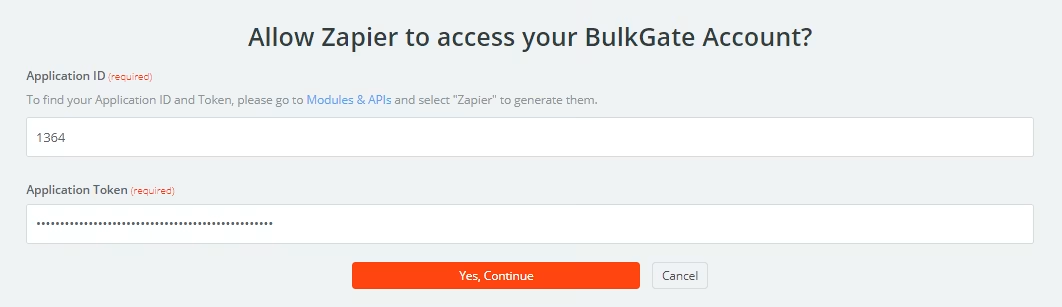
3. Authentifizierung
Wir müssen die Zugangsdaten angeben (Application ID, Application token). Wie Sie diese erhalten, erfahren Sie in der Anleitung zur Einrichtung der BulkGate API.
4. Eingabeparameter
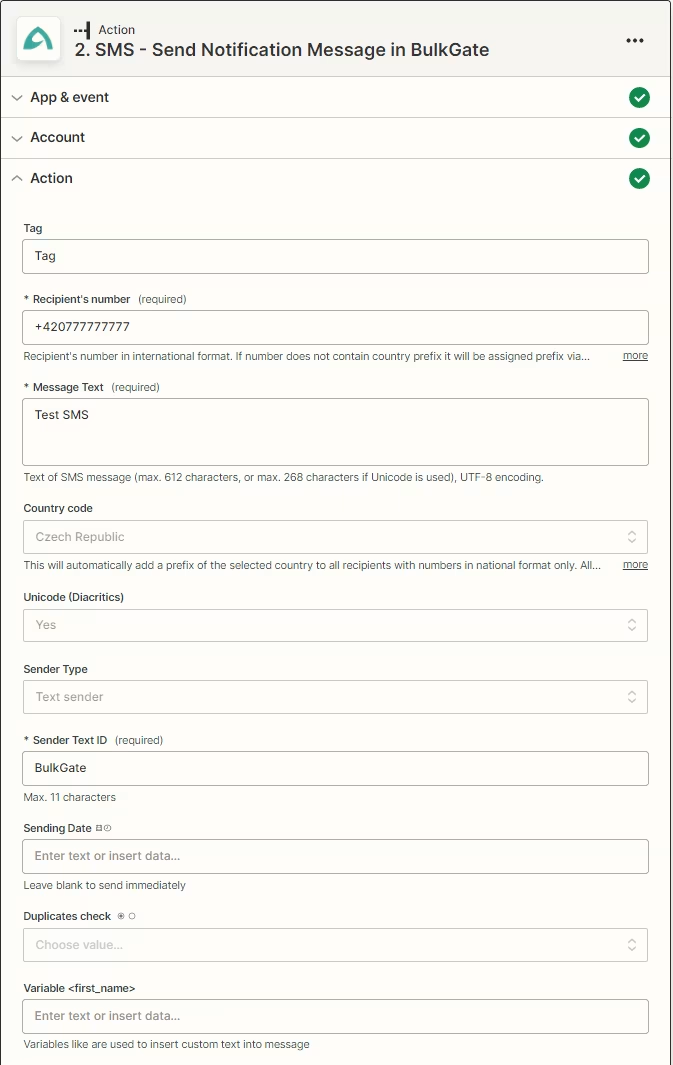
Wir geben die Eingabeparameter ein, die für den Versand einer transaktionalen SMS erforderlich sind. Weitere Informationen zu den Eingabeparametern finden Sie in der Dokumentation der BulkGate API.
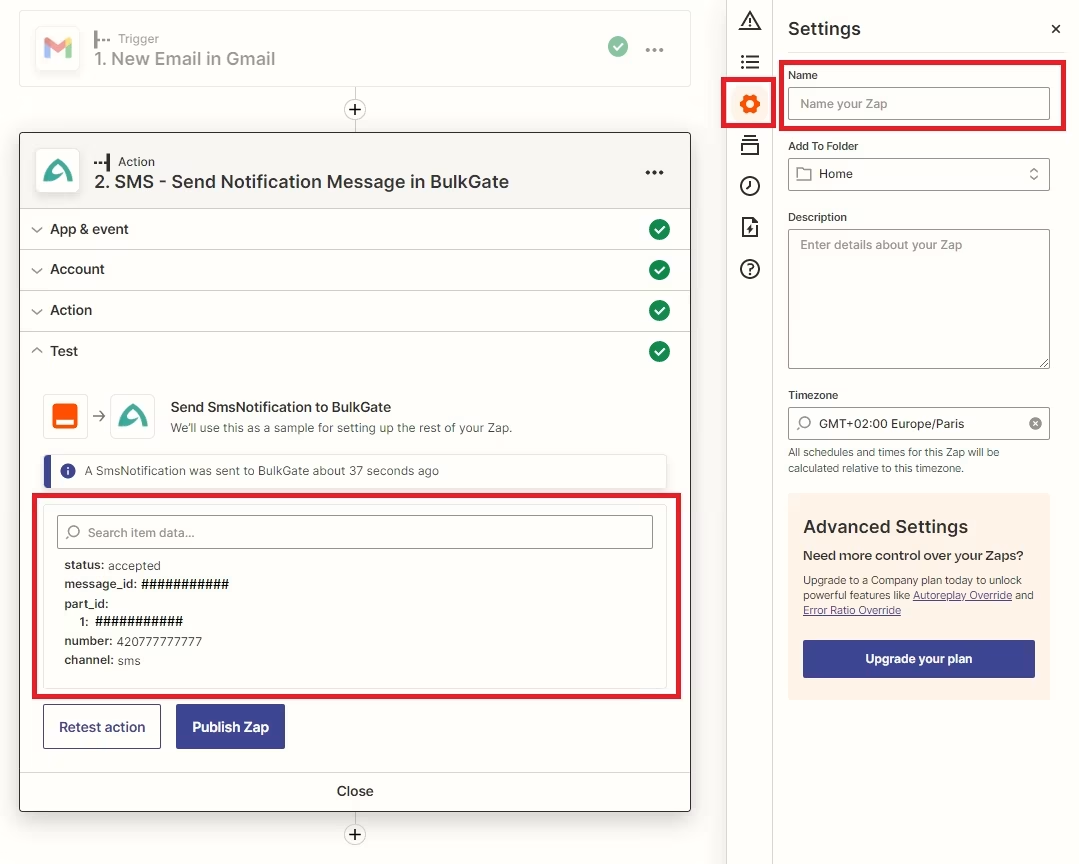
5. Einsatzbereit
Der Zap ist jetzt fertig, und wir können ihn beliebig benennen. Nach der Aktivierung prüft Zapier den Posteingang alle 15 Minuten. Lässt sich der Zap nicht aktivieren, liegt das daran, dass jeder Zap mit mehr als zwei Schritten ein Premium/trial-Konto benötigt.
Vielen Dank für Ihr Feedback.