No se ha encontrado nada
-
Agenda de contactos
-
Campañas
-
SMS
- Perfiles de remitente
- Tipo de remitente
- Unicode
- Concatenación de mensajes
- Cómo registrar un remitente
-
Registro de remitente de texto
- Albania
- Australia
- Austria
- Bielorrusia
- Bosnia y Herzegovina
- Bulgaria
- Croacia
- Chequia
- Finlandia
- Ghana
- India
- Irlanda
- Israel
- Italia
- Costa de Marfil
- Jordania
- Kenia
- Montenegro
- Marruecos
- Mozambique
- Nigeria
- Macedonia del Norte
- Filipinas
- Catar
- Rumanía
- Rusia
- Serbia
- Eslovenia
- España
- Tailandia
- Turquía
- Ucrania
- Emiratos Árabes Unidos
- Reino Unido
- Estados Unidos de América
- Contenido SMS prohibido en EE. UU. y Canadá
- DND (Do Not Disturb)
-
Mobile Connect
-
Programas de socios
-
Integraciones


Creación de un Zap
Este documento le guiará en la creación de un Zap en Zapier
1. Creación de un Zap
El objetivo principal de Zapier es conectar aplicaciones para completar una tarea concreta.
Esta conexión se llama Zap. Después de aceptar la invitación, se le redirigirá al sitio
de Zapier, donde hará clic en el botón Make Zap.
2. Elección del trigger del Zap
Cada Zap necesita una aplicación que active el resto de las aplicaciones incluidas en él. Como la integración de BulkGate no contiene ningún trigger, tenemos que elegir otra aplicación que sirva como punto de partida de nuestro Zap. En nuestro ejemplo utilizaremos la integración de Gmail.
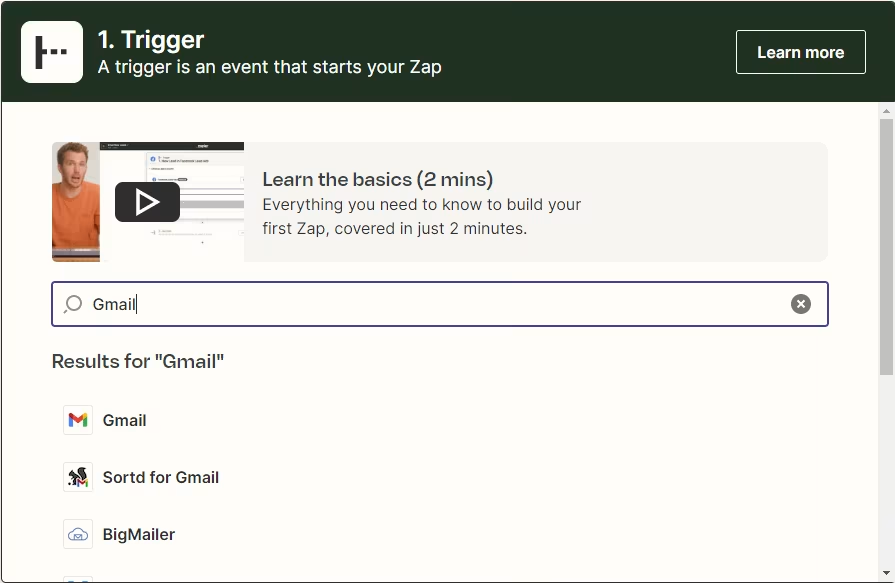
1. Elección del trigger
En nuestro ejemplo crearemos un Zap que se activará cada vez que recibamos un correo electrónico en una dirección
de correo concreta. Cada trigger o acción requiere un conjunto de parámetros para funcionar correctamente.
El trigger New email requiere la conexión a una cuenta de correo electrónico y a un buzón de entrada.
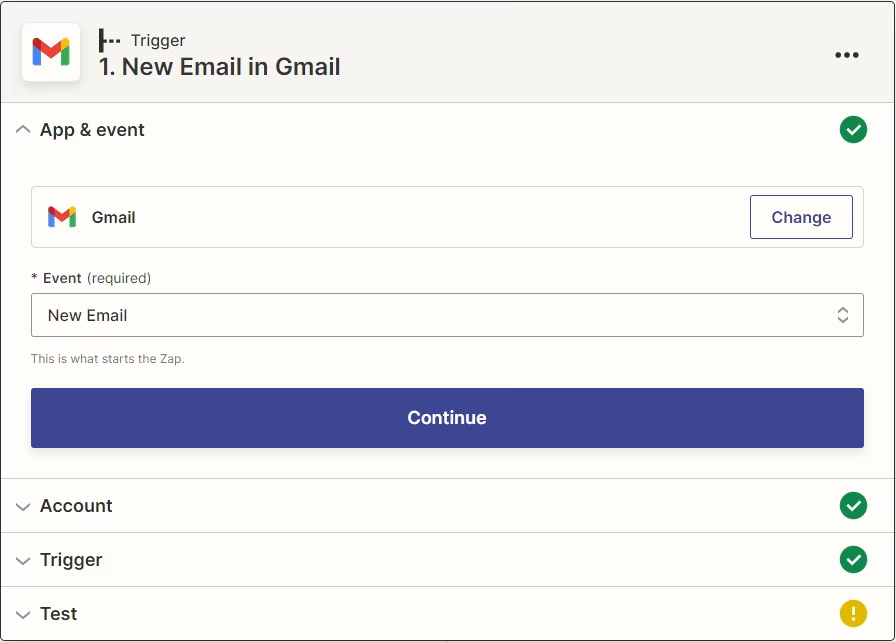
2. Prueba
Cada trigger o acción requiere una prueba de funcionamiento. Sin esa prueba no es posible pasar datos al siguiente paso. La prueba funciona así: Zapier comprueba el buzón indicado para verificar que está disponible. El contenido del mensaje devuelto estará disponible para pasarlo al siguiente paso.
3. Integración de BulkGate
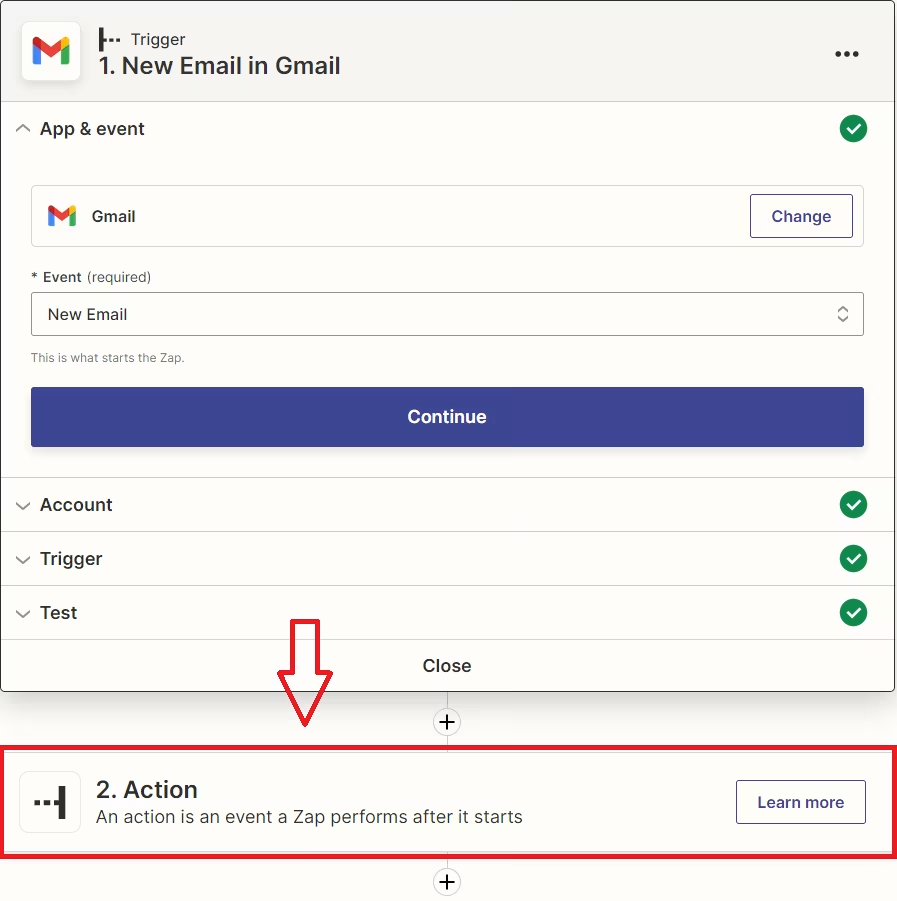
Ahora que tenemos configurado el trigger, conectaremos la integración de BulkGate. Nuestro ejemplo es el siguiente: al recibir un correo electrónico, se enviará una notificación por SMS a un número de teléfono determinado.
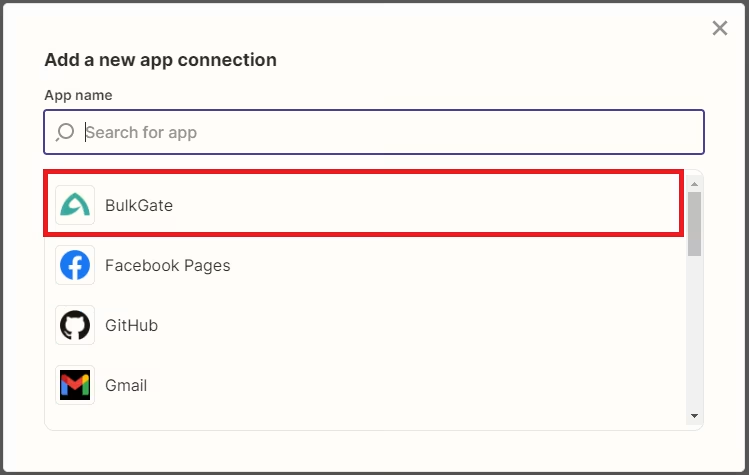
1. Selección de la aplicación
Elegimos BulkGate como aplicación del segundo paso.
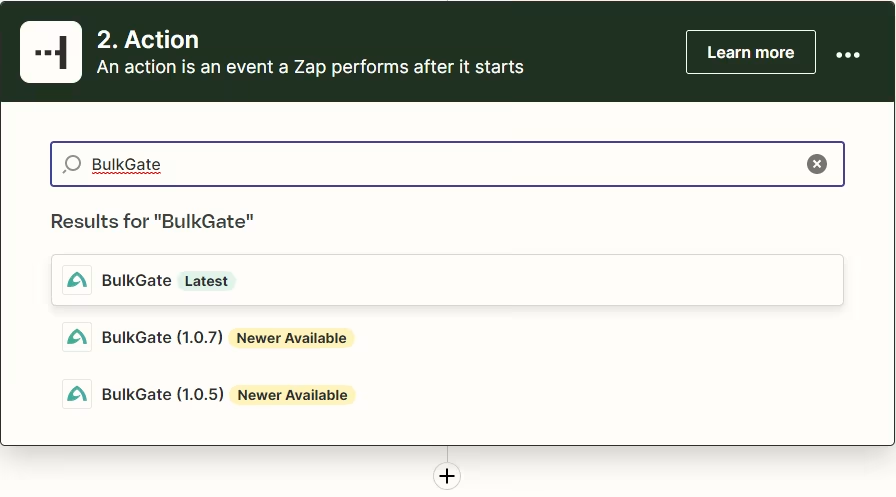
2. Selección de la acción
Elegimos la acción Send transactional SMS.
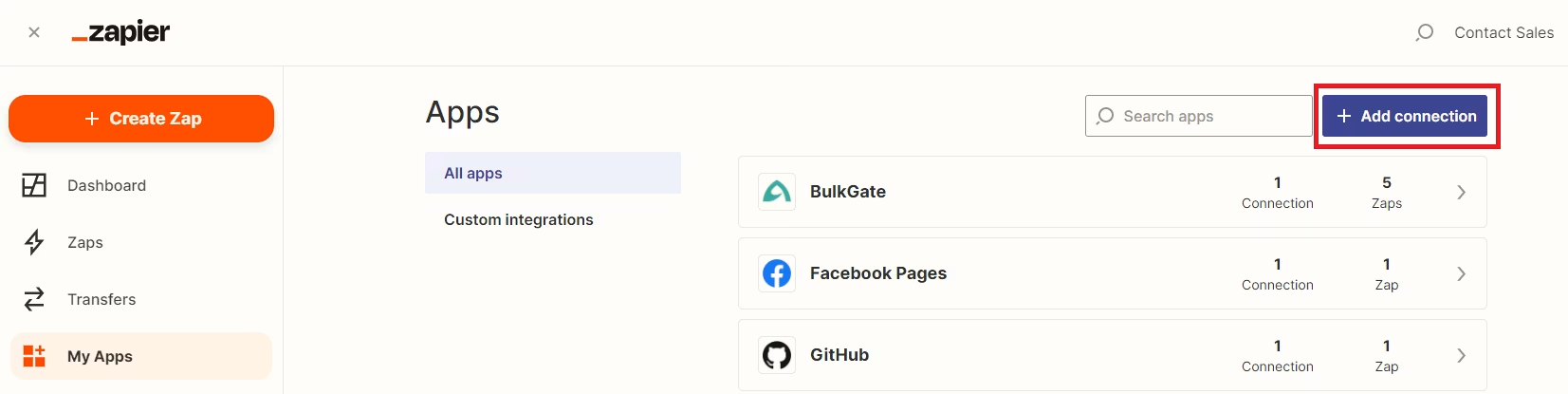
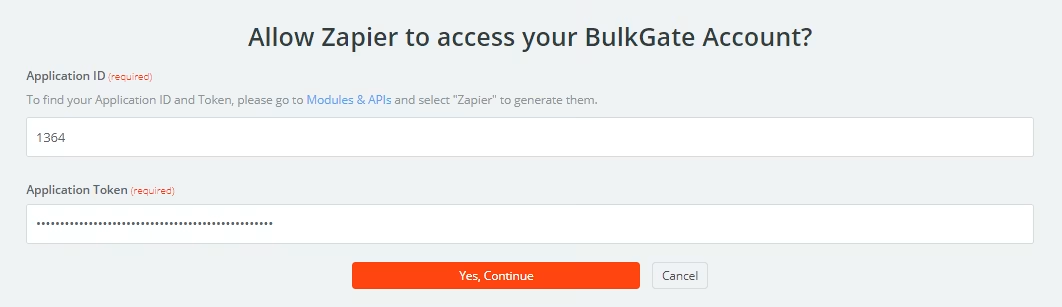
3. Autenticación
Tenemos que indicar los datos de autenticación (Application ID, Application token). Para obtenerlos, consulte la guía de configuración de la API de BulkGate.
4. Parámetros de entrada
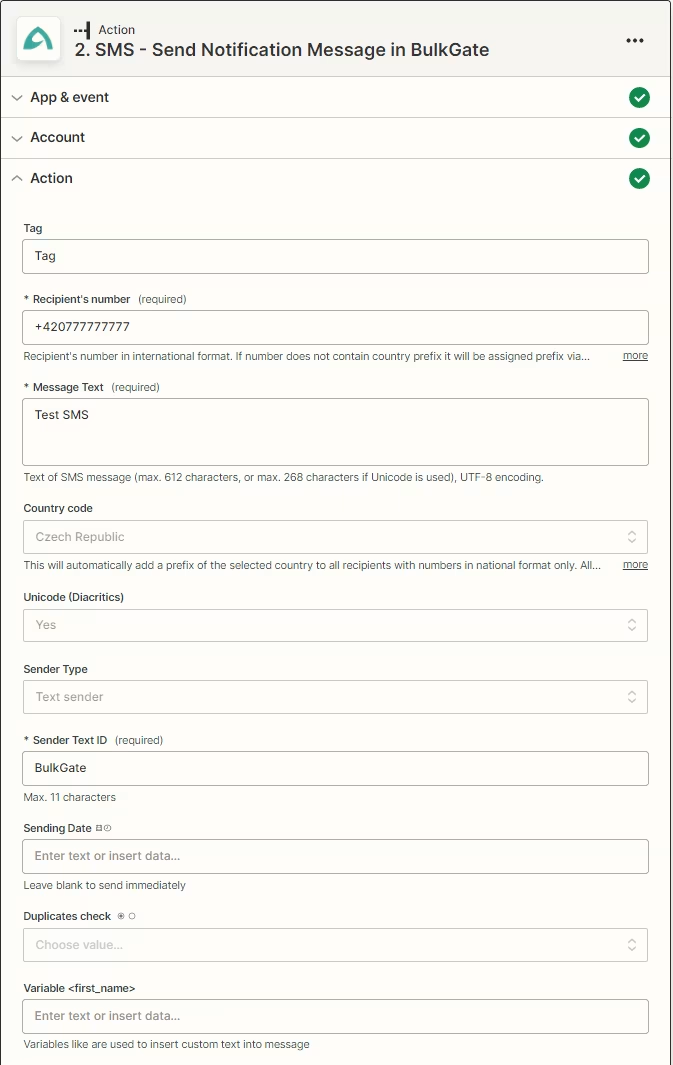
Introduciremos los parámetros de entrada necesarios para enviar un SMS transaccional. Para más información sobre los parámetros de entrada, consulte la documentación de la API de BulkGate.
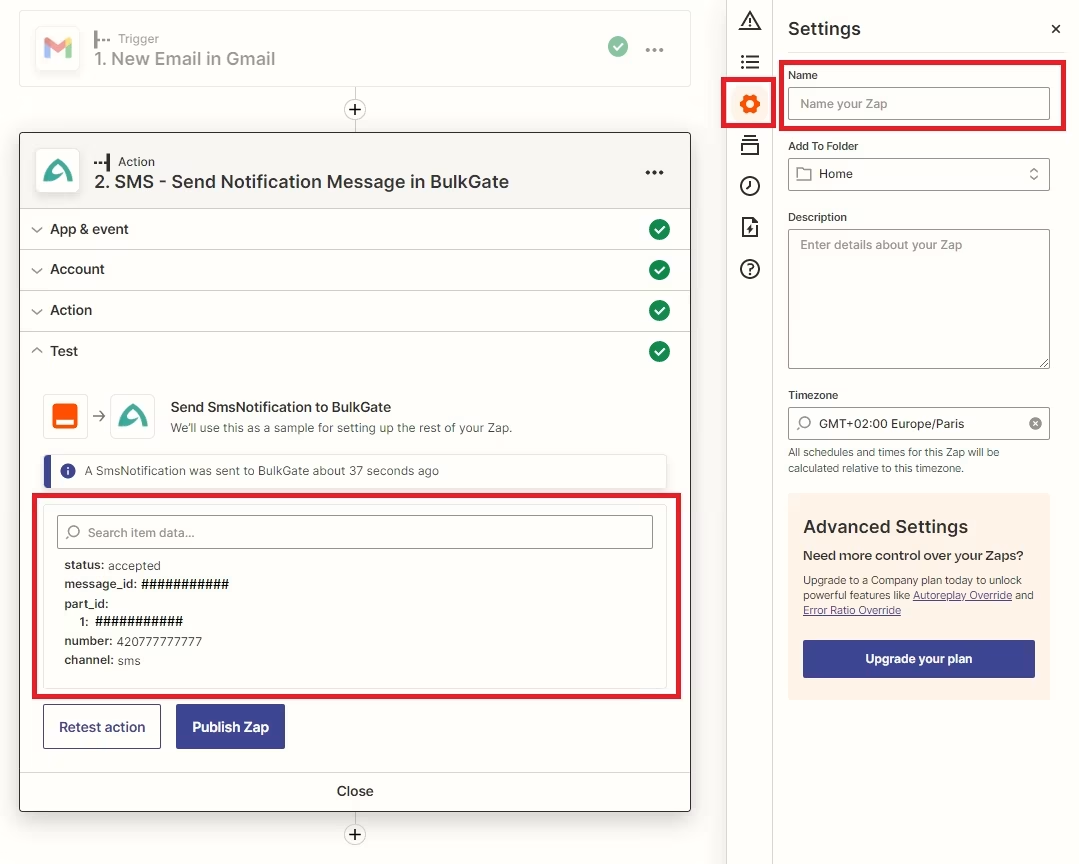
5. Listo para usar
El Zap ya está completo y podemos ponerle el nombre que necesitemos. Tras la activación, Zapier comprobará el buzón de correo cada 15 minutos. Si el Zap no se puede activar, es porque cualquier Zap con más de dos pasos necesita una cuenta Premium/trial para funcionar.
Gracias por su opinión.