Nada encontrado
-
Agenda de contactos
-
Campanhas
-
SMS
- Perfis de remetente
- Tipo de remetente
- Unicode
- Concatenação de mensagens
- Como registar um remetente
-
Registo de remetente de texto
- Albânia
- Austrália
- Áustria
- Bielorrússia
- Bósnia e Herzegovina
- Bulgária
- Croácia
- Chéquia
- Finlândia
- Gana
- Índia
- Irlanda
- Israel
- Itália
- Costa do Marfim
- Jordânia
- Quénia
- Montenegro
- Marrocos
- Moçambique
- Nigéria
- Macedónia do Norte
- Filipinas
- Catar
- Roménia
- Rússia
- Sérvia
- Eslovénia
- Espanha
- Tailândia
- Turquia
- Ucrânia
- Emirados Árabes Unidos
- Reino Unido
- Estados Unidos da América
- Conteúdo SMS proibido nos EUA e no Canadá
- DND (Do Not Disturb)
-
Mobile Connect
-
Relatórios
-
Programas de parceria
-
Integrações


Criação de um Zap
Este documento orienta-o na criação de um Zap no Zapier
1. Criação de um Zap
O principal objetivo do Zapier é ligar aplicações para concluir uma determinada tarefa.
Essa ligação chama-se Zap. Depois de aceitar o convite, será redirecionado para o
site do Zapier, onde deve clicar no botão Make Zap.
2. Escolha do acionador do Zap
Cada Zap precisa de uma aplicação que ative as restantes aplicações incluídas no Zap. Como a integração da BulkGate não contém acionadores, é necessário escolher outra aplicação que funcione como ponto de partida do nosso Zap. No nosso exemplo, vamos utilizar a integração do Gmail.
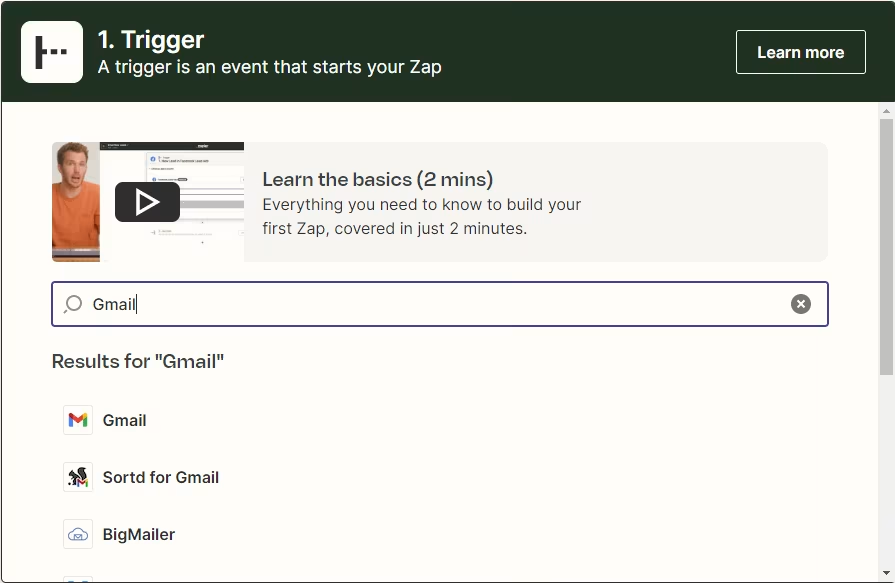
1. Escolha do acionador
No nosso exemplo, vamos criar um Zap que será ativado sempre que recebermos um e-mail num determinado
endereço de e-mail. Cada acionador ou ação precisa de um conjunto de parâmetros para funcionar corretamente.
O acionador New email requer a ligação a uma conta de e-mail e a uma caixa de correio.
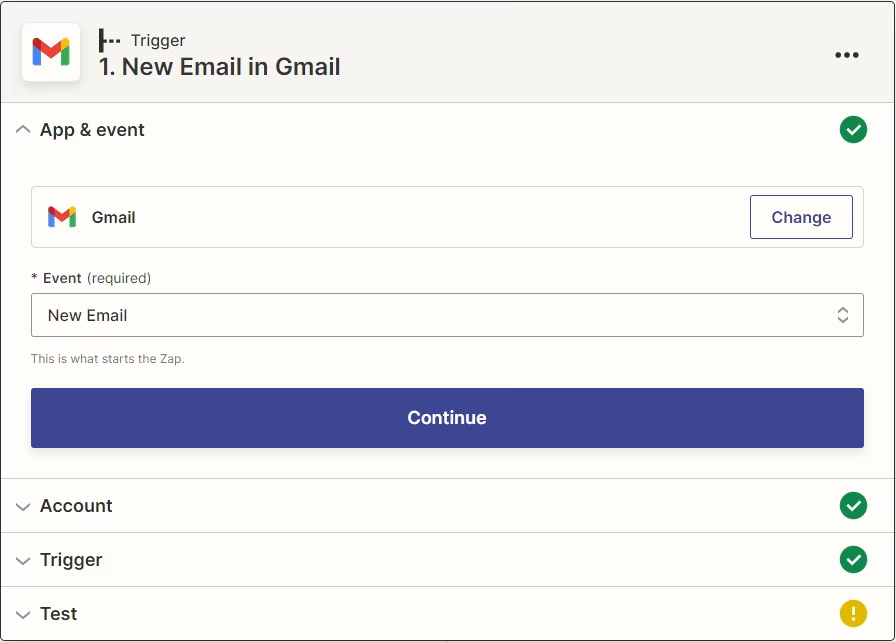
2. Teste
Cada acionador/ação requer um teste de funcionamento. Sem esse teste, não é possível passar dados para o passo seguinte. O teste funciona da seguinte forma: o Zapier verifica a caixa de correio indicada para testar a sua disponibilidade. O conteúdo da mensagem devolvida fica disponível para ser passado ao passo seguinte.
3. Integração da BulkGate
Agora que temos o acionador configurado, vamos ligar a integração da BulkGate. O nosso exemplo é o seguinte: após a receção de um e-mail, é enviada uma notificação por SMS para um número de telefone indicado.
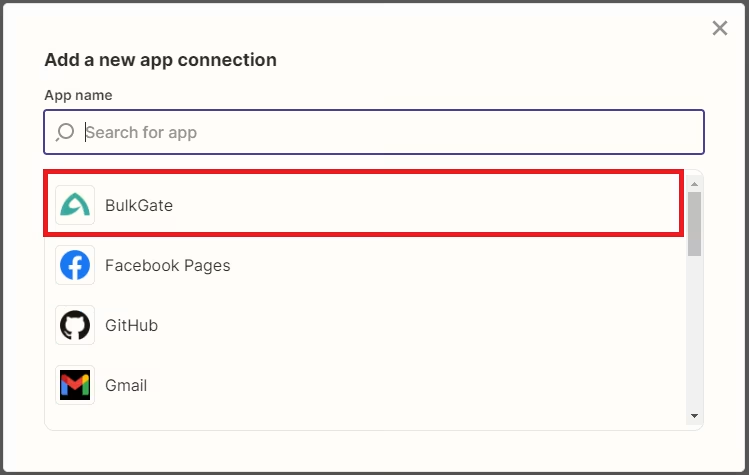
1. Selecionar a aplicação
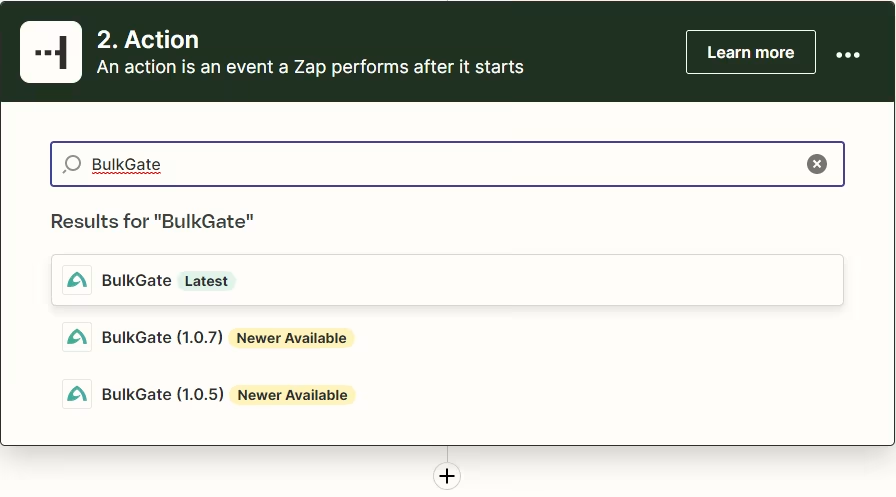
Escolhemos a BulkGate como aplicação do segundo passo.
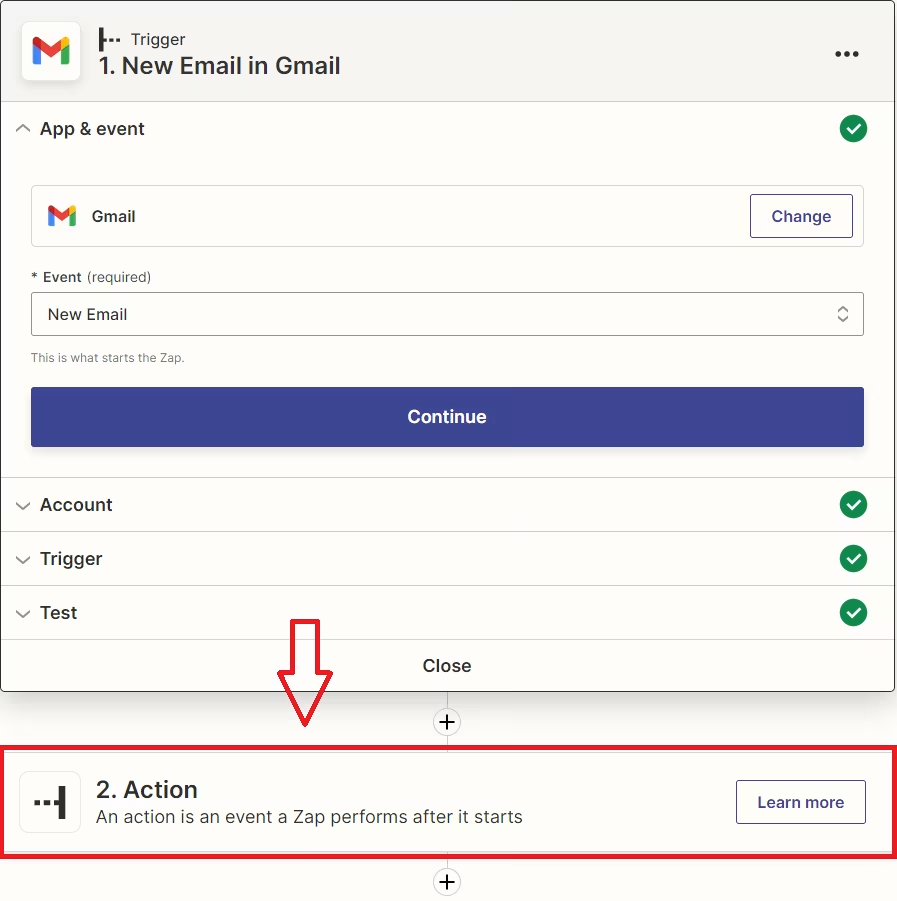
2. Selecionar a ação
Escolhemos a ação Send transactional SMS.
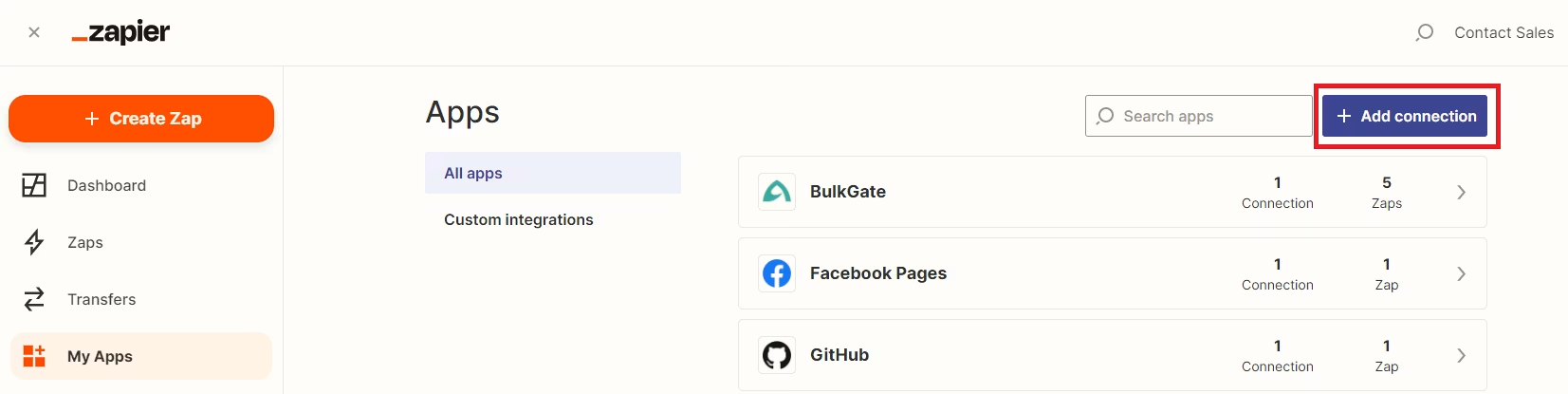
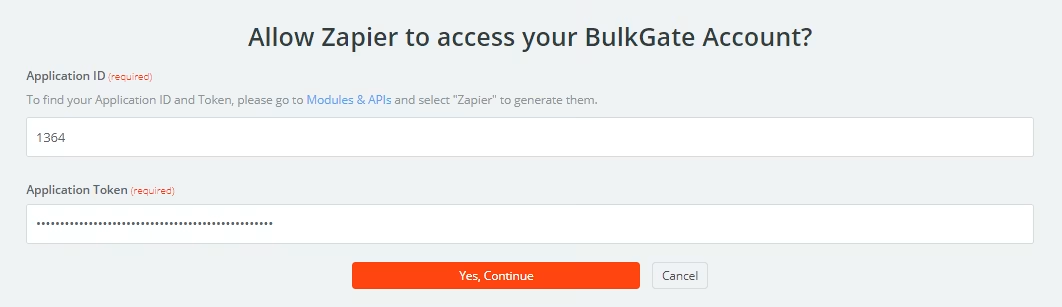
3. Autenticação
É necessário indicar os dados de autenticação (Application ID, Application token). Para obter estes dados, consulte o guia de configuração da API BulkGate.
4. Parâmetros de entrada
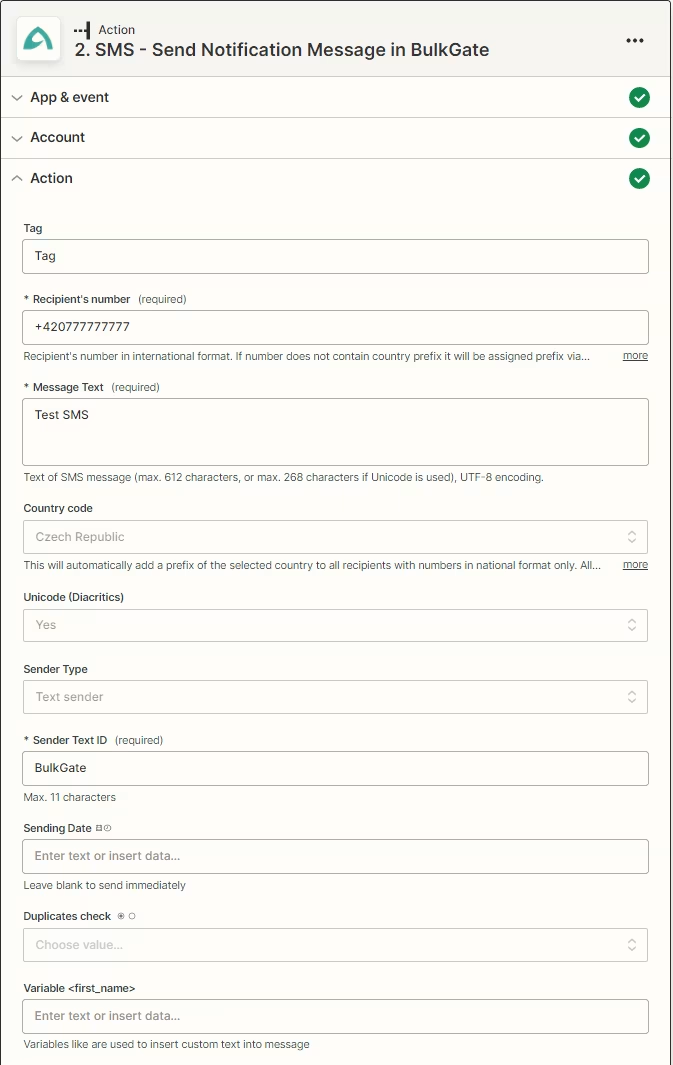
Introduzimos os parâmetros de entrada necessários para enviar um SMS transacional. Para mais informações sobre os parâmetros de entrada, consulte a documentação da API BulkGate.
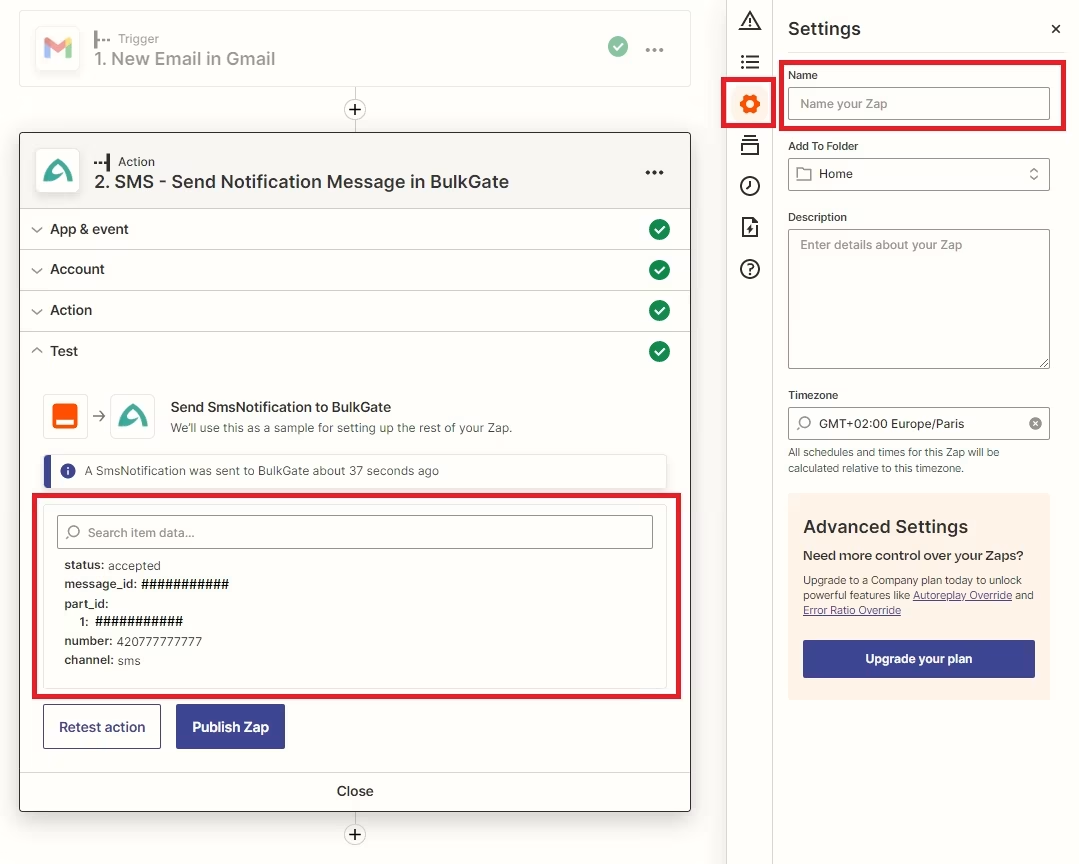
5. Pronto a utilizar
O Zap está agora concluído e podemos dar-lhe o nome que quisermos. Após a ativação, o Zapier verificará a caixa de correio a cada 15 minutos. Se não for possível ativar o Zap, é porque qualquer Zap com mais de dois passos precisa de uma conta Premium/trial para funcionar.
Obrigado pelo seu feedback.