Nichts gefunden
-
Adressbuch
-
Kampagnen
-
SMS
- Absenderprofile
- Absendertyp
- Unicode
- Nachrichtenverkettung
- So registrieren Sie einen Absender
-
Registrierung des Textabsenders
- Albanien
- Australien
- Österreich
- Belarus
- Bosnien und Herzegowina
- Bulgarien
- Kroatien
- Tschechien
- Finnland
- Ghana
- Indien
- Irland
- Israel
- Italien
- Elfenbeinküste
- Jordanien
- Kenia
- Montenegro
- Marokko
- Mosambik
- Nigeria
- Nordmazedonien
- Philippinen
- Katar
- Rumänien
- Russland
- Serbien
- Slowenien
- Spanien
- Thailand
- Türkei
- Ukraine
- Vereinigte Arabische Emirate
- Vereinigtes Königreich
- Vereinigte Staaten von Amerika
- Verbotene SMS-Inhalte in den USA und Kanada
- DND (Do Not Disturb)
-
Mobile Connect
-
Partnerprogramme
-
Integrationen
-
Make (früher Integromat)
- vTiger


Zustellberichte verfolgen
Dieser Trigger hat einen ähnlichen Namen wie eine der Aktionen, Check Delivery Report, da er ähnlich funktioniert, aber anders verwendet wird. Trigger werden am Anfang der Make-Szenariokette platziert. Um diesen Trigger richtig einzurichten, folgen Sie den Schritten unten.
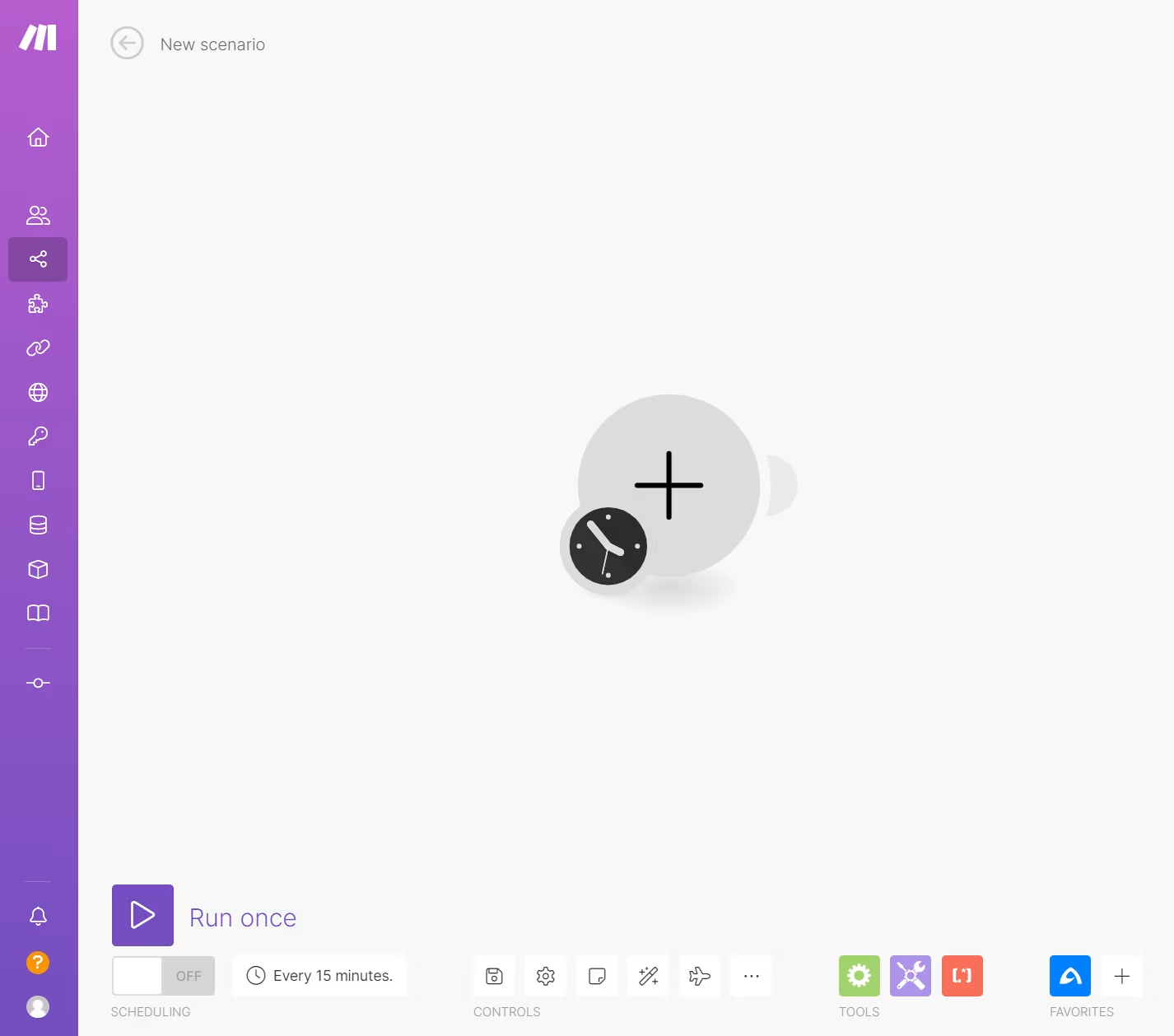
- Um den Instant-Webhook in der BulkGate-Integration zu nutzen, müssen Sie ein Szenario erstellen und dieses BulkGate-Modul an den Anfang der Kette setzen.
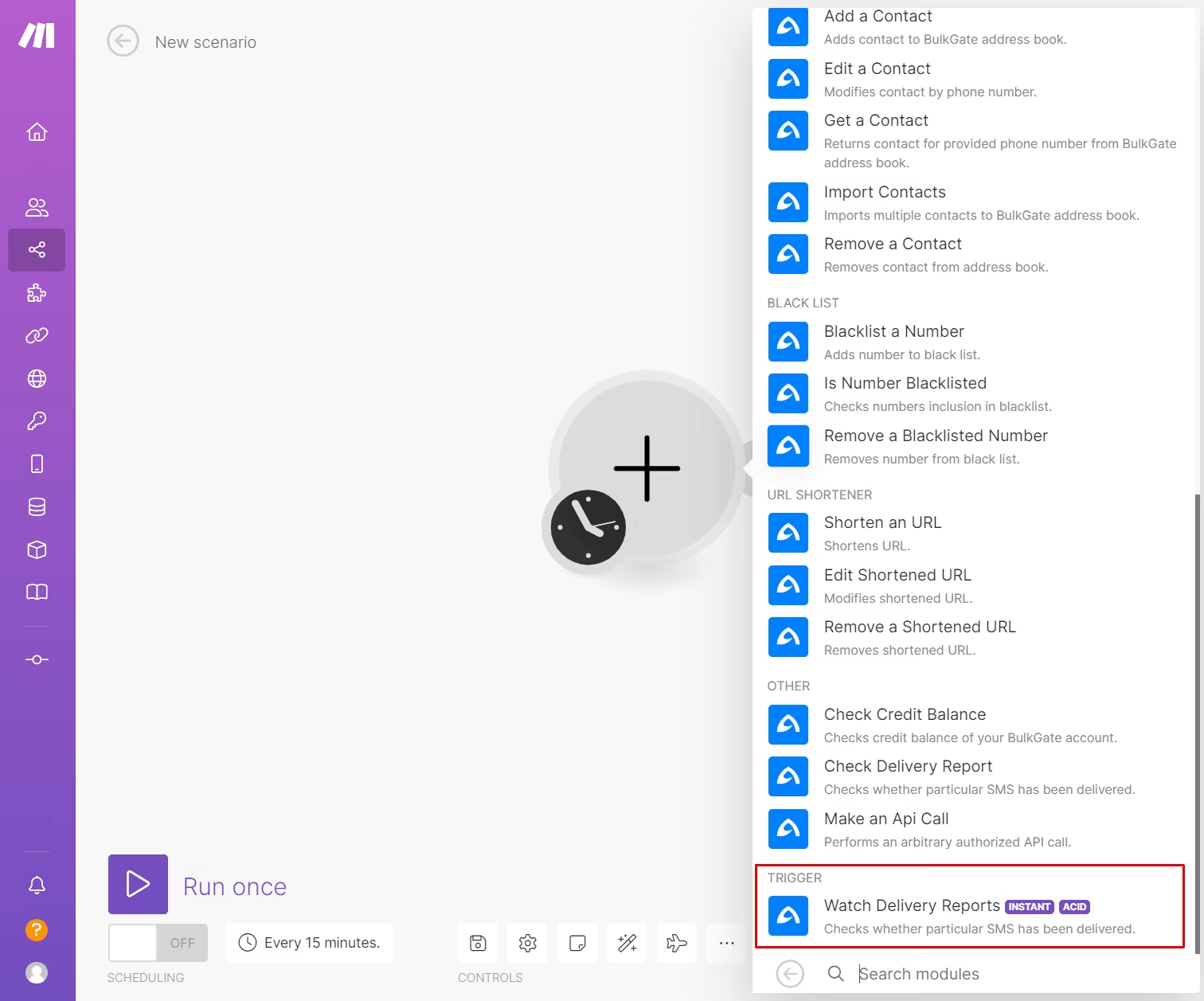
- Wählen Sie den Trigger
Watch Delivery Reports. Verwechseln Sie ihn nicht mit Check Delivery Report.
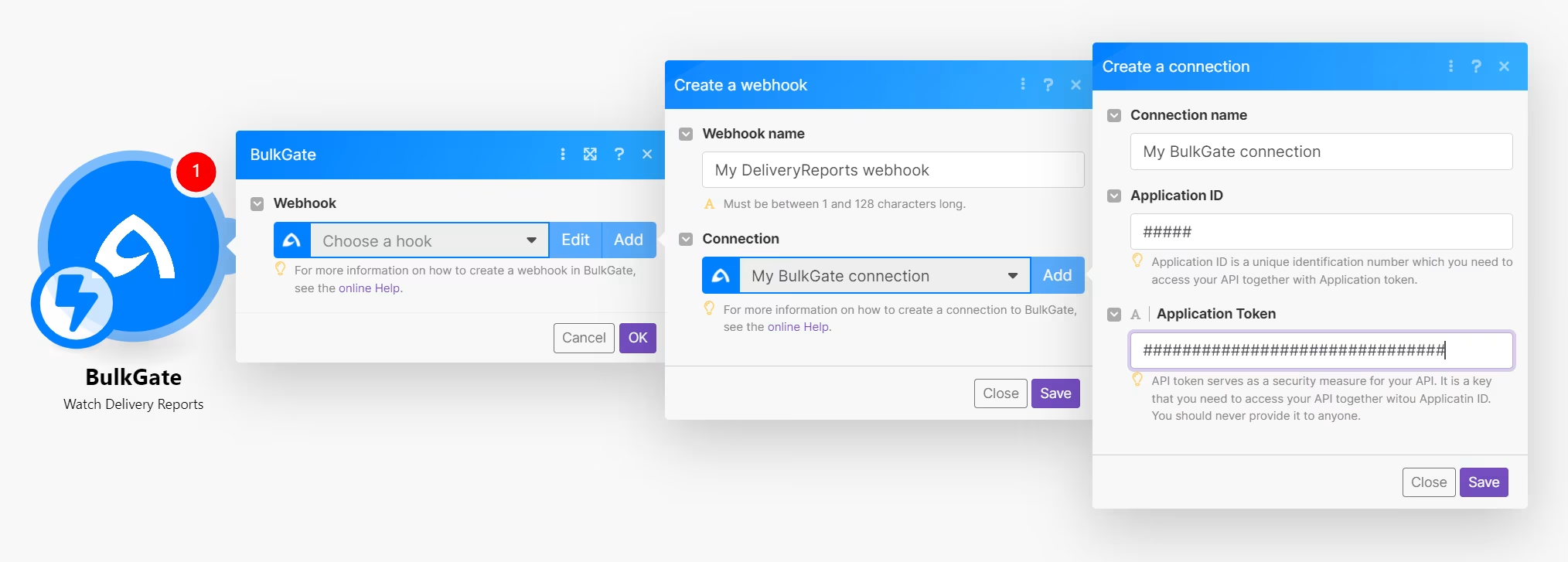
- Im nächsten Schritt stellen Sie eine Verbindung zur BulkGate API her. Wo Sie die Parameter
Application IDundApplication tokenerhalten, erfahren Sie auf der Seite Zugangsdaten.
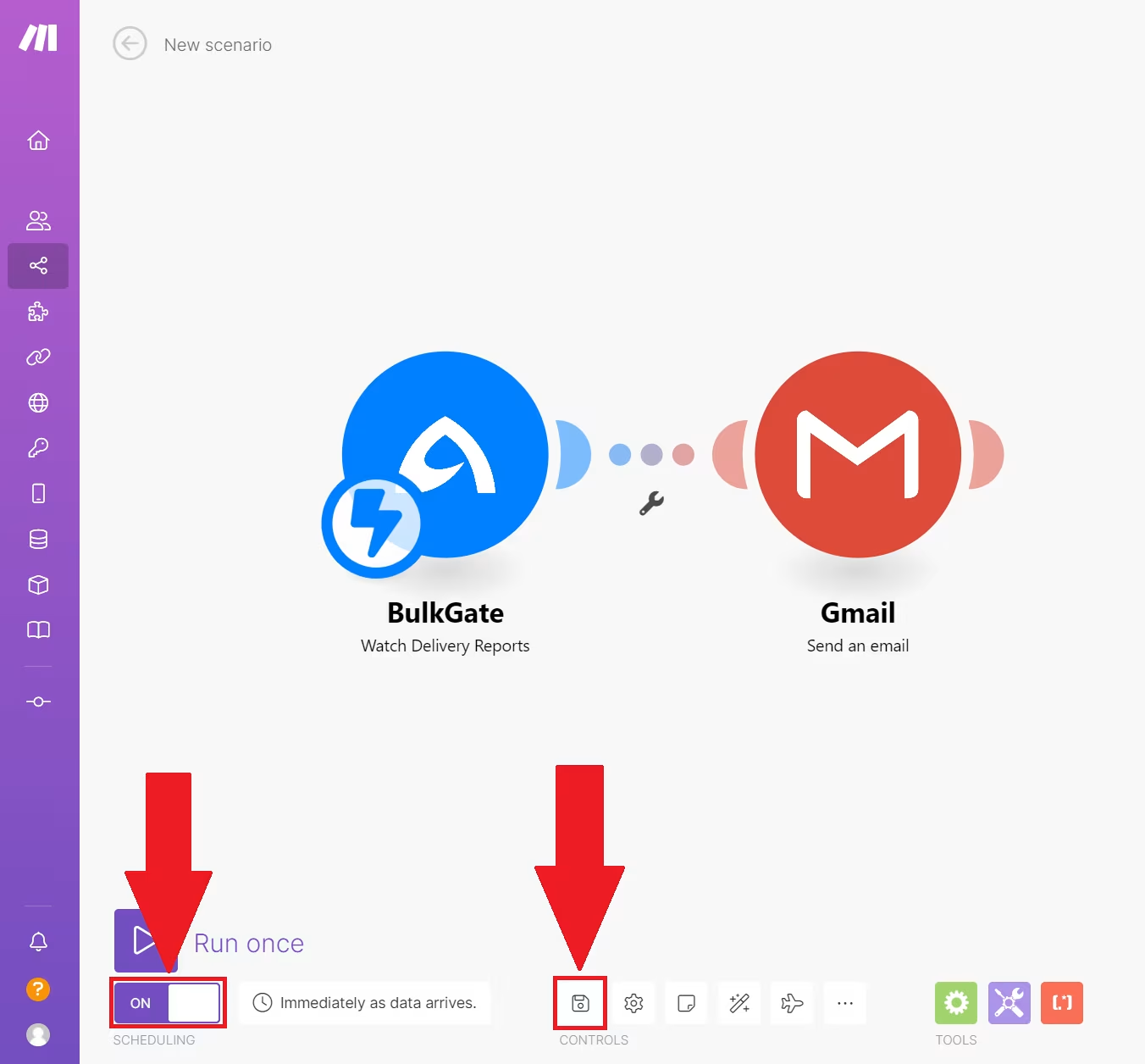
- Dieser Schritt ist sehr wichtig. Schließen Sie die Konfiguration Ihres Make-Szenarios ab, speichern Sie es und aktivieren Sie es, bevor Sie zum nächsten Schritt übergehen.
- Kopieren Sie den in Make generierten Webhook.
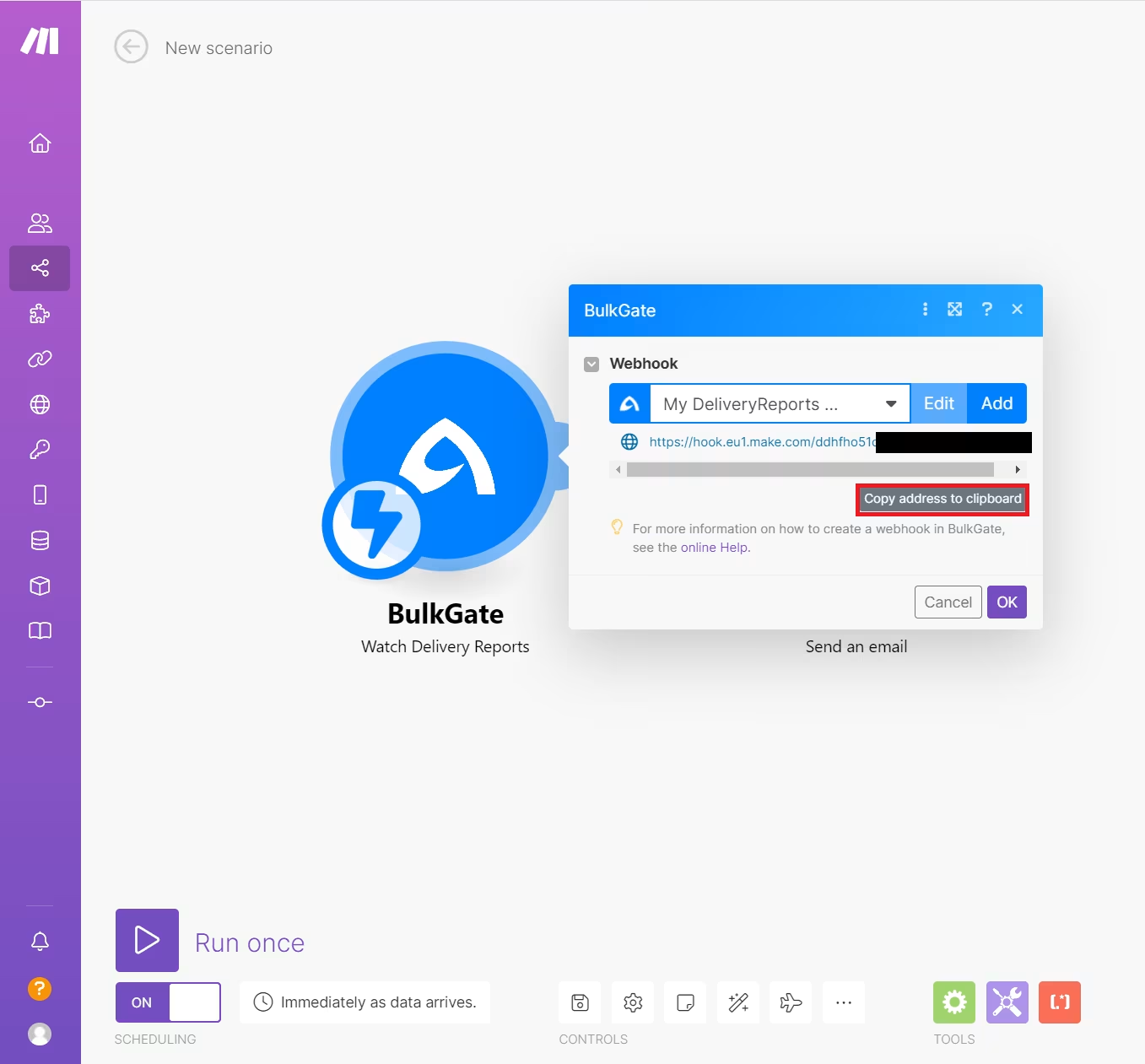
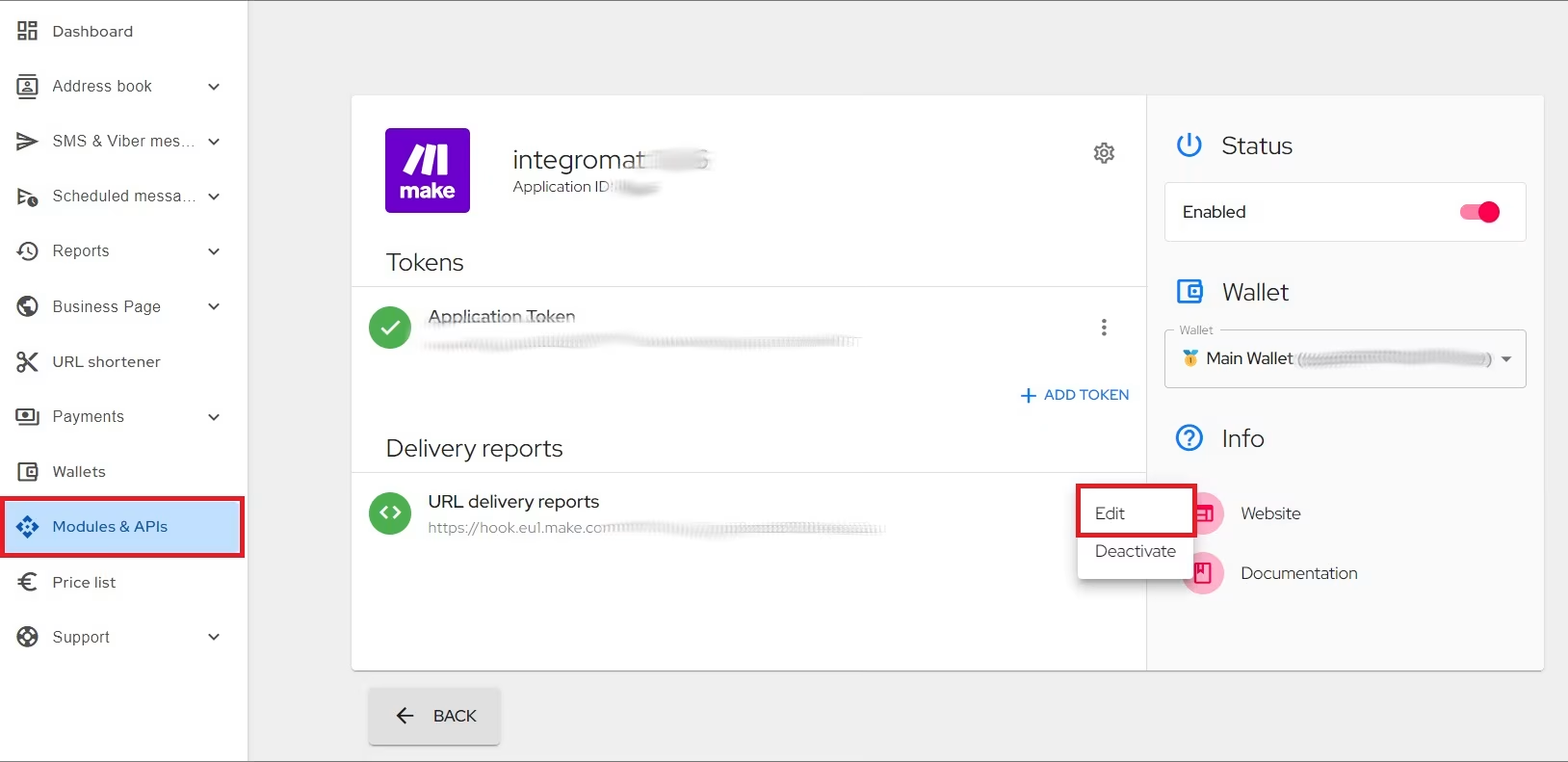
- Fügen Sie ihn in der BulkGate API im Abschnitt
Zustellungsberichteein.
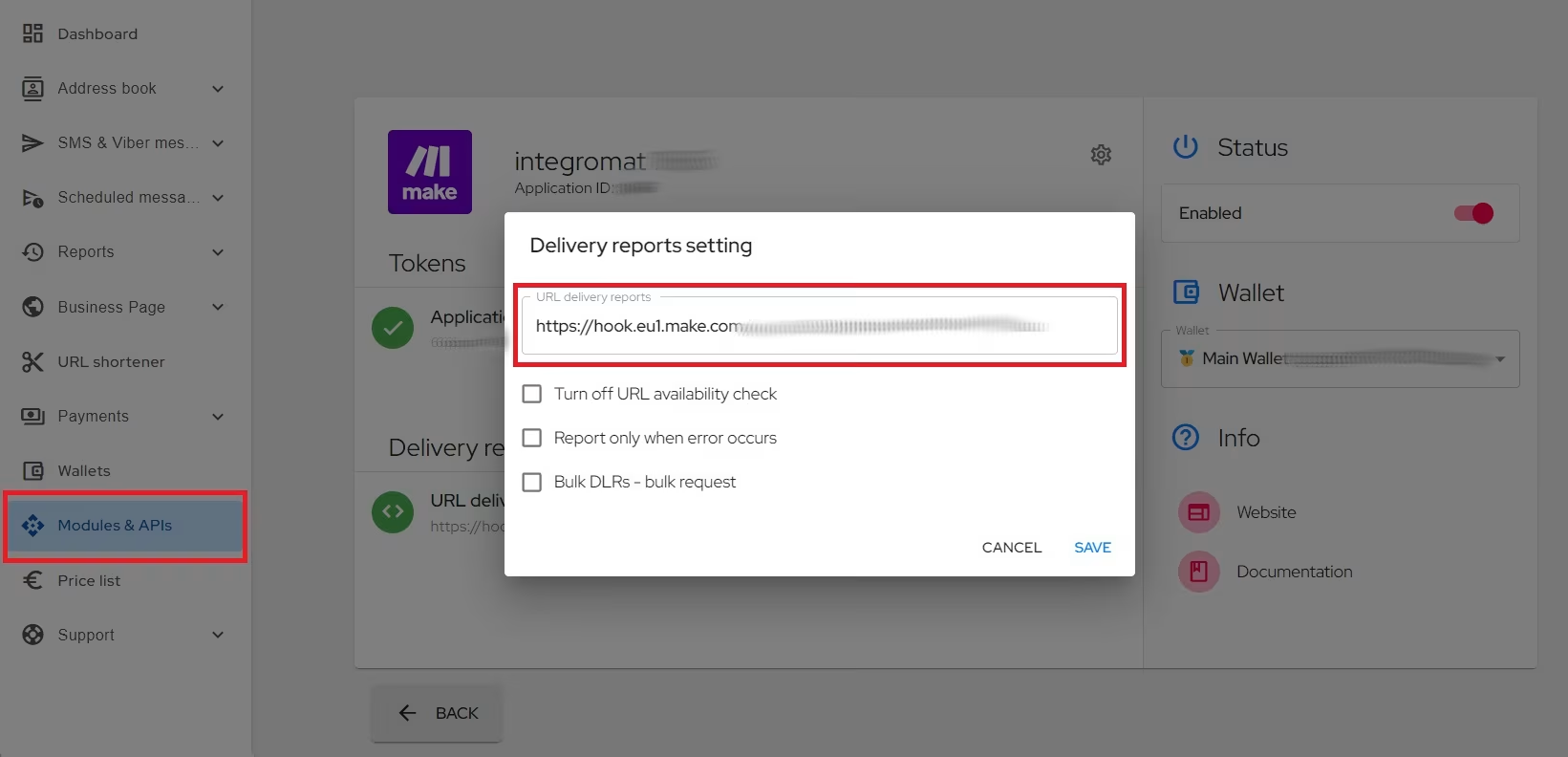
- Setzen Sie unbedingt das Häkchen bei der Option
Massen-DLRs - Massenanfrageund speichern Sie.
- Senden Sie im nächsten Schritt über die verwendete API eine SMS, um die Funktion des Triggers zu testen.
War diese Seite hilfreich?
Vielen Dank für Ihr Feedback.