Nichts gefunden
-
Adressbuch
-
Kampagnen
-
SMS
- Absenderprofile
- Absendertyp
- Unicode
- Nachrichtenverkettung
- So registrieren Sie einen Absender
-
Registrierung des Textabsenders
- Albanien
- Australien
- Österreich
- Belarus
- Bosnien und Herzegowina
- Bulgarien
- Kroatien
- Tschechien
- Finnland
- Ghana
- Indien
- Irland
- Israel
- Italien
- Elfenbeinküste
- Jordanien
- Kenia
- Montenegro
- Marokko
- Mosambik
- Nigeria
- Nordmazedonien
- Philippinen
- Katar
- Rumänien
- Russland
- Serbien
- Slowenien
- Spanien
- Thailand
- Türkei
- Ukraine
- Vereinigte Arabische Emirate
- Vereinigtes Königreich
- Vereinigte Staaten von Amerika
- Verbotene SMS-Inhalte in den USA und Kanada
- DND (Do Not Disturb)
-
Mobile Connect
-
Partnerprogramme
-
Integrationen
-
Make (früher Integromat)
- vTiger


vTiger-Einrichtung
Einrichtung des BulkGate-Providers in vTiger
Diese Anleitung führt Sie durch die Einrichtung des BulkGate-Providers für vTiger CRM
Modul SMS Notifier installieren
- Klicken Sie oben rechts auf das Zahnradsymbol ⚙️
- Klicken Sie auf
CRM settings - Klicken Sie links auf die Auswahlliste
Studio - Klicken Sie auf
Module manager.Über das Stecknadelsymbol 📌 daneben können Sie eine Verknüpfung auf der Startseite Ihrer Einstellungen hinzufügen - Klicken Sie in
Module manager detail viewoben rechts auf die SchaltflächeExtension store - Suchen Sie
SMS notifierund klicken Sie aufInstall
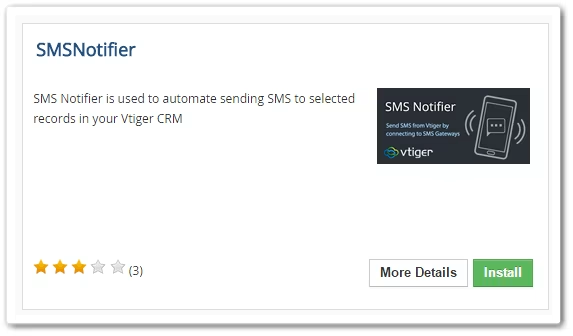
- Klicken Sie zum Abschluss der Installation auf die Schaltfläche
Ok
BulkGate-Provider
- Öffnen Sie dieses Repository und laden Sie den folgenden Code herunter: Code des BulkGate-Providers.
- Kopieren Sie diese Datei nach
..\vtigercrm\modules\SMSNotifier\providers\
BulkGate-Gateway konfigurieren
Bevor Sie beginnen, müssen Sie ein BulkGate-Konto registrieren und eine API für vTiger erstellen. Zur Registrierung klicken Sie hier. Folgen Sie nach erfolgreicher Registrierung dieser Anleitung zum Aufladen von Guthaben, die Ihnen zeigt, wie Sie Guthaben kaufen. Sobald Sie Guthaben haben, können Sie die API für vTiger hier erstellen.
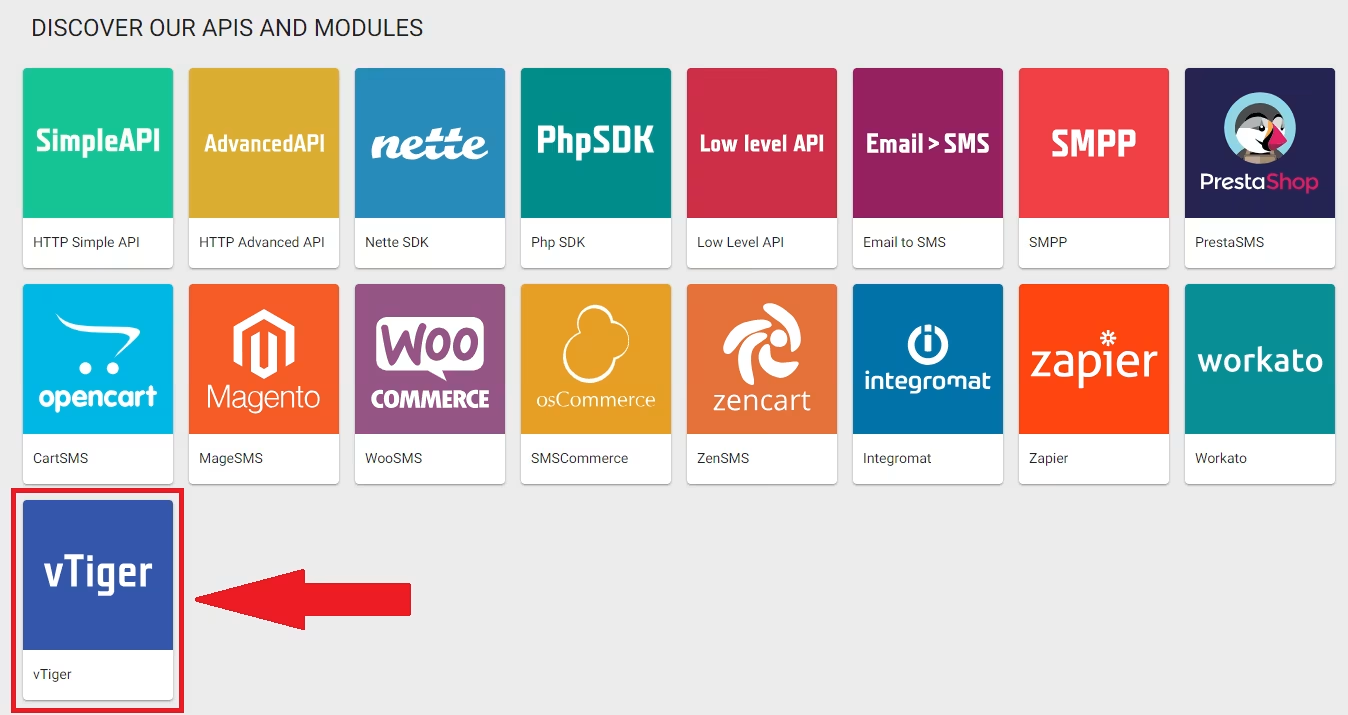
Wie das geht, zeigt Ihnen diese Anleitung zur Einrichtung der API.
Die erstellte API enthält Application ID und Application token
Vorsicht
Geben Sie diese Daten niemals an Dritte weiter
So konfigurieren Sie das BulkGate-Gateway in vTiger CRM
- Klicken Sie auf den Tab
SMS notifier. Sie finden ihn in der Menüleiste unter der AuswahllisteAll - Klicken Sie auf das Schraubenschlüsselsymbol 🔧 >
Server configuration - Klicken Sie auf
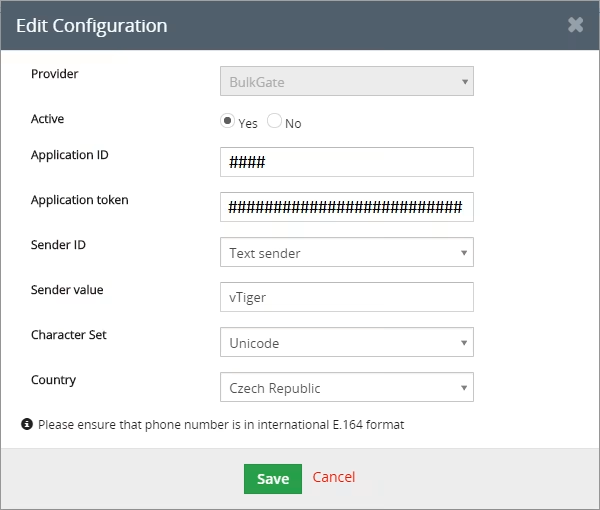
New configurationund konfigurieren Sie im angezeigten Pop-up die folgenden Angaben
War diese Seite hilfreich?
Vielen Dank für Ihr Feedback.