Nichts gefunden
-
Adressbuch
-
Kampagnen
-
SMS
- Absenderprofile
- Absendertyp
- Unicode
- Nachrichtenverkettung
- So registrieren Sie einen Absender
-
Registrierung des Textabsenders
- Albanien
- Australien
- Österreich
- Belarus
- Bosnien und Herzegowina
- Bulgarien
- Kroatien
- Tschechien
- Finnland
- Ghana
- Indien
- Irland
- Israel
- Italien
- Elfenbeinküste
- Jordanien
- Kenia
- Montenegro
- Marokko
- Mosambik
- Nigeria
- Nordmazedonien
- Philippinen
- Katar
- Rumänien
- Russland
- Serbien
- Slowenien
- Spanien
- Thailand
- Türkei
- Ukraine
- Vereinigte Arabische Emirate
- Vereinigtes Königreich
- Vereinigte Staaten von Amerika
- Verbotene SMS-Inhalte in den USA und Kanada
- DND (Do Not Disturb)
-
Mobile Connect
-
Partnerprogramme
-
Integrationen
-
Make (früher Integromat)
- vTiger


Automatische Aufladung und gespeicherte Karte
Die automatische Aufladung (im Portal Automatische Nachfüllung) lädt Ihr Wallet von selbst auf, sobald das Guthaben unter die von Ihnen festgelegte Schwelle fällt. So stoppen Ihre Nachrichten nicht wegen fehlenden Guthabens, und Sie müssen nicht manuell aufladen. Bezahlt wird mit einer gespeicherten Zahlungskarte, und jedes Wallet hat eigene Einstellungen. Unten erfahren Sie, wie Sie eine Karte speichern, die automatische Aufladung einrichten und was zu tun ist, wenn sie fehlschlägt.
Wie funktioniert die automatische Aufladung?
Wenn das Guthaben Ihres Wallets unter die Auslöseschwelle fällt, wird die eingestellte Nachfüllmenge von Ihrer gespeicherten Karte abgebucht und das Guthaben dem Wallet gutgeschrieben. Zu jeder automatischen Aufladung gibt es eine Rechnung. Unter Zahlungen > Zahlungen erkennen Sie sie an der Kennzeichnung Automatische Nachfüllung. Schutzlimits für 24 Stunden, 7 und 30 Tage begrenzen, wie oft das Guthaben aufgeladen werden kann.
Die Einstellungen gelten für das Wallet, nicht für die Karte. Wenn Sie mehrere Wallets haben, richten Sie die automatische Aufladung für jedes separat ein.
Wie speichere ich eine Zahlungskarte?
Eine Karte speichern Sie nur mit einer echten Zahlung: Sie bezahlen eine Aufladung des Guthabens, und die Karte wird dabei gespeichert. Ohne Zahlung lässt sich keine Karte speichern.
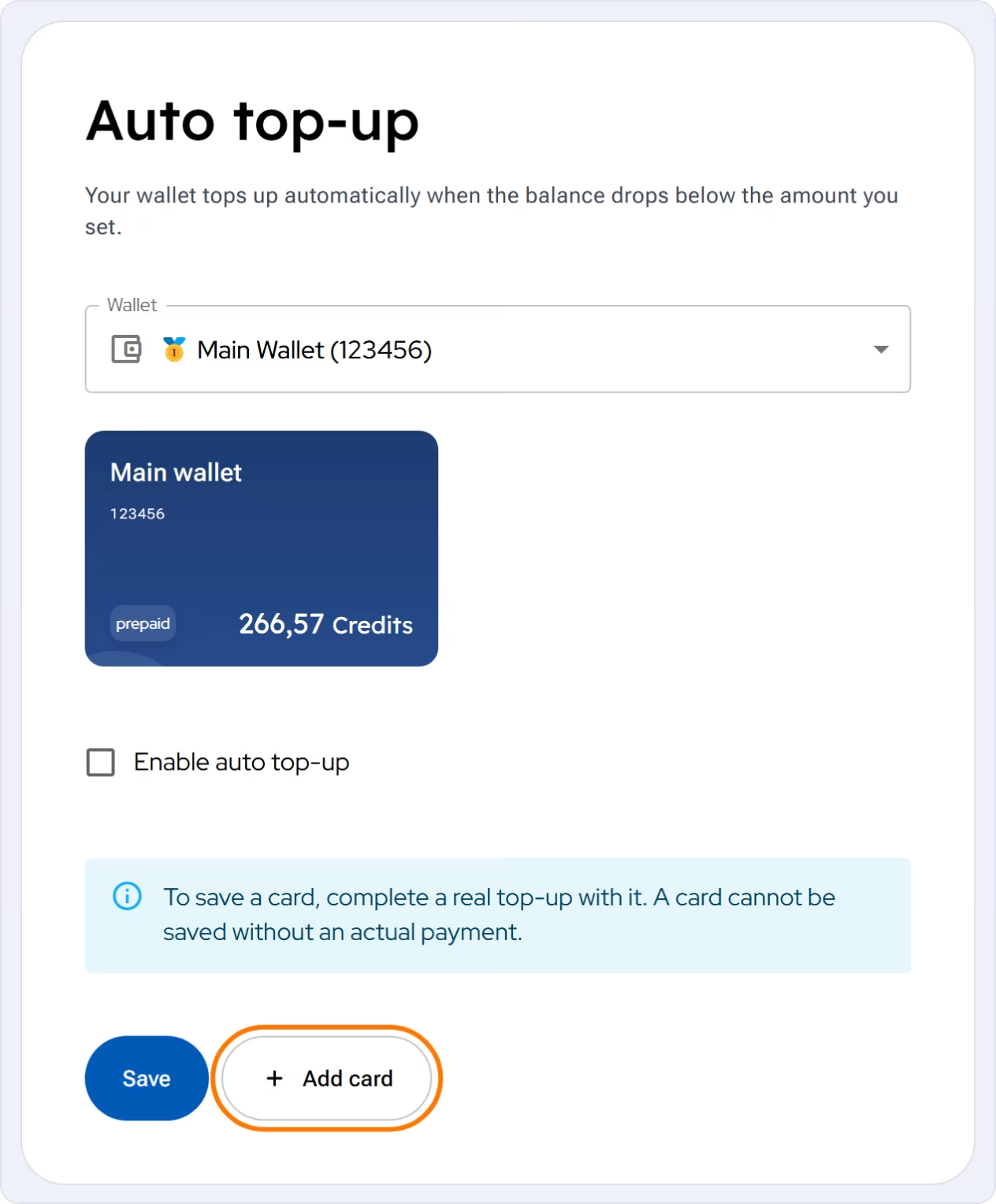
Am schnellsten geht es direkt über die Seite Automatische Nachfüllung:
- Öffnen Sie im Portal
Zahlungen>Automatische Nachfüllungund wählen Sie im FeldBrieftaschedas Wallet aus. - Klicken Sie auf
Karte hinzufügen. Die Aufladung des Guthabens öffnet sich im Modus zum Speichern einer Karte. - Geben Sie den Betrag ein, den Sie aufladen möchten.
- Wählen Sie als Zahlungsmethode GP webpay (zum Beispiel
GPWebpay CZK). Andere Methoden werden in diesem Modus nicht angeboten. - Füllen Sie im Schritt
Rezension(Review) die Felder Name des Karteninhabers und Kartenname aus. Am Kartennamen erkennen Sie die Karte später wieder. Die OptionBewahren Sie diese Karte für zukünftige Zahlungen aufist hier bereits angehakt. - Klicken Sie auf
Zahlenund schließen Sie die Zahlung im Zahlungsgateway ab. Das Guthaben wird gutgeschrieben und die Karte gespeichert. - Kehren Sie zu
Zahlungen>Automatische Nachfüllungzurück, aktivieren Sie die automatische Aufladung und wählen Sie die gespeicherte Karte aus (siehe Wie richte ich die automatische Aufladung ein?).
Eine Karte können Sie auch bei einer normalen Aufladung unter Zahlungen > Guthaben aufladen speichern. Wählen Sie als Zahlungsmethode GP webpay und haken Sie im Schritt Rezension die Option Bewahren Sie diese Karte für zukünftige Zahlungen auf an. Andere Methoden bieten das Speichern einer Karte noch nicht an.
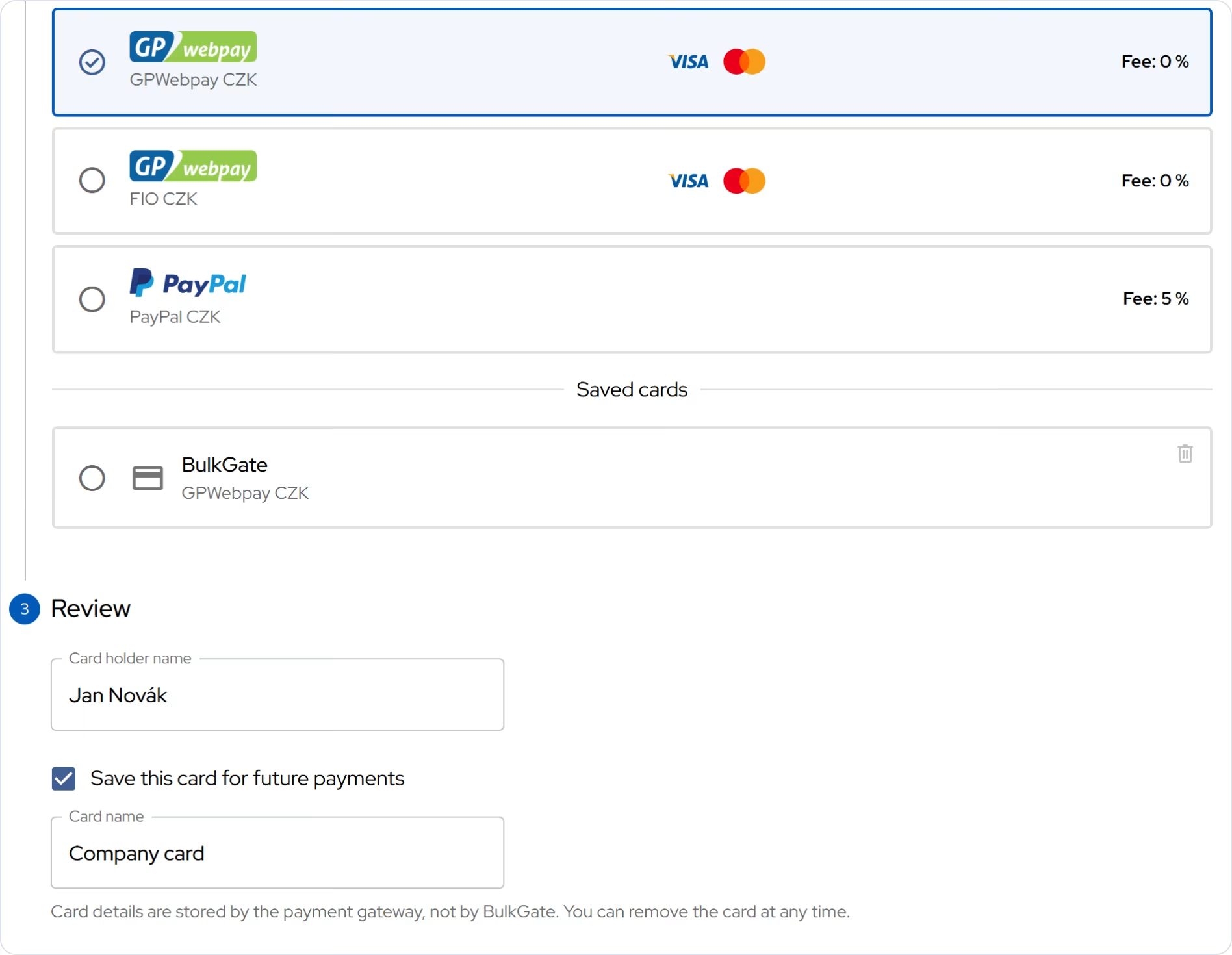
Die Kartendaten speichert das Zahlungsgateway, nicht BulkGate. Sie können die Karte jederzeit entfernen.
Den Kartennamen geben Sie nur beim Speichern der Karte ein. Später lässt er sich nicht ändern. Wählen Sie deshalb einen Namen, an dem Sie die Karte erkennen, zum Beispiel „Firmenkarte“.
Wo finde ich gespeicherte Karten und wie entferne ich sie?
Gespeicherte Karten finden Sie unter Zahlungen > Guthaben aufladen im Schritt zur Zahlungsmethode unter Gespeicherte Karten. Bei jeder Karte sehen Sie ihren Namen und das Zahlungsgateway.
- Mit einer gespeicherten Karte zahlen: Wählen Sie die Karte aus. Der Schritt
Rezensionzeigt dann nur die Zusammenfassung und die SchaltflächeZahlen. Den Namen des Karteninhabers füllen Sie nicht aus. - Karte entfernen: Klicken Sie auf das Papierkorbsymbol neben der Karte.
Eine Karte lässt sich weder umbenennen noch als Standard festlegen. Wenn Sie einen anderen Namen möchten, entfernen Sie die Karte und speichern Sie sie bei Ihrer nächsten Zahlung erneut.
Was brauche ich, bevor ich die automatische Aufladung aktiviere?
- Eine gespeicherte Zahlungskarte. Die Schritte finden Sie oben unter Wie speichere ich eine Zahlungskarte?.
- Die Rolle des Wallet-Inhabers. Nur der Inhaber des Wallets kann die automatische Aufladung einrichten.
Wie richte ich die automatische Aufladung ein?
- Öffnen Sie im Portal
Zahlungen>Automatische Nachfüllung. - Wählen Sie im Feld
Brieftaschedas Wallet aus. - Schalten Sie
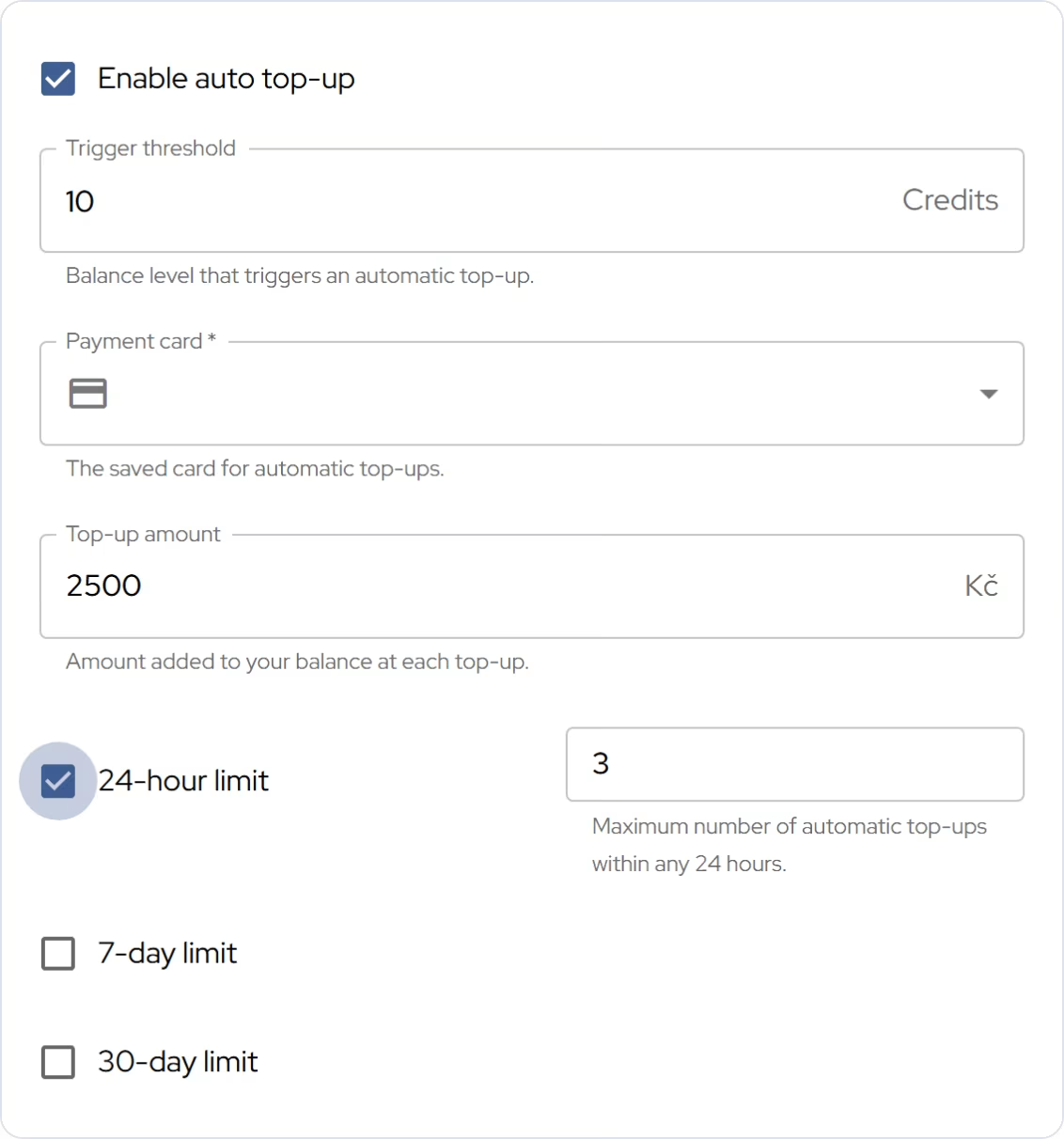
Automatisches Nachfüllen aktivierenein. - Füllen Sie aus:
- Auslöseschwelle: der Guthabenstand (in Credits), der eine Aufladung auslöst, mindestens 5 und höchstens 100.000 Credits,
- Zahlungskarte: die gespeicherte Karte, mit der bezahlt wird,
- Nachfüllmenge: wie viel bei jeder Aufladung bezahlt wird, in der Währung Ihres Wallets, höchstens 100.000; das Portal akzeptiert nur zulässige Beträge,
- Limits für die Anzahl der Aufladungen (siehe unten).
- Klicken Sie auf
sparen(Save).
Wozu dienen die Limits für 24 Stunden, 7 und 30 Tage?
Die Limits schützen Ihr Konto und Ihre Karte. Sie legen fest, wie viele automatische Aufladungen in einem Zeitraum höchstens möglich sind, zum Beispiel falls jemand Ihre API missbraucht. Das 24-Stunden-Limit ist standardmäßig angehakt. Das 7-Tage-Limit und das 30-Tage-Limit schalten Sie selbst ein.
| Limit | Was es festlegt | Empfohlenes Maximum |
|---|---|---|
| 24-Stunden-Limit | Anzahl automatischer Aufladungen innerhalb von 24 Stunden | 10 |
| 7-Tage-Limit | Anzahl der Aufladungen innerhalb von 7 Tagen, darf nicht niedriger sein als das 24-Stunden-Limit | 50 |
| 30-Tage-Limit | Anzahl der Aufladungen innerhalb von 30 Tagen, darf nicht niedriger sein als das 7-Tage-Limit | 200 |
Mindestens ein Limit muss aktiviert sein. Ein Limit lässt sich nicht auf 0 setzen: Wenn Sie es nicht möchten, schalten Sie es aus.
Bei jedem Limit sehen Sie, wie viele Aufladungen bereits verbraucht sind. Ist ein Limit ausgeschöpft, erhalten Sie die Warnung Schutzgrenze erreicht, und es läuft keine weitere automatische Aufladung. Prüfen Sie Ihre Einstellungen oder laden Sie manuell auf.
Richten Sie die Limits nach Ihrem üblichen Nachrichtenvolumen mit einer kleinen Reserve aus. Aktivieren Sie zusätzlich API-Limits.
Woran erkenne ich, dass das Guthaben aufgeladen wurde?
Nach einer erfolgreichen automatischen Aufladung erhalten Sie eine E-Mail. Die Zahlung finden Sie unter Zahlungen > Zahlungen mit der Kennzeichnung Automatische Nachfüllung, die Rechnung unter Zahlungen > Rechnungen.
Was passiert, wenn die automatische Aufladung fehlschlägt?
Sie erhalten eine E-Mail Die automatische Aufladung war nicht erfolgreich mit dem Grund, warum die Aufladung fehlgeschlagen ist, und zusätzlich eine SMS-Warnung. Meist ist ein Schutzlimit erreicht oder es gibt ein Problem mit der Karte. Prüfen Sie Ihre Karte und Ihre Einstellungen oder laden Sie manuell auf. Nachrichten, die in der Zwischenzeit auf Guthaben warten, werden nach der Aufladung gesendet.
Wie deaktiviere ich die automatische Aufladung?
Schalten Sie unter Zahlungen > Automatische Nachfüllung die Option Automatisches Nachfüllen aktivieren aus und speichern Sie. Die automatische Aufladung wird auch deaktiviert, wenn Sie die gespeicherte Karte entfernen, die sie verwendet. Um sie wieder zu aktivieren, speichern Sie über Karte hinzufügen eine neue Karte.
Wenn Sie bei Ihrem Wallet eine gespeicherte Karte sehen, die Sie nicht gespeichert haben, entfernen Sie sie und kontaktieren Sie uns.
Häufige Fragen
Kann ich per Banküberweisung automatisch aufladen?
Nein, die automatische Aufladung funktioniert nur mit einer gespeicherten Zahlungskarte.
Gilt die automatische Aufladung für alle Wallets gleichzeitig?
Nein. Jedes Wallet hat eigene Einstellungen.
Ist meine Karte bei BulkGate sicher?
Die Kartendaten speichert das Zahlungsgateway, nicht BulkGate. Im Portal sehen Sie nur den Kartennamen und das Gateway. Sie können die Karte jederzeit entfernen.
Wie erfahre ich, dass mein Guthaben zur Neige geht?
Ohne automatische Aufladung richten Sie eine Warnung bei niedrigem Guthaben ein. Mit aktivierter automatischer Aufladung wird das Guthaben aufgeladen, bevor es aufgebraucht ist.
Vielen Dank für Ihr Feedback.