Aucun résultat
-
Carnet d'adresses
-
Campagnes
-
SMS
- Profils d'expéditeur
- Type d'expéditeur
- Unicode
- Concaténation des messages
- Comment enregistrer un expéditeur
-
Enregistrement d'un expéditeur texte
- Albanie
- Australie
- Autriche
- Biélorussie
- Bosnie-Herzégovine
- Bulgarie
- Croatie
- Tchéquie
- Finlande
- Ghana
- Inde
- Irlande
- Israël
- Italie
- Côte d'Ivoire
- Jordanie
- Kenya
- Monténégro
- Maroc
- Mozambique
- Nigeria
- Macédoine du Nord
- Philippines
- Qatar
- Roumanie
- Russie
- Serbie
- Slovénie
- Espagne
- Thaïlande
- Turquie
- Ukraine
- Émirats arabes unis
- Royaume-Uni
- États-Unis d'Amérique
- Contenu SMS interdit aux États-Unis et au Canada
- DND (Do Not Disturb)
-
Mobile Connect
-
Rapports
-
Programmes de partenariat
-
Intégrations


Suivi des rapports de livraison
Ce déclencheur porte un nom similaire à l'une des actions, Check Delivery Report, car il fonctionne de manière similaire, mais s'utilise différemment. Les déclencheurs se placent au début de la chaîne du scénario Make. Pour configurer correctement ce déclencheur, suivez les étapes ci-dessous.
- Pour utiliser le webhook instantané dans l'intégration BulkGate, vous devez créer un scénario et placer ce module BulkGate au début de la chaîne.
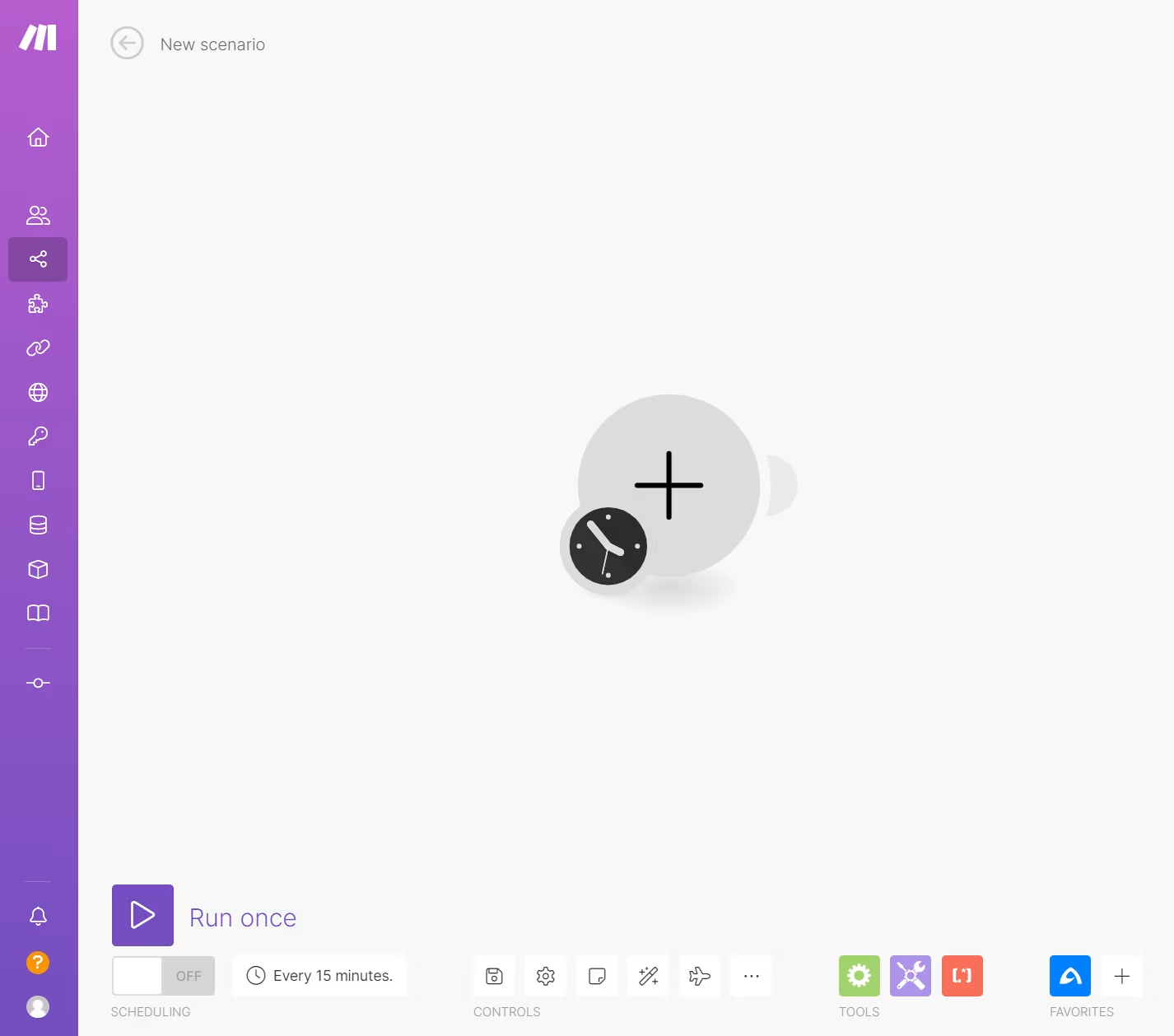
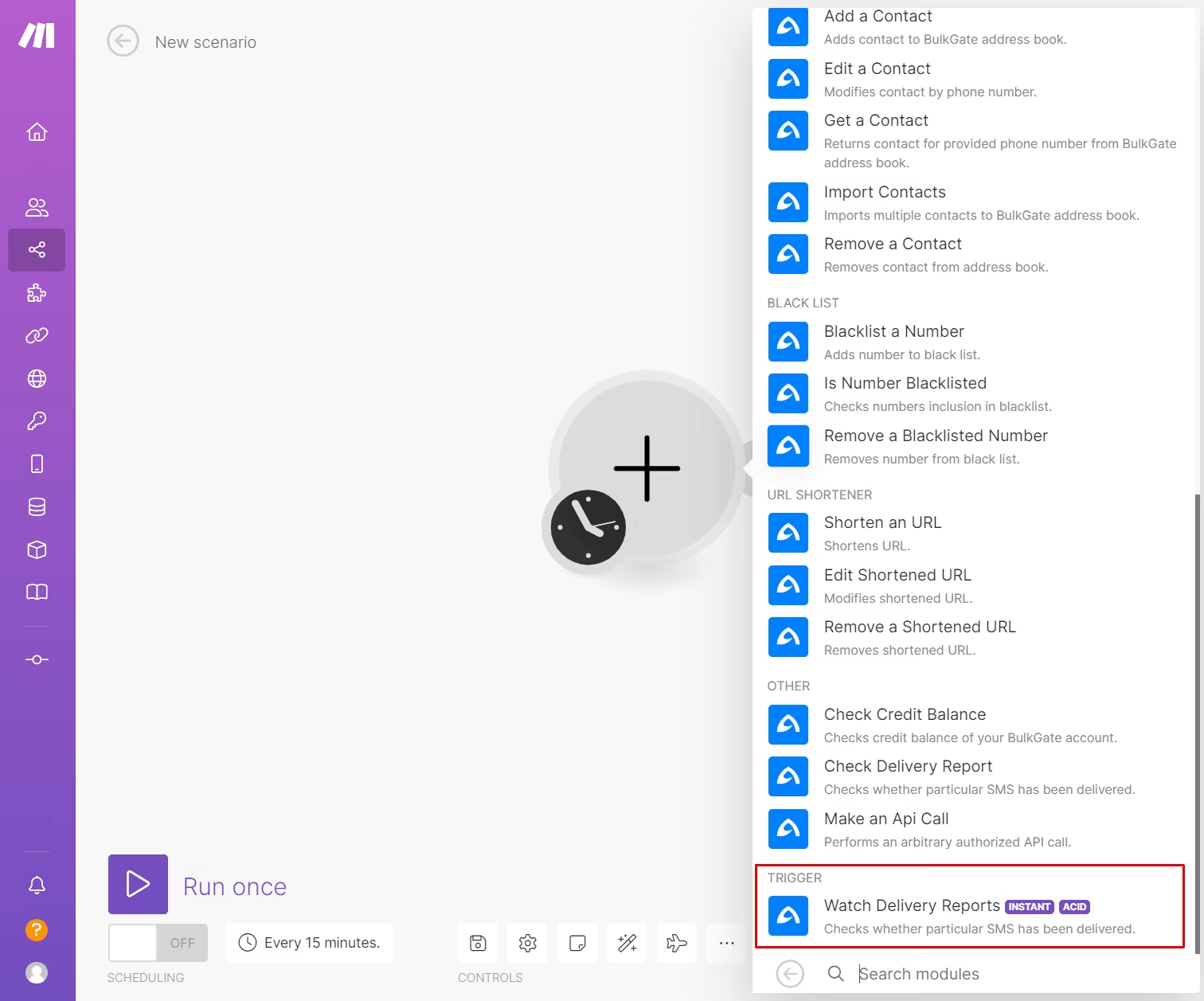
- Choisissez le déclencheur
Watch Delivery Reports. Ne le confondez pas avec Check Delivery Report.
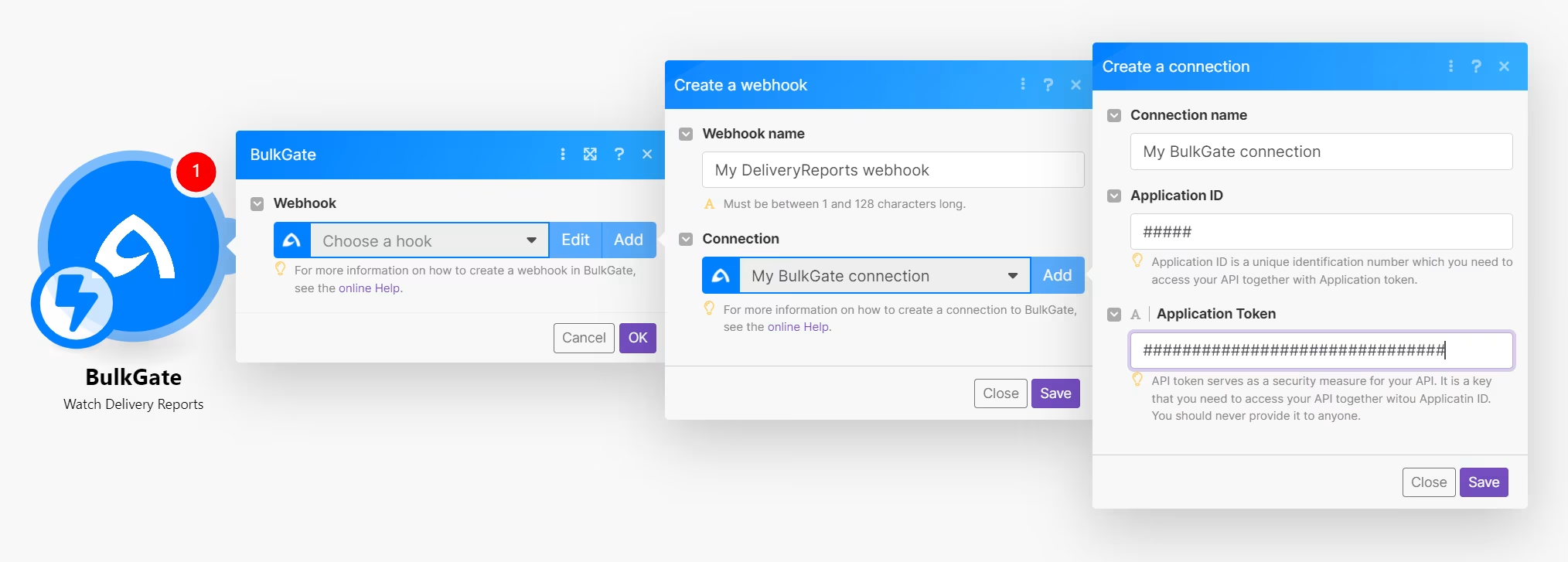
- L'étape suivante consiste à créer une connexion à l'API BulkGate. Si vous vous demandez où obtenir les paramètres
Application IDetApplication token, consultez la page Identifiants d'accès.
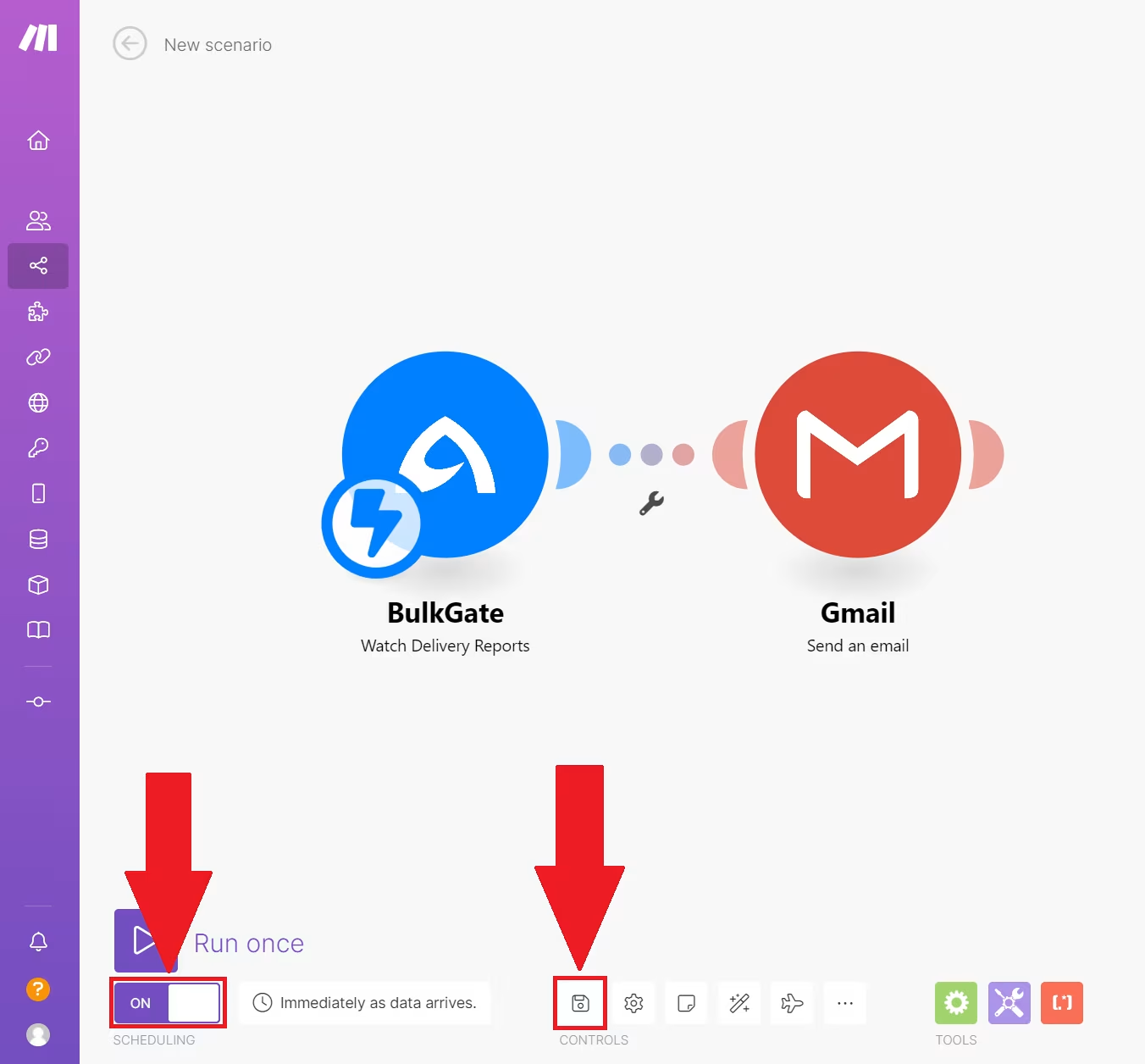
- Cette étape est très importante. Terminez la configuration de votre scénario Make, enregistrez-le et activez-le avant de passer à l'étape suivante.
- Copiez le webhook généré depuis Make.
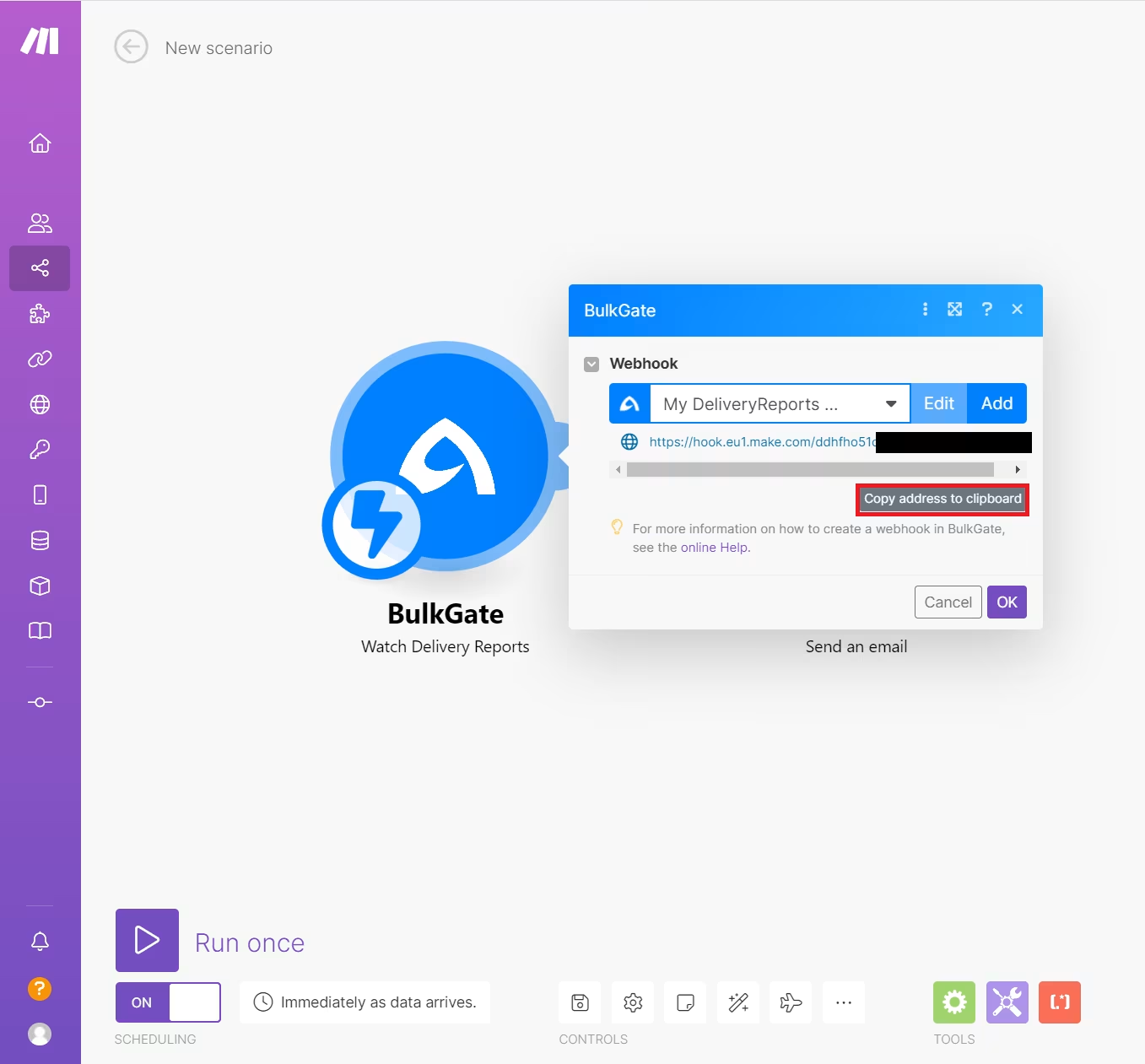
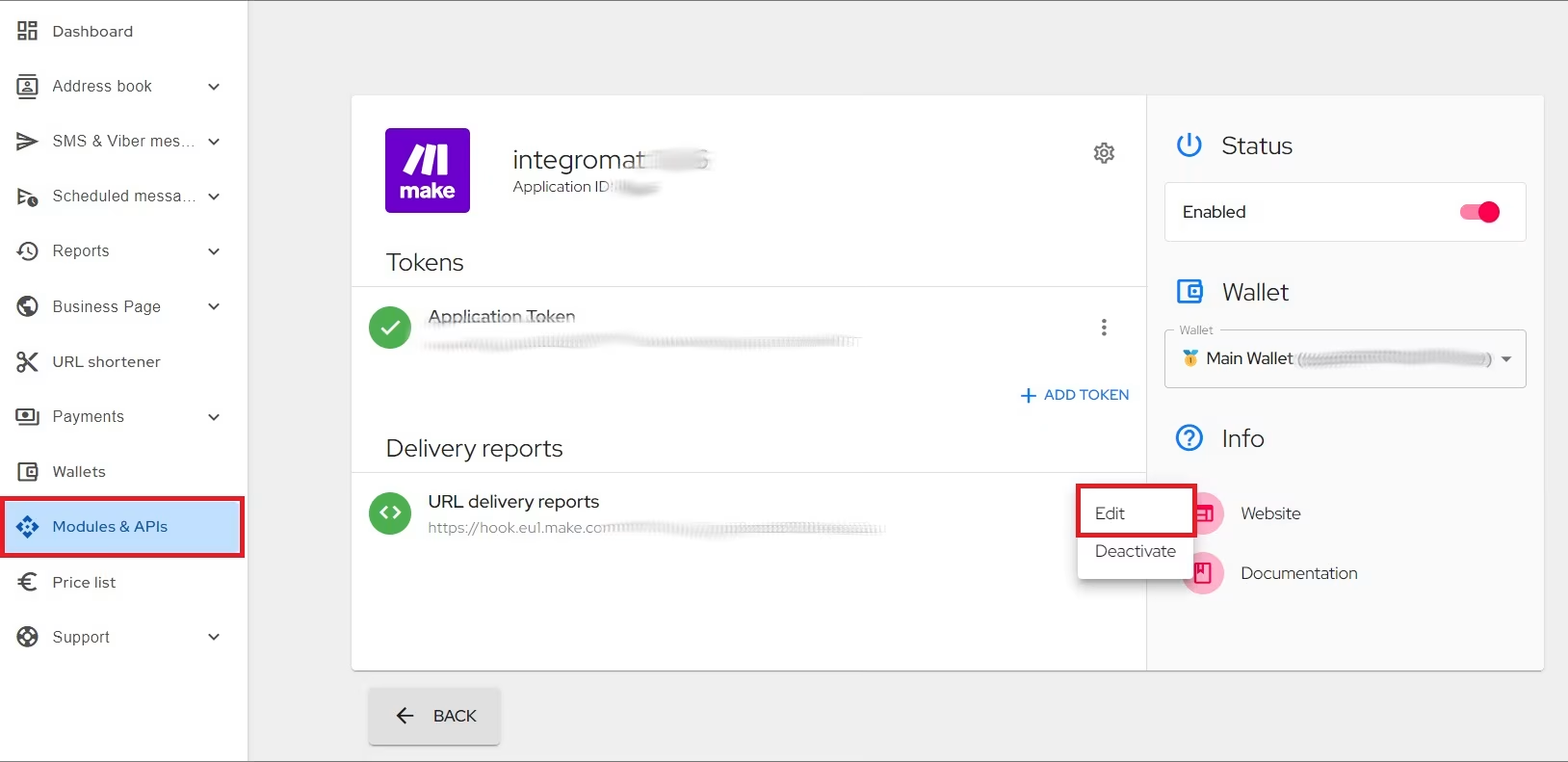
- Collez-le dans l'API BulkGate, dans la section
Rapports de livraison.
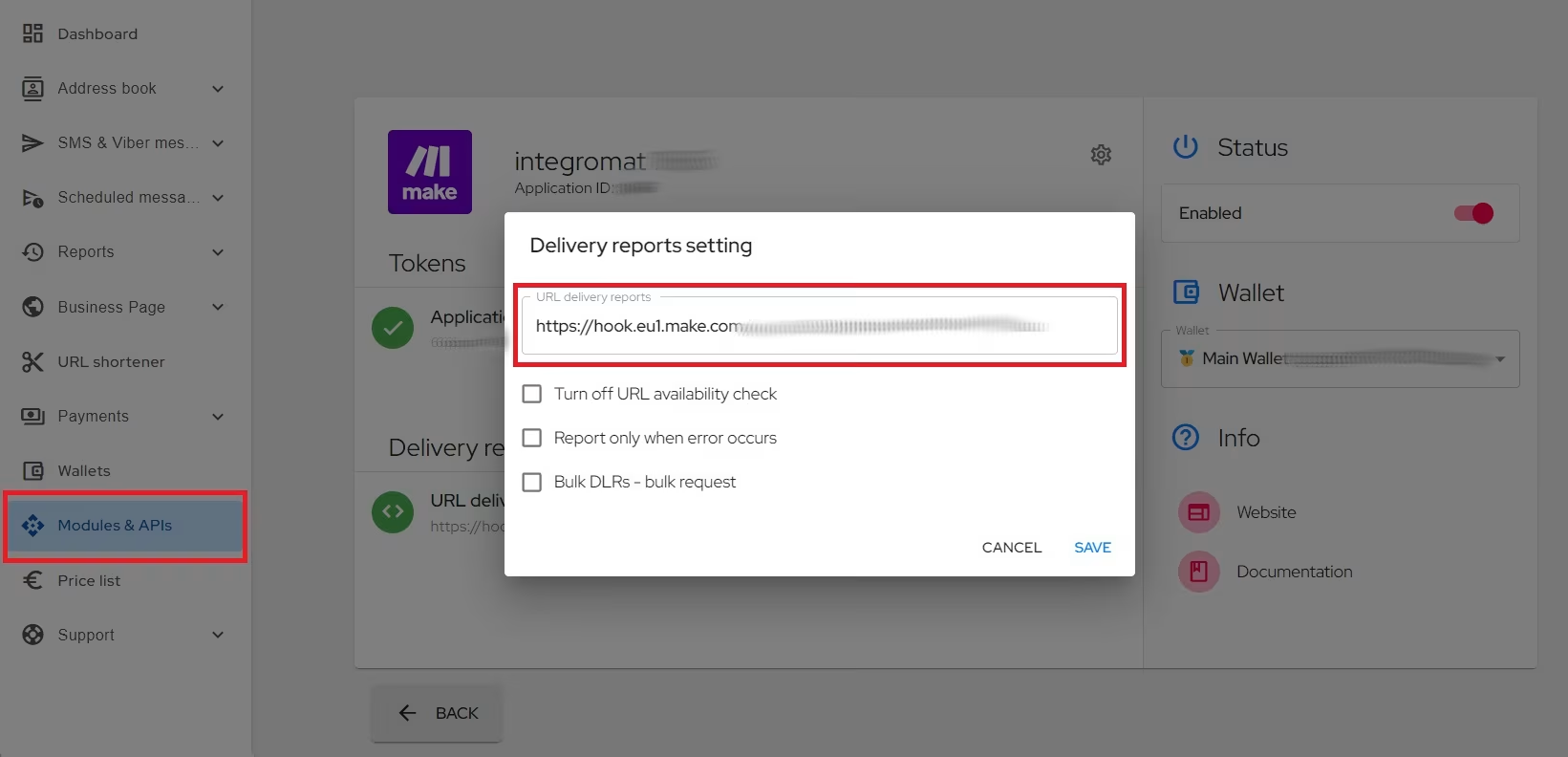
- Veillez à cocher l'option
Rapports de livraison groupés - requête groupéeet enregistrez.
- L'étape suivante consiste à envoyer un message SMS via l'API utilisée pour tester le fonctionnement du déclencheur.
Cette page vous a-t-elle été utile ?
Merci pour votre retour.