Aucun résultat
-
Carnet d'adresses
-
Campagnes
-
SMS
- Profils d'expéditeur
- Type d'expéditeur
- Unicode
- Concaténation des messages
- Comment enregistrer un expéditeur
-
Enregistrement d'un expéditeur texte
- Albanie
- Australie
- Autriche
- Biélorussie
- Bosnie-Herzégovine
- Bulgarie
- Croatie
- Tchéquie
- Finlande
- Ghana
- Inde
- Irlande
- Israël
- Italie
- Côte d'Ivoire
- Jordanie
- Kenya
- Monténégro
- Maroc
- Mozambique
- Nigeria
- Macédoine du Nord
- Philippines
- Qatar
- Roumanie
- Russie
- Serbie
- Slovénie
- Espagne
- Thaïlande
- Turquie
- Ukraine
- Émirats arabes unis
- Royaume-Uni
- États-Unis d'Amérique
- Contenu SMS interdit aux États-Unis et au Canada
- DND (Do Not Disturb)
-
Mobile Connect
-
Rapports
-
Programmes de partenariat
-
Intégrations


Configuration de vTiger
Configuration du fournisseur BulkGate pour vTiger
Ce document vous guide dans la configuration du fournisseur BulkGate pour vTiger CRM
Installation du module SMS Notifier
- Cliquez sur l'icône d'engrenage ⚙️ en haut à droite
- Cliquez sur
CRM settings - Cliquez sur le menu déroulant
Studioà gauche - Cliquez sur
Module manager.Vous pouvez cliquer sur l'icône d'épingle 📌 à côté pour ajouter un raccourci à la page d'accueil de vos paramètres - Dans
Module manager detail view, cliquez sur le boutonExtension storeen haut à droite - Trouvez
SMS notifieret cliquez surInstall
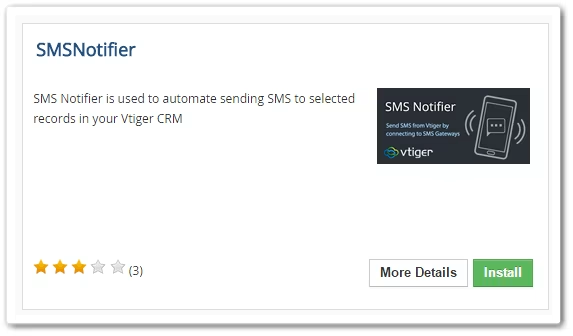
- Une fois l'installation réussie, cliquez sur le bouton
Ok
Fournisseur BulkGate
- Accédez à ce dépôt et téléchargez le code suivant : code du fournisseur BulkGate.
- Copiez ce fichier dans
..\vtigercrm\modules\SMSNotifier\providers\
Configuration de la passerelle BulkGate
Avant de commencer, vous devez créer un compte BulkGate et une API vTiger. Pour vous inscrire, cliquez ici. Une fois l'inscription terminée, suivez ce guide d'achat de crédit, qui vous montre comment acheter des crédits. Dès que vous disposez de crédits, vous pouvez générer l'API vTiger ici.
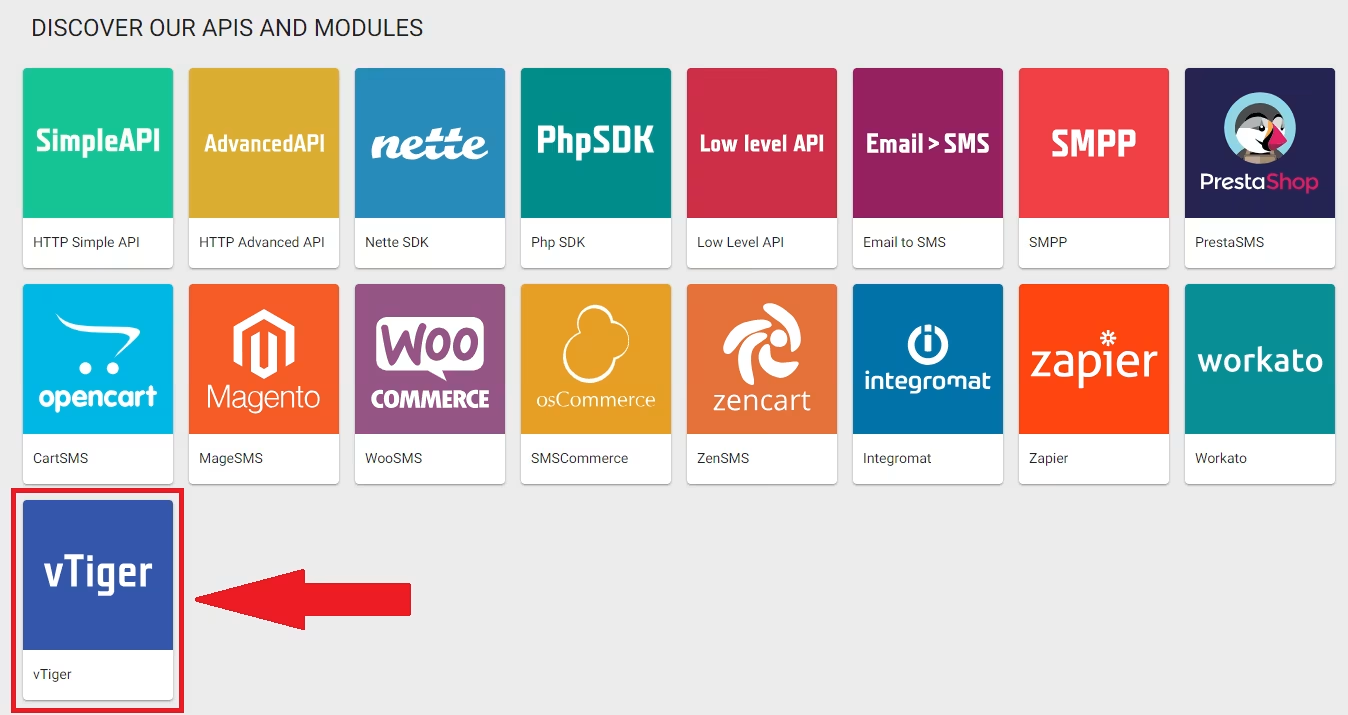
Suivez ce guide de configuration de l'API pour savoir comment procéder.
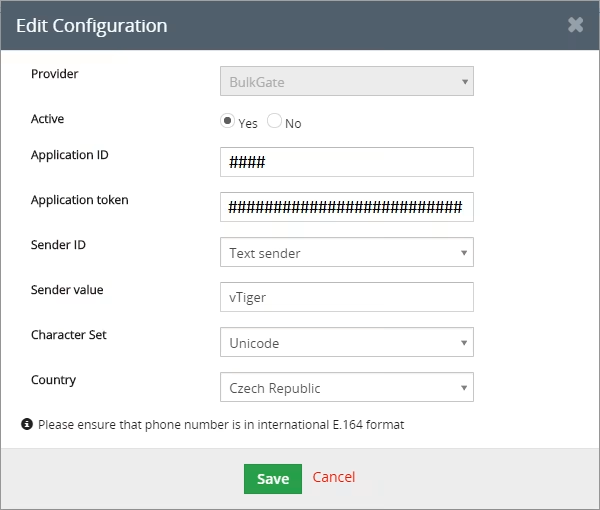
L'API générée contiendra un Application ID et un Application Token
Attention
Ne les communiquez jamais à personne
Voici comment configurer la passerelle BulkGate dans vTiger CRM
- Cliquez sur l'onglet
SMS notifier. Vous le trouverez dans le menu déroulantAllde la barre de menu - Cliquez sur l'icône de clé 🔧 >
Server configuration - Cliquez sur
New configurationet configurez les informations suivantes dans la fenêtre qui s'affiche
Cette page vous a-t-elle été utile ?
Merci pour votre retour.