No se ha encontrado nada
-
Agenda de contactos
-
Campañas
-
SMS
- Perfiles de remitente
- Tipo de remitente
- Unicode
- Concatenación de mensajes
- Cómo registrar un remitente
-
Registro de remitente de texto
- Albania
- Australia
- Austria
- Bielorrusia
- Bosnia y Herzegovina
- Bulgaria
- Croacia
- Chequia
- Finlandia
- Ghana
- India
- Irlanda
- Israel
- Italia
- Costa de Marfil
- Jordania
- Kenia
- Montenegro
- Marruecos
- Mozambique
- Nigeria
- Macedonia del Norte
- Filipinas
- Catar
- Rumanía
- Rusia
- Serbia
- Eslovenia
- España
- Tailandia
- Turquía
- Ucrania
- Emiratos Árabes Unidos
- Reino Unido
- Estados Unidos de América
- Contenido SMS prohibido en EE. UU. y Canadá
- DND (Do Not Disturb)
-
Mobile Connect
-
Programas de socios
-
Integraciones


Configuración de vTiger
Configuración del proveedor BulkGate en vTiger
Este documento le guiará en la configuración del proveedor BulkGate para vTiger CRM
Instalar el módulo SMS Notifier
- Haga clic en el icono del engranaje ⚙️ en la esquina superior derecha
- Haga clic en
CRM settings - Haga clic en el desplegable
Studioa la izquierda - Haga clic en
Module manager.Puede hacer clic en el icono de la chincheta 📌 que aparece junto a él para añadir un acceso directo a la página de inicio de sus ajustes - En
Module manager detail view, haga clic en el botónExtension storearriba a la derecha - Busque
SMS notifiery haga clic enInstall
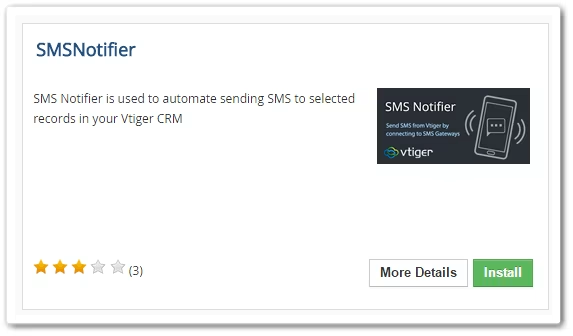
- Para completar la instalación, haga clic en el botón
Ok
Proveedor BulkGate
- Vaya a este repositorio y descargue el siguiente código: código del proveedor BulkGate.
- Copie este archivo en
..\vtigercrm\modules\SMSNotifier\providers\
Configuración de la pasarela BulkGate
Antes de empezar, debe registrar una cuenta de BulkGate y crear una API para vTiger. Para registrarse, haga clic aquí. Una vez registrado, siga esta guía de compra de crédito, que le mostrará cómo comprar créditos. Cuando disponga de créditos, puede generar la API para vTiger aquí.
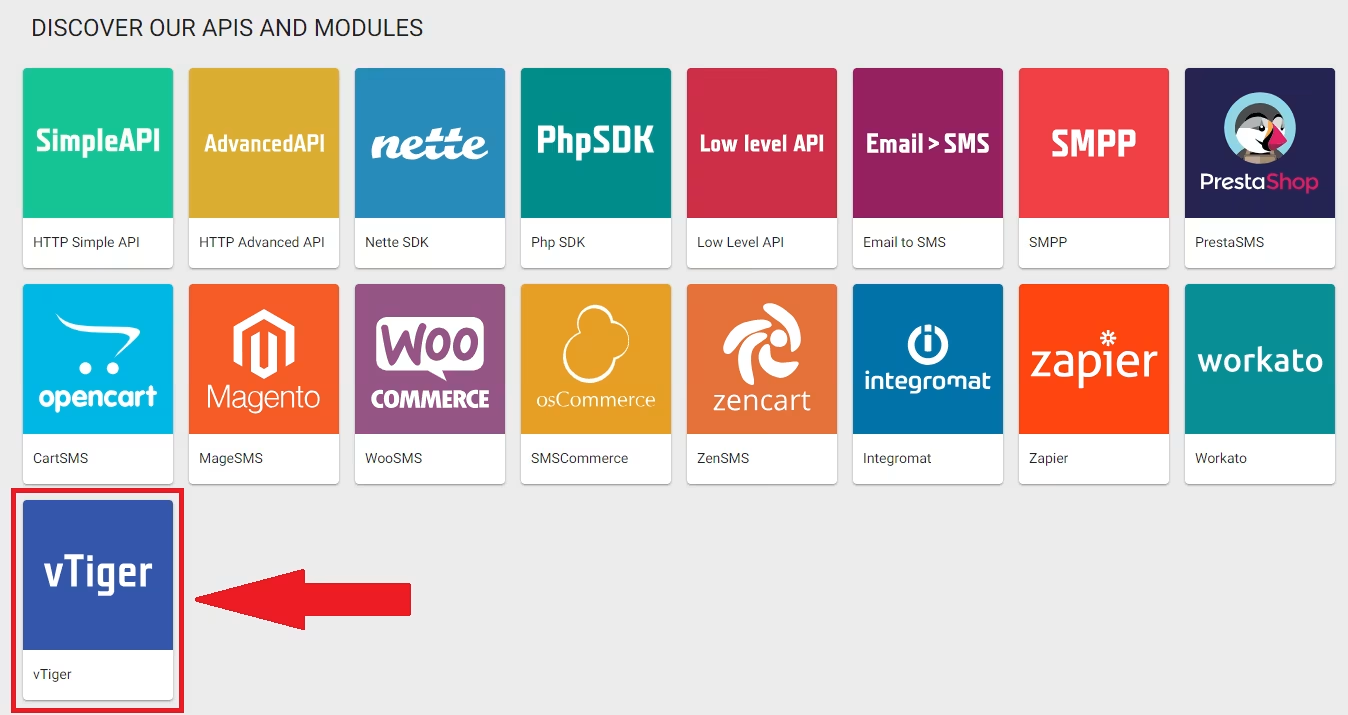
Siga esta guía de configuración de la API, que le mostrará cómo hacerlo.
La API generada contendrá Application ID y Application token
Precaución
No los comparta nunca con nadie
Así se configura la pasarela BulkGate en vTiger CRM
- Haga clic en la pestaña
SMS notifier. La encontrará en el desplegableAllde la barra de menú - Haga clic en el icono de la llave inglesa 🔧 >
Server configuration - Haga clic en
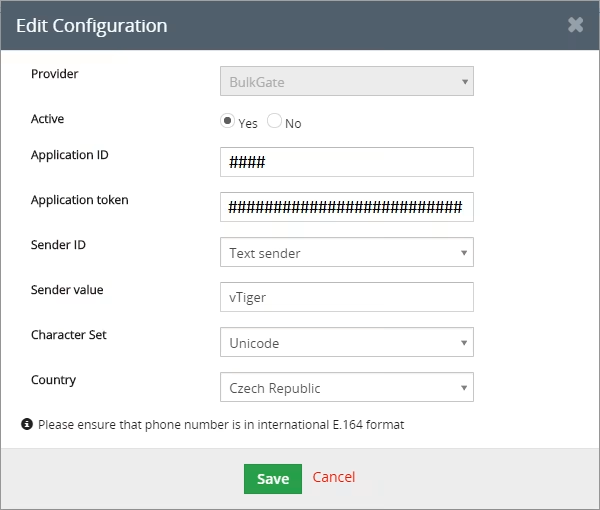
New configurationy configure los siguientes datos en la ventana emergente que aparece
¿Le ha resultado útil esta página?
Gracias por su opinión.