Aucun résultat
-
Carnet d'adresses
-
Campagnes
-
SMS
- Profils d'expéditeur
- Type d'expéditeur
- Unicode
- Concaténation des messages
- Comment enregistrer un expéditeur
-
Enregistrement d'un expéditeur texte
- Albanie
- Australie
- Autriche
- Biélorussie
- Bosnie-Herzégovine
- Bulgarie
- Croatie
- Tchéquie
- Finlande
- Ghana
- Inde
- Irlande
- Israël
- Italie
- Côte d'Ivoire
- Jordanie
- Kenya
- Monténégro
- Maroc
- Mozambique
- Nigeria
- Macédoine du Nord
- Philippines
- Qatar
- Roumanie
- Russie
- Serbie
- Slovénie
- Espagne
- Thaïlande
- Turquie
- Ukraine
- Émirats arabes unis
- Royaume-Uni
- États-Unis d'Amérique
- Contenu SMS interdit aux États-Unis et au Canada
- DND (Do Not Disturb)
-
Mobile Connect
-
Rapports
-
Programmes de partenariat
-
Intégrations


Rechargement automatique et carte enregistrée
Le rechargement automatique recharge votre portefeuille de lui-même dès que le solde passe sous le seuil que vous avez défini. Vos messages ne s'arrêtent pas faute de crédit et vous n'avez pas à recharger manuellement. Le paiement se fait avec une carte de paiement enregistrée, et chaque portefeuille a ses propres paramètres. Vous trouverez ci-dessous comment enregistrer une carte, comment configurer le rechargement automatique et que faire en cas d'échec.
Comment fonctionne le rechargement automatique ?
Lorsque le solde de votre portefeuille passe sous le seuil de déclenchement, la quantité de recharge définie est débitée de votre carte enregistrée et le crédit est ajouté au portefeuille. Chaque recharge automatique a sa facture. Dans Paiements > Paiement, vous la reconnaissez à l'étiquette Remplissage automatique. Des limites de protection sur 24 heures, 7 et 30 jours plafonnent le nombre de recharges possibles.
Les paramètres s'appliquent au portefeuille, pas à la carte. Si vous avez plusieurs portefeuilles, vous configurez le rechargement automatique pour chacun séparément.
Comment enregistrer une carte de paiement ?
Une carte ne s'enregistre que par un véritable paiement : vous payez une recharge de crédit et la carte est enregistrée en même temps. Une carte ne peut pas être enregistrée sans paiement.
Le plus rapide est de passer directement par la page du rechargement automatique :
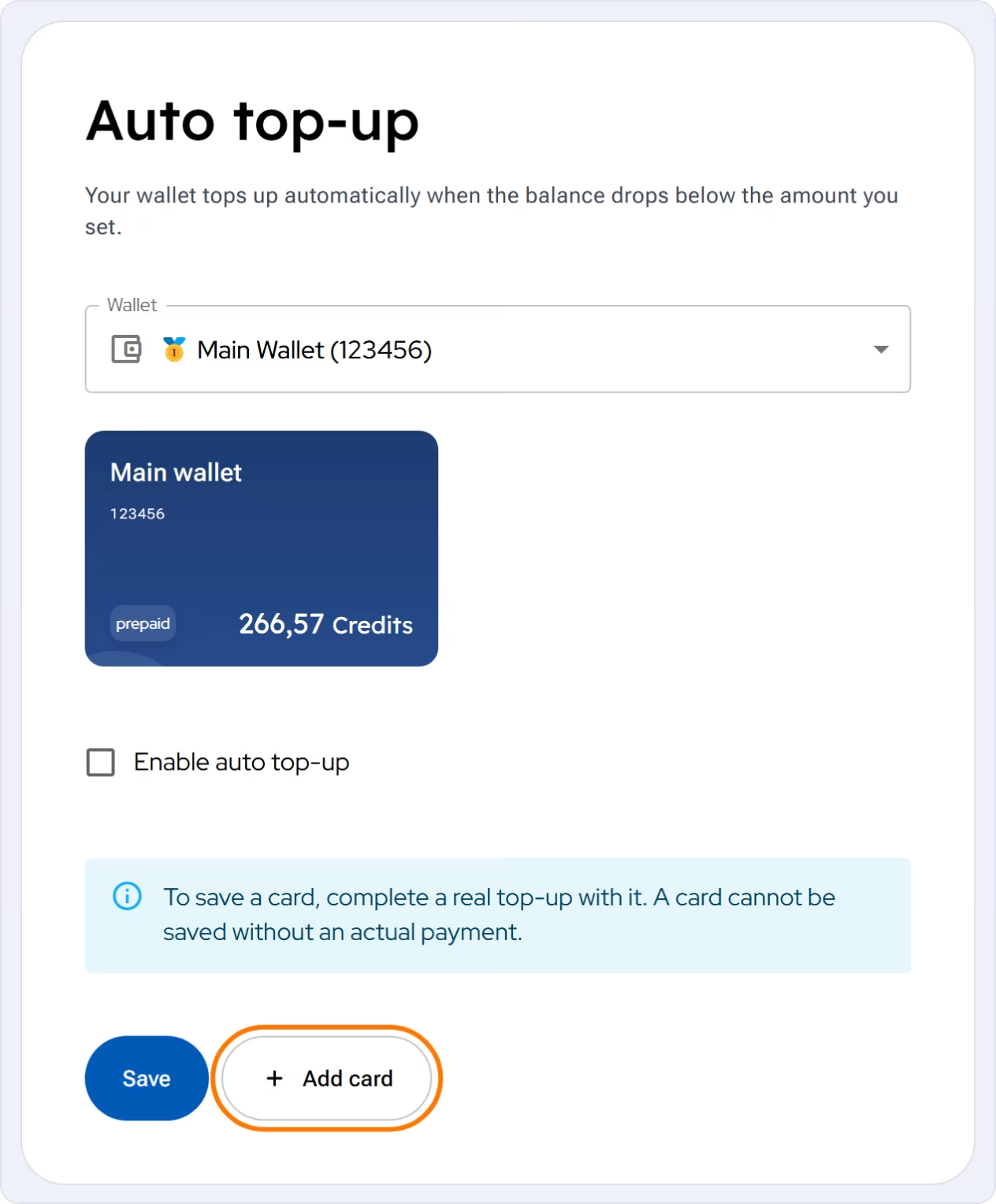
- Dans le portail, ouvrez
Paiements>Remplissage automatiqueet sélectionnez le portefeuille. - Cliquez sur
Ajouter une carte. La recharge de crédit s'ouvre en mode d'enregistrement de carte. - Saisissez le montant que vous souhaitez recharger.
- Sélectionnez GP webpay comme mode de paiement (par exemple
GPWebpay CZK). Les autres modes de paiement ne sont pas proposés ici. - À l'étape
Résumé, renseignez le Nom du titulaire de la carte et le Nom de la carte qui vous permettra de la reconnaître plus tard. L'optionConservez cette carte pour vos futurs paiementsest déjà cochée ici. - Cliquez sur
Payet terminez le paiement dans la passerelle de paiement. Le crédit est ajouté et la carte est enregistrée. - Revenez dans
Paiements>Remplissage automatique, activez-le et sélectionnez la carte enregistrée (voir Comment configurer le rechargement automatique ?).
Vous pouvez aussi enregistrer une carte lors d'une recharge classique dans Paiements > Recharger du crédit. Sélectionnez GP webpay comme mode de paiement et, à l'étape Résumé, cochez Conservez cette carte pour vos futurs paiements. Les autres modes de paiement ne permettent pas encore d'enregistrer une carte.
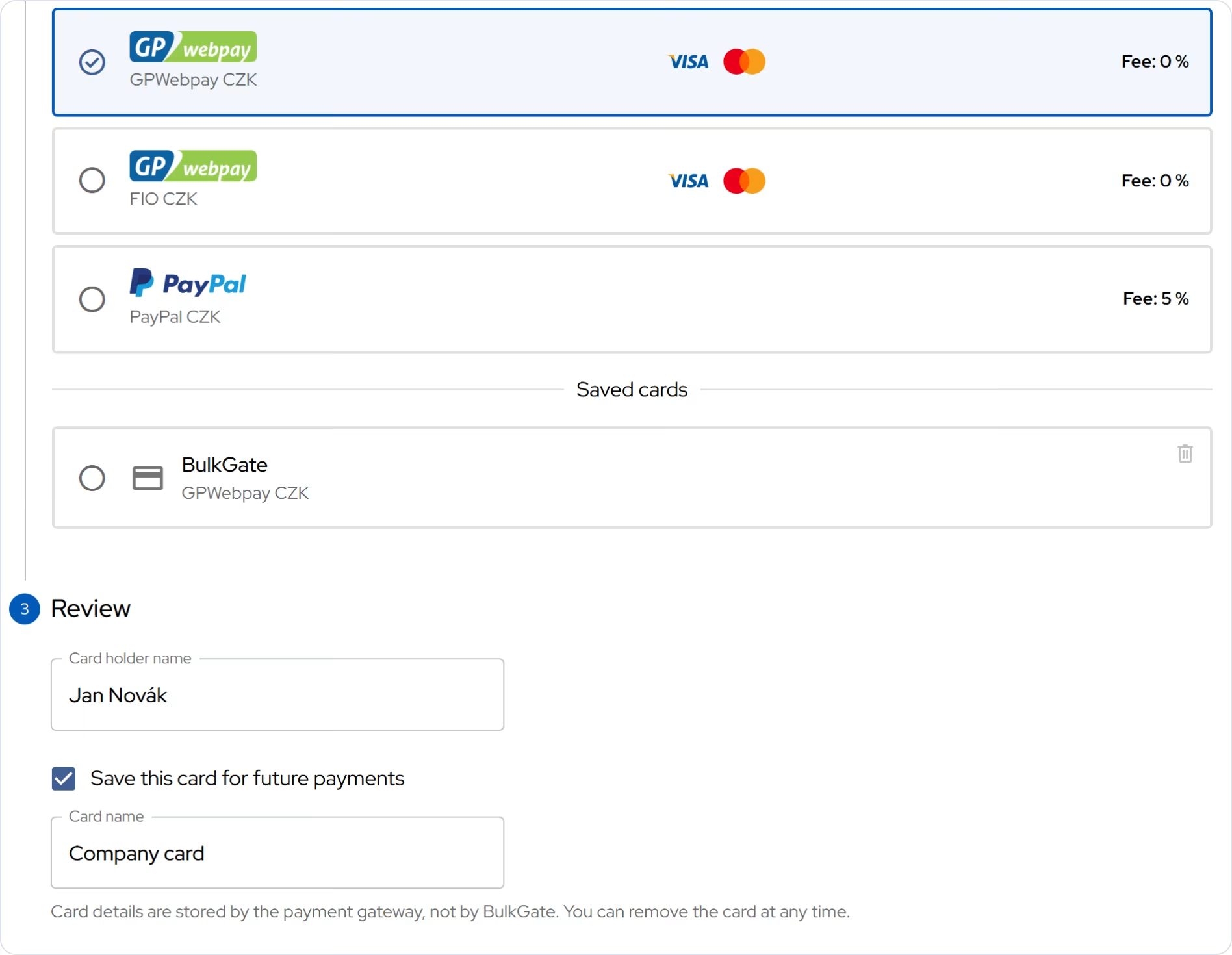
Les informations de votre carte sont stockées par la passerelle de paiement, et non par BulkGate. Vous pouvez supprimer votre carte à tout moment.
Vous saisissez le nom de la carte uniquement lors de son enregistrement. Il ne peut pas être modifié ensuite. Choisissez donc un nom que vous reconnaîtrez, par exemple « Carte de l'entreprise ».
Où trouver les cartes enregistrées et comment les supprimer ?
Vous trouverez les cartes enregistrées dans Paiements > Recharger du crédit, à l'étape du mode de paiement, sous Cartes sauvegardées. Chaque carte affiche son nom et sa passerelle de paiement.
- Payer avec une carte enregistrée : sélectionnez la carte. L'étape
Résumén'affiche alors que le récapitulatif et le boutonPay; vous ne renseignez pas le nom du titulaire. - Supprimer une carte : cliquez sur l'icône de corbeille à côté de la carte.
Une carte ne peut être ni renommée ni définie par défaut. Si vous souhaitez un autre nom, supprimez la carte et enregistrez-la à nouveau lors de votre prochain paiement.
De quoi ai-je besoin avant d'activer le rechargement automatique ?
- Une carte de paiement enregistrée. La marche à suivre se trouve plus haut, dans Comment enregistrer une carte de paiement ?.
- Le rôle de propriétaire du portefeuille. Seul le propriétaire du portefeuille peut configurer le rechargement automatique.
Comment configurer le rechargement automatique ?
- Dans le portail, ouvrez
Paiements>Remplissage automatique. - Sélectionnez le portefeuille.
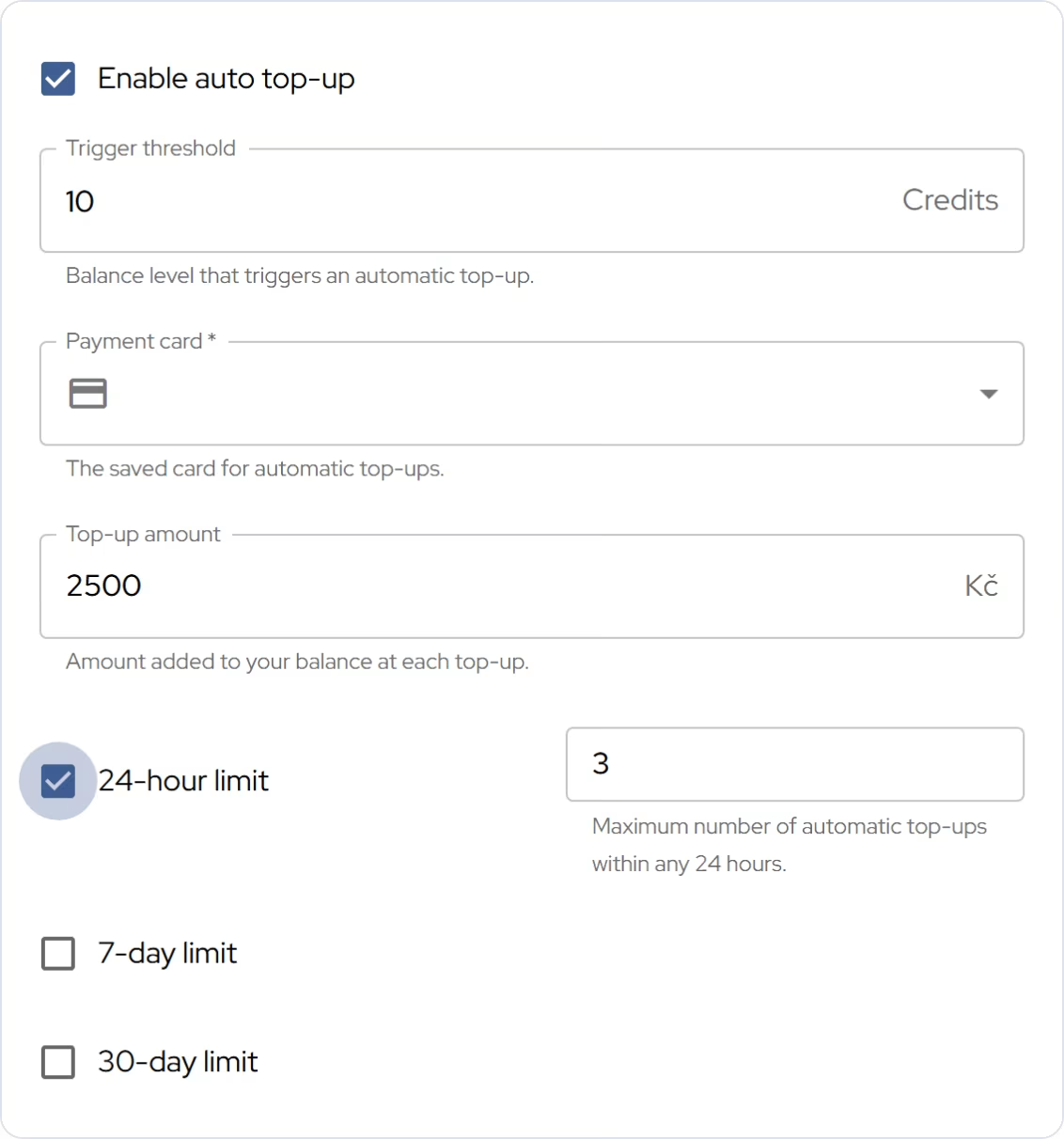
- Activez l'option
Activer le remplissage automatique. - Renseignez :
- Seuil de déclenchement : le solde (en crédits) qui déclenche une recharge, au minimum 5 et au maximum 100 000 crédits,
- carte de paiement : la carte enregistrée utilisée pour le paiement,
- quantité de recharge : le montant payé à chaque recharge, dans la devise de votre portefeuille, au maximum 100 000 ; le portail n'accepte que les montants autorisés,
- limites du nombre de recharges (voir ci-dessous).
- Cliquez sur
Enregistrer.
À quoi servent les limites de 24 heures, 7 jours et 30 jours ?
Les limites protègent votre compte et votre carte. Elles fixent le nombre maximal de recharges automatiques sur une période donnée, par exemple si quelqu'un utilise votre API de manière abusive. La limite de 24 heures est cochée par défaut ; vous activez vous-même les limites de 7 et 30 jours.
| limite | ce qu'elle définit | maximum recommandé |
|---|---|---|
| limite de 24 heures | nombre de recharges automatiques sur toute période de 24 heures | 10 |
| limite de 7 jours | nombre de recharges sur toute période de 7 jours, ne peut pas être inférieure à la limite de 24 heures | 50 |
| limite de 30 jours | nombre de recharges sur toute période de 30 jours, ne peut pas être inférieure à la limite de 7 jours | 200 |
Au moins une limite doit être activée. Une limite ne peut pas être fixée à 0 : si vous n'en voulez pas, désactivez-la.
Chaque limite indique combien de recharges ont déjà été utilisées. Lorsqu'une limite est épuisée, vous recevez l'alerte Limite de protection atteinte et aucune autre recharge automatique n'a lieu. Vérifiez vos paramètres ou rechargez manuellement.
Réglez les limites sur votre trafic habituel avec une petite réserve. Activez aussi les limites de l'API.
Comment savoir si le crédit a été rechargé ?
Après une recharge automatique réussie, vous recevez un e-mail. Vous trouverez le paiement dans Paiements > Paiement avec l'étiquette Remplissage automatique, et la facture dans Paiements > Factures.
Que faire si le rechargement automatique échoue ?
Vous recevez un e-mail Le rechargement automatique a échoué qui indique la raison de l'échec, ainsi qu'une alerte par SMS. La cause est généralement une limite de protection atteinte ou un problème de carte. Vérifiez votre carte et vos paramètres, ou rechargez manuellement. Les messages qui attendent du crédit entre-temps partent dès que vous rechargez.
Comment désactiver le rechargement automatique ?
Dans Paiements > Remplissage automatique, désactivez l'option Activer le remplissage automatique et enregistrez. Le rechargement automatique se désactive aussi lorsque vous supprimez la carte enregistrée qu'il utilise. Pour le réactiver, enregistrez une nouvelle carte avec Ajouter une carte.
Si une carte que vous n'avez pas ajoutée apparaît sur votre portefeuille, supprimez-la et contactez-nous.
Questions fréquentes
Puis-je recharger automatiquement par virement bancaire ?
Non, le rechargement automatique fonctionne uniquement avec une carte de paiement enregistrée.
Le rechargement automatique s'applique-t-il à tous les portefeuilles à la fois ?
Non. Chaque portefeuille a ses propres paramètres.
Ma carte est-elle en sécurité chez BulkGate ?
Les informations de votre carte sont stockées par la passerelle de paiement, et non par BulkGate. Dans le portail, vous ne voyez que le nom de la carte et la passerelle. Vous pouvez supprimer votre carte à tout moment.
Comment savoir que mon crédit s'épuise ?
Sans rechargement automatique, configurez une alerte de crédit faible. Avec le rechargement automatique activé, le crédit se recharge de lui-même avant d'être épuisé.
Merci pour votre retour.